
Velg hvilken produktinformasjon som skal synkroniseres
KI-oversikt
Forklarer hvordan du velger hvilken produktinformasjon Tipo-appen synkroniserer fra en Source store til en Destination store, med produkt-, variant- og prisfelt. Du setter en modus for hvert felt i innstillingene i Destination store, og synkroniseringsmodusen avgjør hva som skjer med matchede og ikke-matchede produkter.
Vis merVis mindre
- Åpne Settings > Product Fields to Synchronize i Destination store, velg et alternativ for hvert felt, og klikk deretter på Save.
- Sync oppretter og oppdaterer; Create only setter verdien bare ved oppretting; Ignore synkroniserer aldri feltet.
- Product Title og Variant Title er påkrevd for nye produkter, så Ignore er ikke tilgjengelig for dem.
- Produkter matches etter Handle (anbefalt), SKU eller Barcode før synkroniseringsmodusen gjelder.
Sammendrag generert av KI. Det kan inneholde feil, så sjekk hele veiledningen nedenfor.
Med Tipo-appen kan du velge hvilken produktinformasjon som skal synkroniseres fra Source store til Destination store.
Dette gir deg full kontroll over hvilke data som oppdateres på tvers av butikker.
- Product Fields – Tittel, beskrivelse, status, SEO-felt, bilder, tagger, leverandør, kategori og mer.
- Variant Fields – Varianttittel, strekkode, vekt, avgiftsinnstillinger, lagersporing og mer.
- Price Fields – Pris, enhetspris, kostnad per vare.
🛠️ Slik gjør du det
Section titled “🛠️ Slik gjør du det”1. Åpne appen i Destination store > klikk på Settings > Product Fields to Synchronize
3. Velg ett alternativ for hvert produktfelt. Du har 3 alternativer:
- Sync – Opprett og oppdater
- Create only – Angi verdien bare når et nytt produkt opprettes
- Ignore – Synkroniser aldri dette feltet
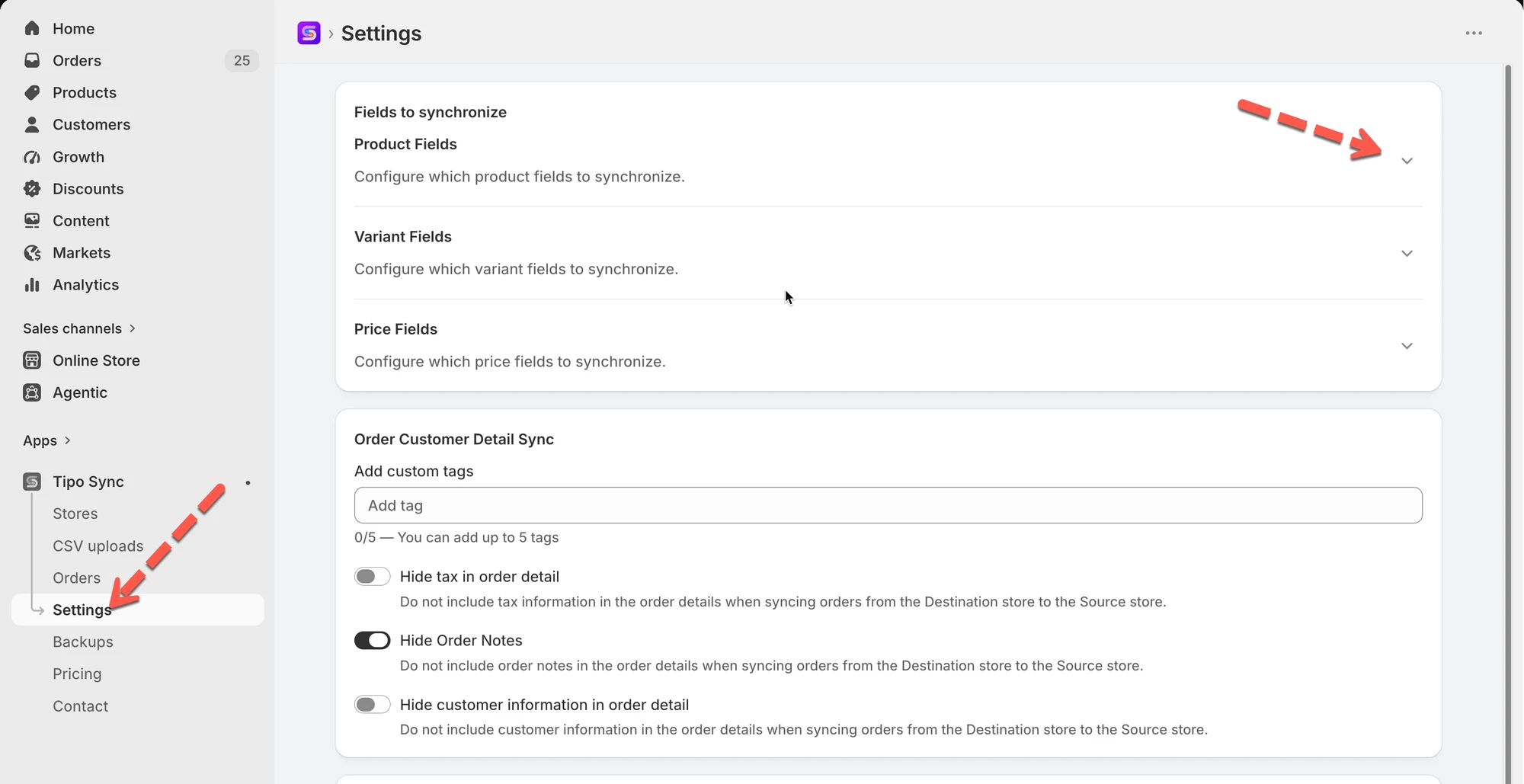
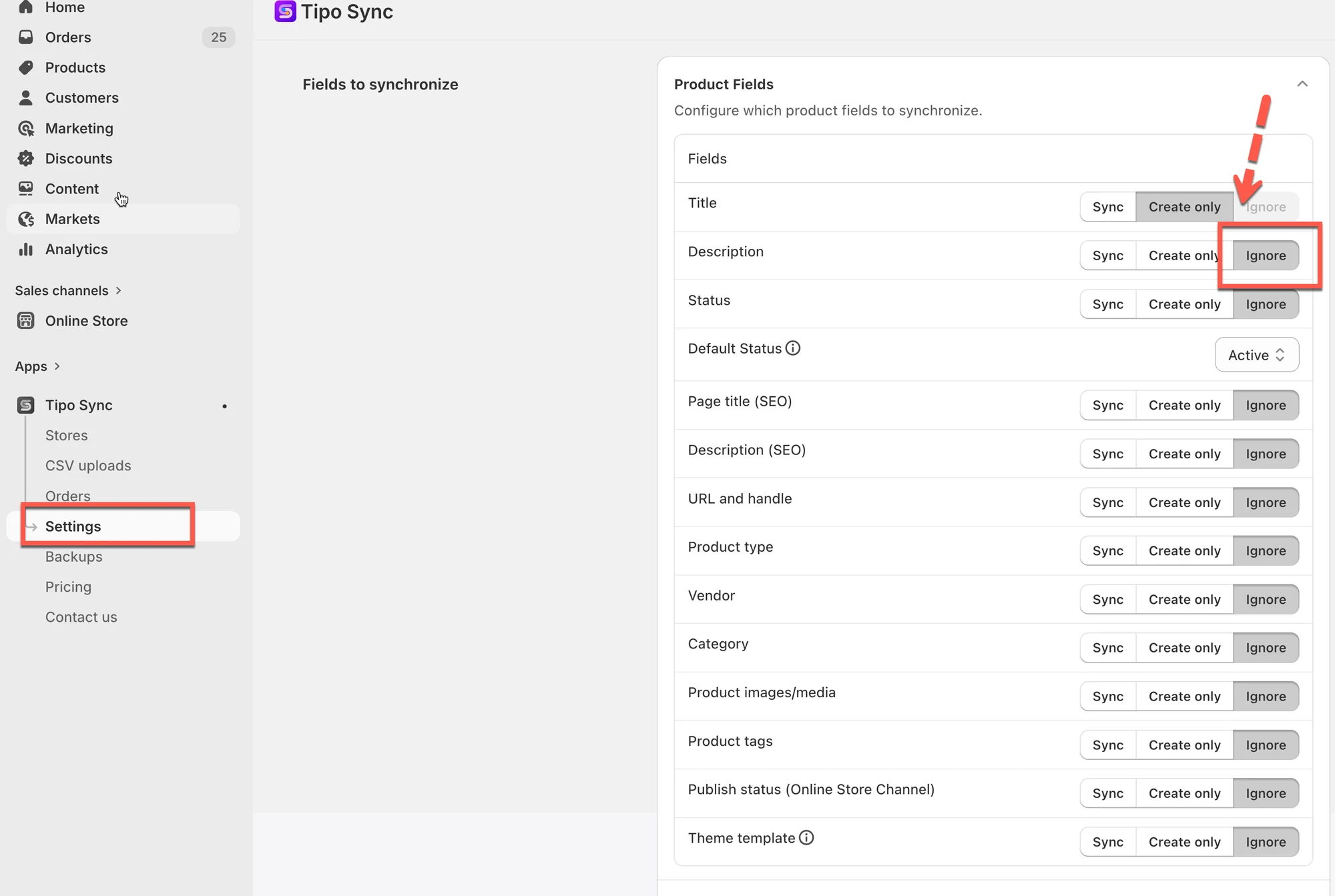
4. Klikk på Save for å fullføre
For eksempel:
- Hvis du vil synkronisere produkttittelen fra Source store til Destination store, velger du alternativet Sync
- Hvis du ikke vil synkronisere produktprisen fra Source store til Destination store, velger du alternativet Ignore
Merk: Product Title og Variant Title er obligatoriske felt når du synkroniserer et nytt produkt fra Source store. Alternativet Ignore er ikke tilgjengelig for dem.
Eksempel
Section titled “Eksempel”🔄 Sync
Section titled “🔄 Sync”| Trinn | Source Store | Destination Store |
|---|---|---|
| Første synkronisering | Summer Linen Shirt | Summer Linen Shirt |
| Etter tittelendring | Premium Summer Linen Shirt | Premium Summer Linen Shirt |
Resultat: Feltet forblir synkronisert. Endringer i Source Store oppdateres automatisk i Destination Store.
📝 Create only
Section titled “📝 Create only”| Trinn | Source Store | Destination Store |
|---|---|---|
| Første synkronisering | Summer Linen Shirt | Summer Linen Shirt |
| Etter tittelendring | Premium Summer Linen Shirt | Summer Linen Shirt |
Resultat: Feltet kopieres når produktet opprettes, men fremtidige endringer synkroniseres ikke.
🚫 Ignore
Section titled “🚫 Ignore”| Trinn | Source Store | Destination Store |
|---|---|---|
| Første synkronisering | Summer Linen Shirt | Custom Store Title |
| Etter tittelendring | Premium Summer Linen Shirt | Custom Store Title |
Resultat: Feltet synkroniseres aldri. Endringer i Source Store påvirker ikke Destination Store.
🔗 Slik fungerer produktmatching
Section titled “🔗 Slik fungerer produktmatching”Før et produkt synkroniseres, sjekker Tipo Sync om produktet allerede finnes i Destination store.

Appen sammenligner produkter ved hjelp av den valgte Matching Identifier:
- Handle (anbefalt)
- SKU
- Strekkode
Etter å ha sjekket for samsvar følger Tipo Sync den valgte synkroniseringsmodusen.
📊 Rask sammenligning
Section titled “📊 Rask sammenligning”
| Synkroniseringsmodus | Samsvarende produkt funnet | Ingen samsvarende produkt funnet |
|---|---|---|
| 🔄 Create & Update | Oppdater produkt | Opprett produkt |
| 🔁 Update Only | Oppdater produkt | Ignorer produkt |
| ➕ Create Only | Ignorer produkt | Opprett produkt |
Denne tabellen forklarer hovedforskjellen mellom alle tre modusene.
🙋 Trenger du fortsatt hjelp?
Section titled “🙋 Trenger du fortsatt hjelp?”Hvis du fortsatt trenger hjelp, er du velkommen til å kontakte oss på [your support email or link]. Vi hjelper deg gjerne videre.