
Godkjenn Destination store manuelt
KI-oversikt
Forklarer hvordan du gjennomgår og godkjenner en tilkobling fra en Destination store når Source store bruker Moderation-modus. I denne modusen godtas ikke tilkoblingsforespørsler automatisk, og de blir ventende til du godkjenner dem. Synkroniseringen starter ikke før du gjør det.
Vis merVis mindre
- Gjelder når tilkoblingsstatusen i Source store er satt til Moderation i appens Settings, og en forespørsel er Pending.
- Hvis Source store er satt til Auto-accept, trenger du ikke dette trinnet.
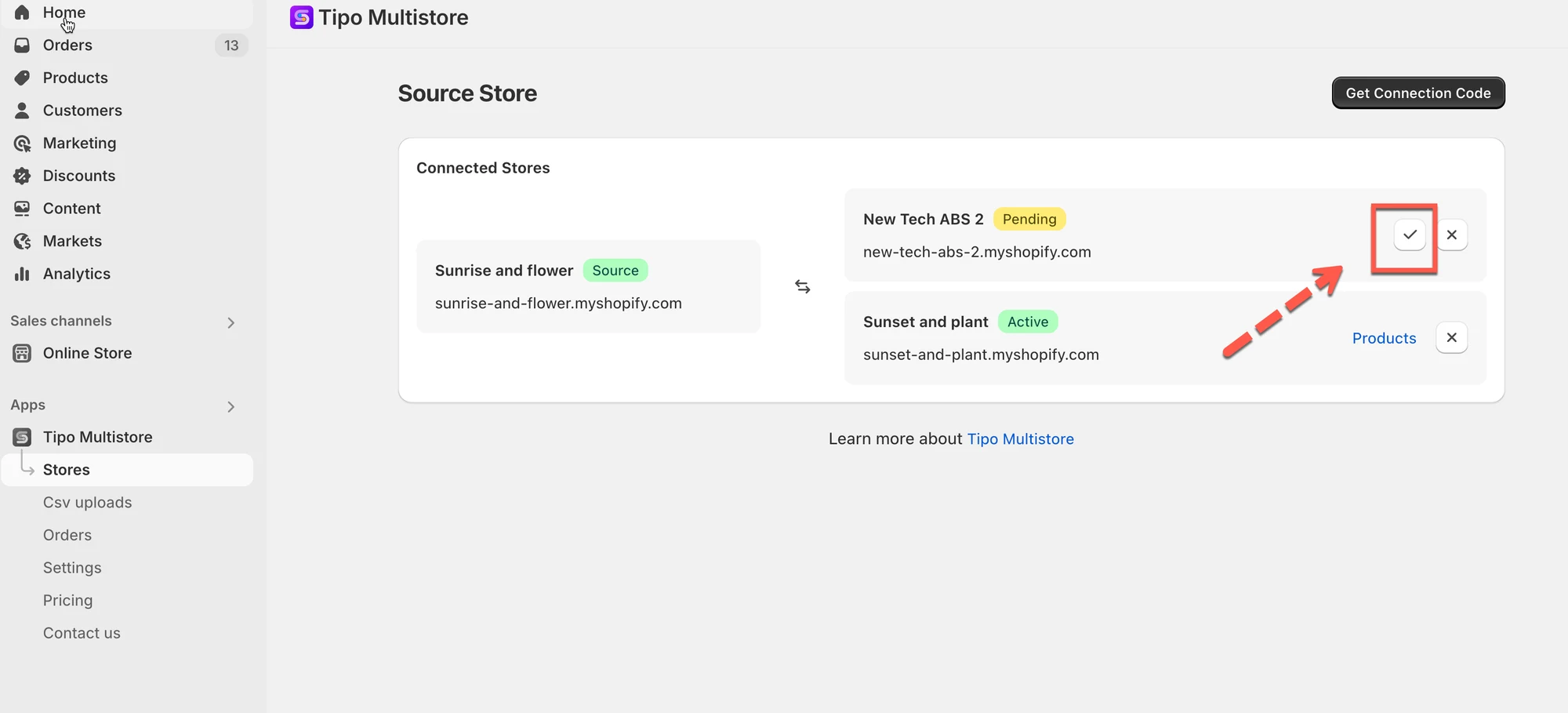
- Åpne Tipo-appen i Source store og gå til Stores for å finne nye ventende forespørsler.
- Godkjenn hver forespørsel i Source store før synkroniseringen starter.
Sammendrag generert av KI. Det kan inneholde feil, så sjekk hele veiledningen nedenfor.
Hvis Source store bruker Moderation mode, blir tilkoblingsforespørsler fra Destination stores ikke godtatt automatisk. Denne veiledningen viser hvordan du gjennomgår og godkjenner en tilkobling fra en Destination store manuelt.
🔎 Når må jeg godkjenne en forespørsel?
Section titled “🔎 Når må jeg godkjenne en forespørsel?”Du må godkjenne en tilkobling når:
- tilkoblingsstatusen for Source store er satt til Moderation. Gå til Source-butikken > åpne appen > gå til appens Settings
- en Destination store har sendt en tilkoblingsforespørsel
- forespørselen venter i tilstanden Pending
✅ Hvis Source store er satt til Auto-accept, trenger du ikke dette trinnet.

📍 Hvor du finner og godkjenner tilkoblingsforespørslene
Section titled “📍 Hvor du finner og godkjenner tilkoblingsforespørslene”- Åpne Shopify Admin i Source store > åpne Tipo-appen
- Gå til delen Stores i appen > nye tilkoblingsforespørsler blir stående som «pending»
- Du må godkjenne dem i Source store før synkroniseringen starter
🙋 Trenger du fortsatt hjelp?
Hvis du fortsatt trenger hjelp, er du velkommen til å kontakte oss på hi@tipo.io. Vi hjelper deg gjerne videre.