
Sett opp tilkoblingsstatus
KI-oversikt
Dekker hvordan en Source store håndterer tilkoblingsforespørsler fra Destination stores i Tipo Sync. Du velger mellom Auto-accept, som godkjenner forespørsler automatisk, og Moderation, som krever manuell godkjenning. Du angir dette under Connections i appens Settings i Source store.
Vis merVis mindre
- Auto-accept godkjenner forespørsler automatisk, slik at Destination store kan begynne å synkronisere raskere.
- Moderation holder forespørsler ventende til du godkjenner dem i Source store; synkroniseringen starter først etter godkjenning.
- Åpne appen i Source store, klikk på Settings, og velg en status under Connections.
- Klikk på Save for å ta i bruk endringen.
Sammendrag generert av KI. Det kan inneholde feil, så sjekk hele veiledningen nedenfor.
Når en Destination store sender en tilkoblingsforespørsel, avgjør Source store om den skal godtas automatisk eller gjennomgås først. Denne veiledningen forklarer hvert alternativ og hvordan du setter det opp.
🔎 Oversikt over tilkoblingsstatus
Section titled “🔎 Oversikt over tilkoblingsstatus”Det finnes to tilkoblingsmoduser i Tipo Sync:
✅ Auto-accept
Section titled “✅ Auto-accept”Source store godtar automatisk tilkoblingsforespørsler fra Destination stores.
Bruk dette når:
- du kontrollerer begge butikkene
- du vil ha det raskeste oppsettet
- du ikke trenger manuell gjennomgang
🛡️ Moderation (manuell godkjenning)
Section titled “🛡️ Moderation (manuell godkjenning)”Source store gjennomgår og godkjenner hver tilkoblingsforespørsel.
Bruk dette når:
- flere team administrerer ulike butikker
- du bare vil at godkjente Destination stores skal kunne koble seg til
- du trenger mer kontroll
⚙️ Slik setter du opp tilkoblingsstatus (i Source store)
Section titled “⚙️ Slik setter du opp tilkoblingsstatus (i Source store)”- Åpne Source-butikken > åpne appen Inventory Sync, Multi store TP
- Klikk på appens Settings
- Under Connections til høyre velger du status for tilkoblingen
Velg ett alternativ:
- ✅ Auto-accept
- 🛡️ Moderation
- Klikk Save for å oppdatere endringene

✅ Hva skjer etter at du endrer denne innstillingen?
Section titled “ ✅ Hva skjer etter at du endrer denne innstillingen?”Hvis du velger ✅ Auto-accept
Section titled “Hvis du velger ✅ Auto-accept”- Nye tilkoblingsforespørsler godkjennes automatisk
- Destination store kan begynne å synkronisere raskere
Hvis du velger 🛡️ Moderation
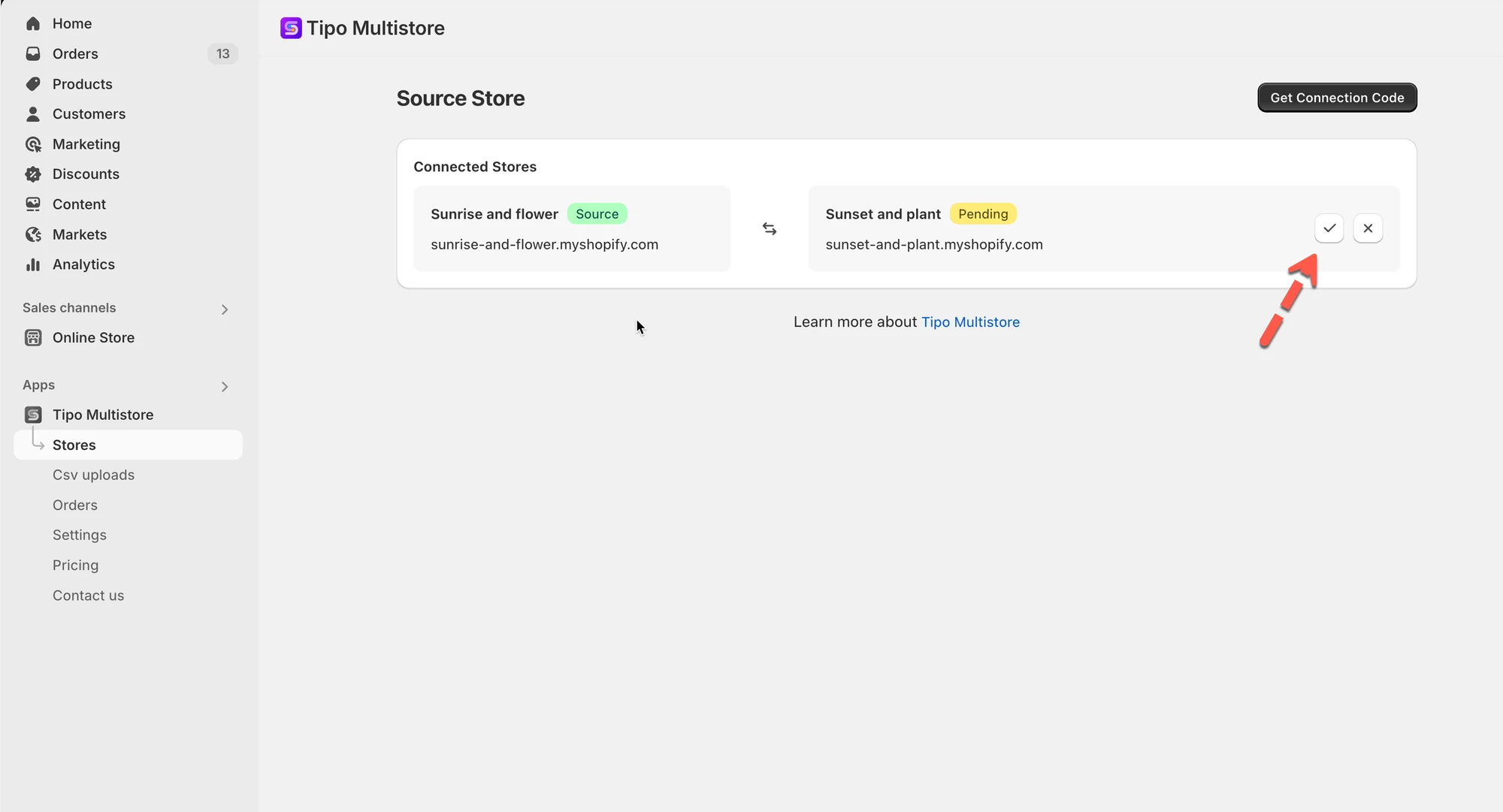
Section titled “Hvis du velger 🛡️ Moderation”- Nye tilkoblingsforespørsler blir stående som «pending»
- Du må godkjenne dem i Source store før synkroniseringen starter
🙋 Trenger du fortsatt hjelp?
Hvis du fortsatt trenger hjelp, er du velkommen til å kontakte oss på hi@tipo.io. Vi hjelper deg gjerne videre.