
Rapporter
KI-oversikt
Med rapporter i Tipo-appen kan du eksportere butikkdata og oppdage lagerproblemer uten å sjekke produkter ett for ett. Du velger en rapporttype, velger dataene og genererer en CSV-fil. Når eksporten er ferdig, sender Tipo en nedlastingslenke til e-postadressen til Shopify-kontoen din.
Vis merVis mindre
- Åpne appen og klikk på Reports, og velg deretter Product, Location, Threshold, Out of Stock, No Recent Inventory Updates eller Dead Stock.
- Velg dataene som skal eksporteres, og klikk deretter på Generate report.
- For Product-rapporten kan du ta med alle produkter eller bestemte; meldingen Task created successfully vises.
- Alle rapporter lastes ned som CSV-filer som kan åpnes i Excel eller Google Sheets.
Sammendrag generert av KI. Det kan inneholde feil, så sjekk hele veiledningen nedenfor.
✅ Hva Reports gjør
Section titled “✅ Hva Reports gjør”Rapporter hjelper deg med å eksportere butikkdata og raskt oppdage lagerproblemer uten å sjekke produktene ett for ett manuelt.
I Tipo-appen > klikk på Reports, kan du:
- Eksportere data (for CSV-import eller analyse)
- Identifisere produkter som trenger oppmerksomhet (utsolgt, dead stock, ingen nylige oppdateringer osv.)
📊 Slik lager du en rapport
Section titled “📊 Slik lager du en rapport”- Åpne Apps i Shopify Admin > åpne appen Inventory Sync, Multi store TP
- Klikk på Reports i venstremenyen
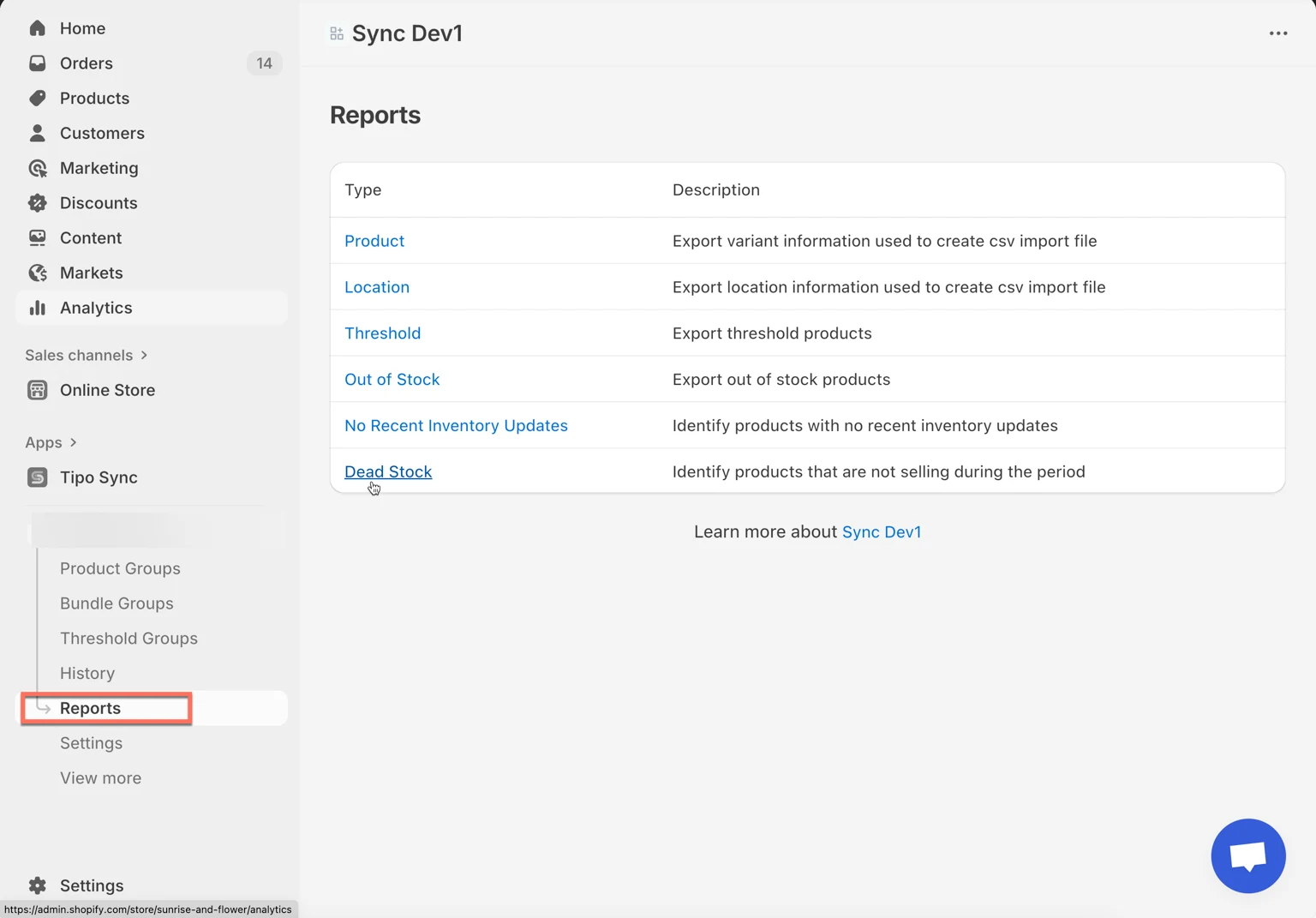
- Velg en av rapporttypene:
- Product: eksporterer produkt- og variantinformasjon (nyttig for CSV-import)
- Location: eksporterer Shopify-lokasjonene dine (nyttig for lagertilordning/import)
- Threshold: eksporterer produkter som ligger under en definert lagerterskel
- Out of Stock: eksporterer produkter med 0 på lager
- No Recent Inventory Updates: finner produkter som ikke har hatt lageroppdateringer nylig
- Dead Stock: identifiserer produkter som ikke selger i en valgt periode
- Velg dataene du vil eksportere
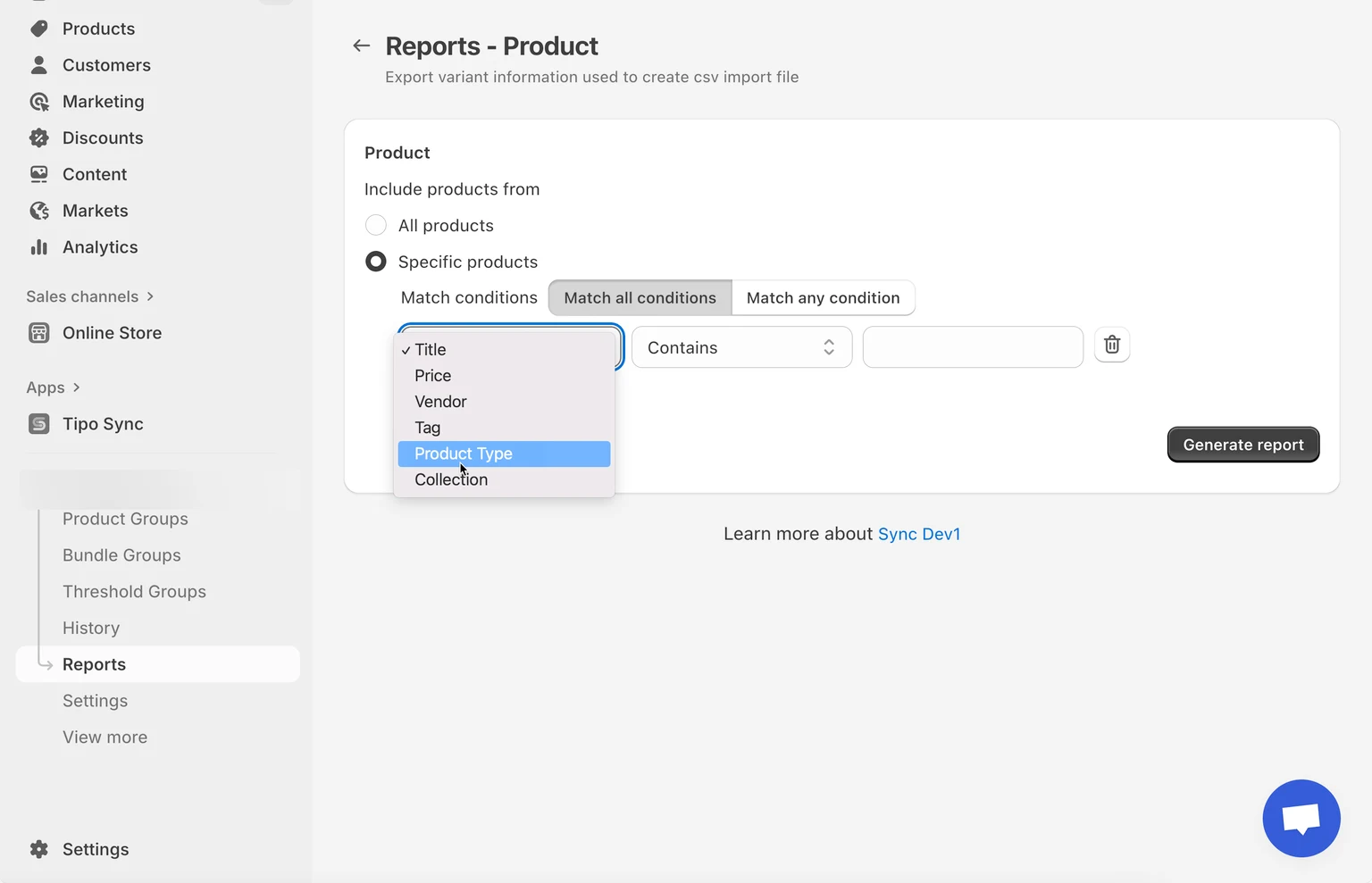
- Klikk på Generate report
✅ Etter eksport
Section titled “✅ Etter eksport ”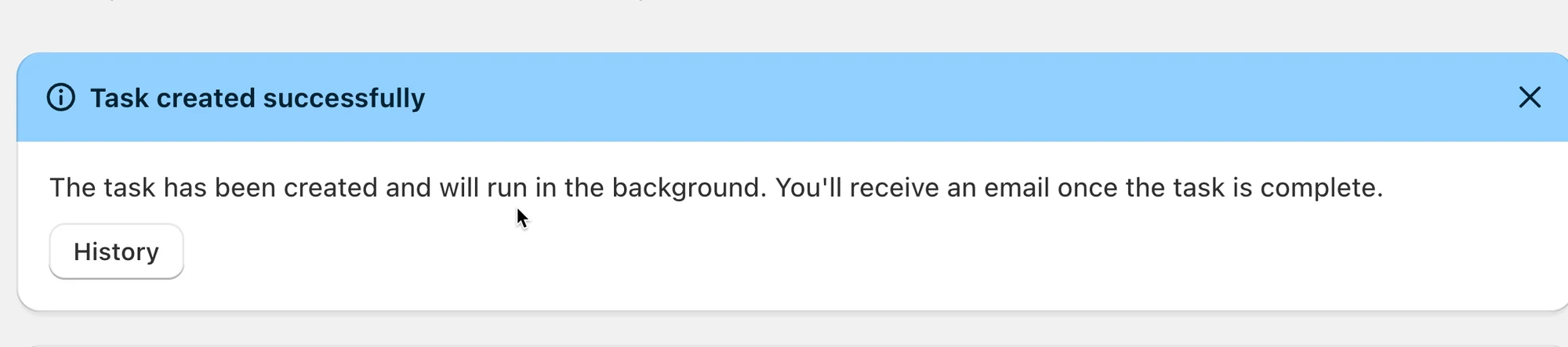
Alle rapporter eksporteres i CSV-format, som kan åpnes i Excel eller Google Sheets.
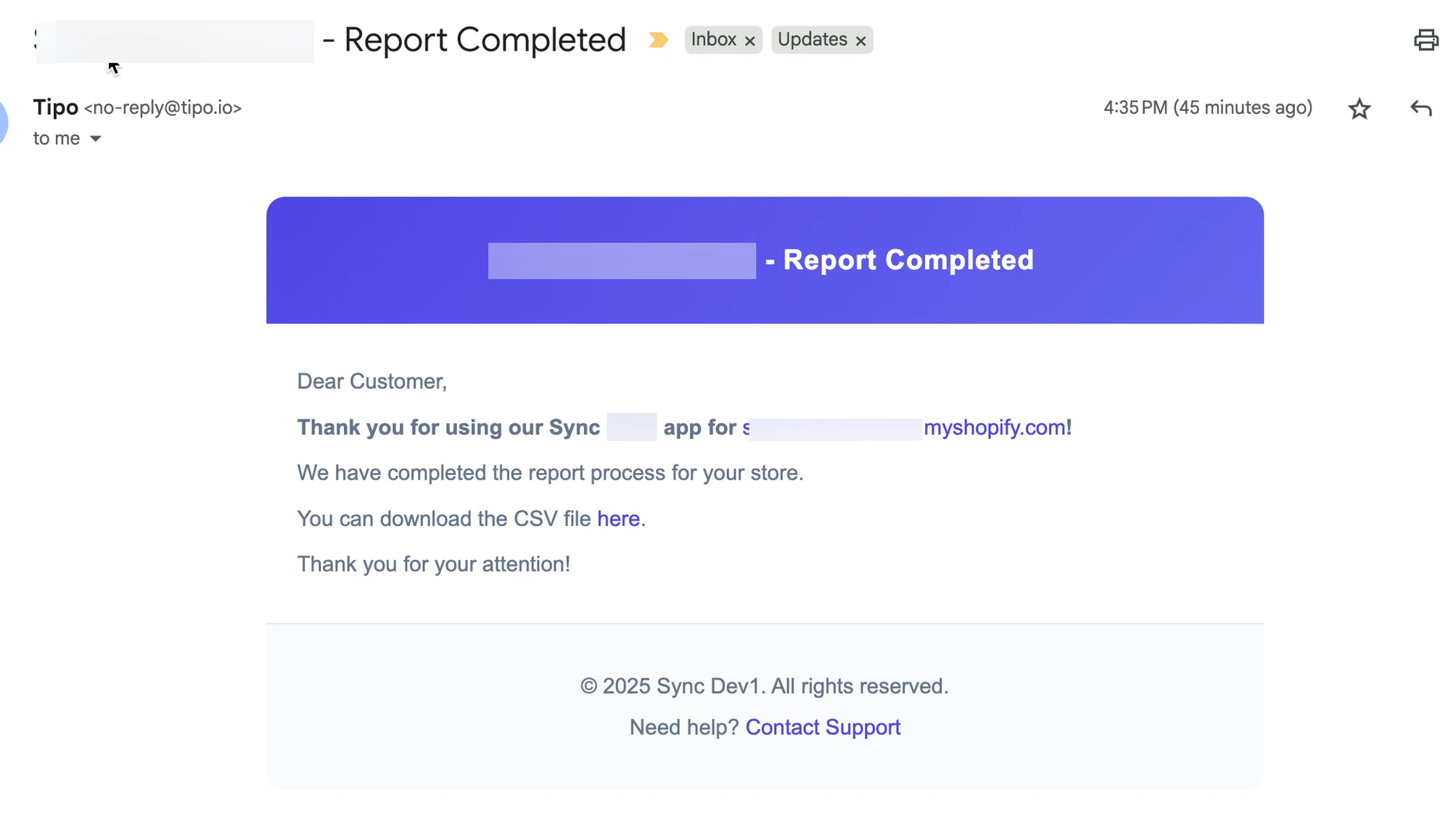
Når du eksporterer data fra Tipo Sync, sender systemet automatisk en e-post til Shopify-kontoen din når eksporten er fullført.
E-posten inneholder en nedlastingslenke til den eksporterte CSV-filen.
Eksempel på e-post:
🧾 Eksempel: Product-rapport
Section titled “🧾 Eksempel: Product-rapport”Trinn
- Klikk på Product i Reports
- Velg hva som skal inkluderes:
- All products (raskeste alternativ)
- Specific products (bruk dette hvis du bare vil ha noen få varer)
- Klikk på Generate report
Du ser en melding som «Task created successfully».
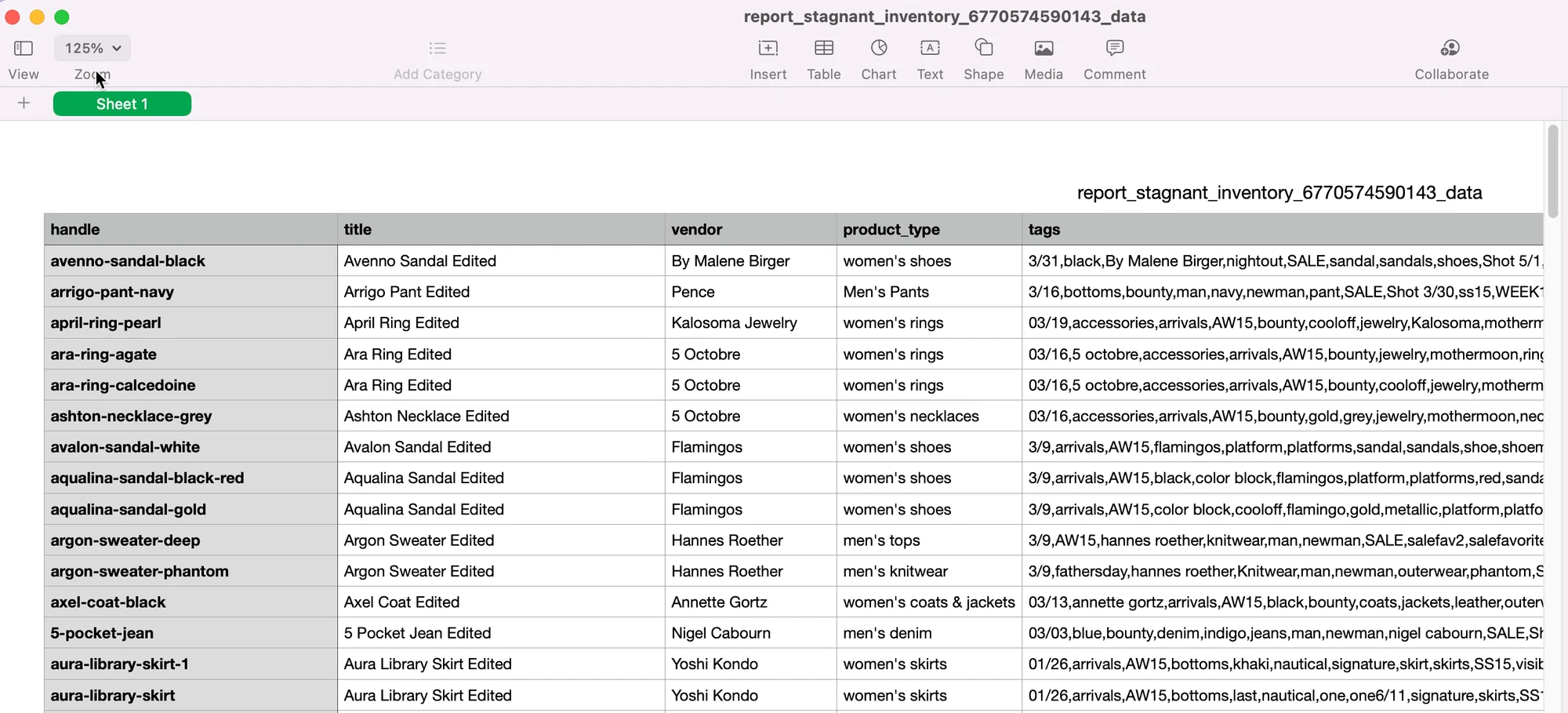
Product-rapporten eksporterer en regnearklignende tabell som denne:
Vanlige kolonner du ser:
- handle — produktets handle (brukes til å matche/oppdatere produkter i Shopify)
- title — produkttittel
- vendor — merke-/leverandørnavn
- product_type — produktkategori/-type
- tags — tagger tildelt produktet
🙋 Trenger du fortsatt hjelp?
Hvis du fortsatt trenger hjelp, er du velkommen til å kontakte oss på hi@tipo.io. Vi hjelper deg gjerne videre.