
Berichte
KI-Übersicht
Mit Berichten in der Tipo-App exportieren Sie Shop-Daten und erkennen Bestandsprobleme, ohne Produkte einzeln zu prüfen. Sie wählen einen Berichtstyp, wählen die Daten aus und erzeugen eine CSV-Datei. Nach Abschluss des Exports sendet Tipo einen Download-Link an die E-Mail-Adresse Ihres Shopify-Kontos.
Mehr anzeigenWeniger anzeigen
- Öffnen Sie die App und klicken Sie auf Reports, und wählen Sie dann Product, Location, Threshold, Out of Stock, No Recent Inventory Updates oder Dead Stock.
- Wählen Sie die zu exportierenden Daten aus und klicken Sie dann auf Generate report.
- Beim Product-Bericht können Sie alle oder bestimmte Produkte einbeziehen; die Meldung Task created successfully erscheint.
- Alle Berichte werden als CSV-Dateien heruntergeladen, die sich in Excel oder Google Sheets öffnen lassen.
Von KI erstellte Zusammenfassung. Sie kann Fehler enthalten – lesen Sie daher die vollständige Anleitung unten.
✅ Was Berichte leisten
Abschnitt betitelt „✅ Was Berichte leisten“Mit Berichten exportieren Sie Shop-Daten und erkennen Bestandsprobleme schnell, ohne Produkte einzeln manuell zu prüfen.
Klicken Sie in der Tipo-App auf Berichte (Reports). Dort können Sie:
- Daten exportieren (für den CSV-Import oder zur Analyse)
- Produkte identifizieren, die Aufmerksamkeit brauchen (nicht auf Lager, Ladenhüter, keine aktuellen Aktualisierungen usw.)
📊 So erstellen Sie einen Bericht
Abschnitt betitelt „📊 So erstellen Sie einen Bericht“- Öffnen Sie im Shopify Admin Apps > öffnen Sie die App Inventory Sync, Multi store TP
- Klicken Sie im linken Menü auf Berichte
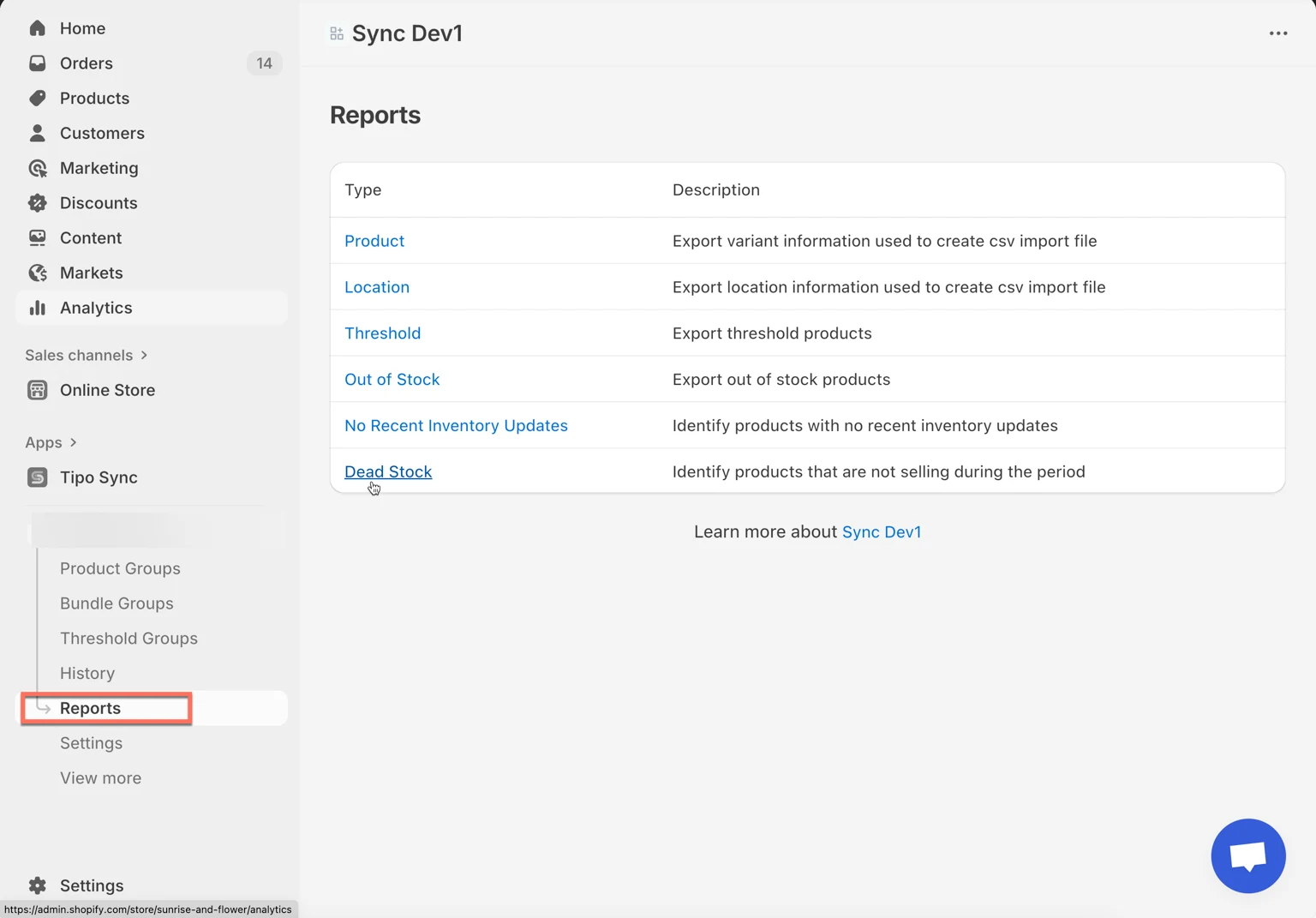
- Wählen Sie einen der Berichtstypen aus:
- Produkt (Product): exportiert Produkt- und Variantendaten (nützlich für CSV-Importe)
- Standort (Location): exportiert Ihre Shopify-Standorte (nützlich für Bestandszuordnung/-import)
- Schwellenwert (Threshold): exportiert Produkte unterhalb eines festgelegten Bestandsschwellenwerts
- Nicht auf Lager (Out of Stock): exportiert Produkte mit Bestand 0
- Keine aktuellen Bestandsaktualisierungen (No Recent Inventory Updates): findet Produkte, deren Bestand in letzter Zeit nicht aktualisiert wurde
- Ladenhüter (Dead Stock): identifiziert Produkte, die sich in einem ausgewählten Zeitraum nicht verkaufen
- Wählen Sie die Daten aus, die Sie exportieren möchten
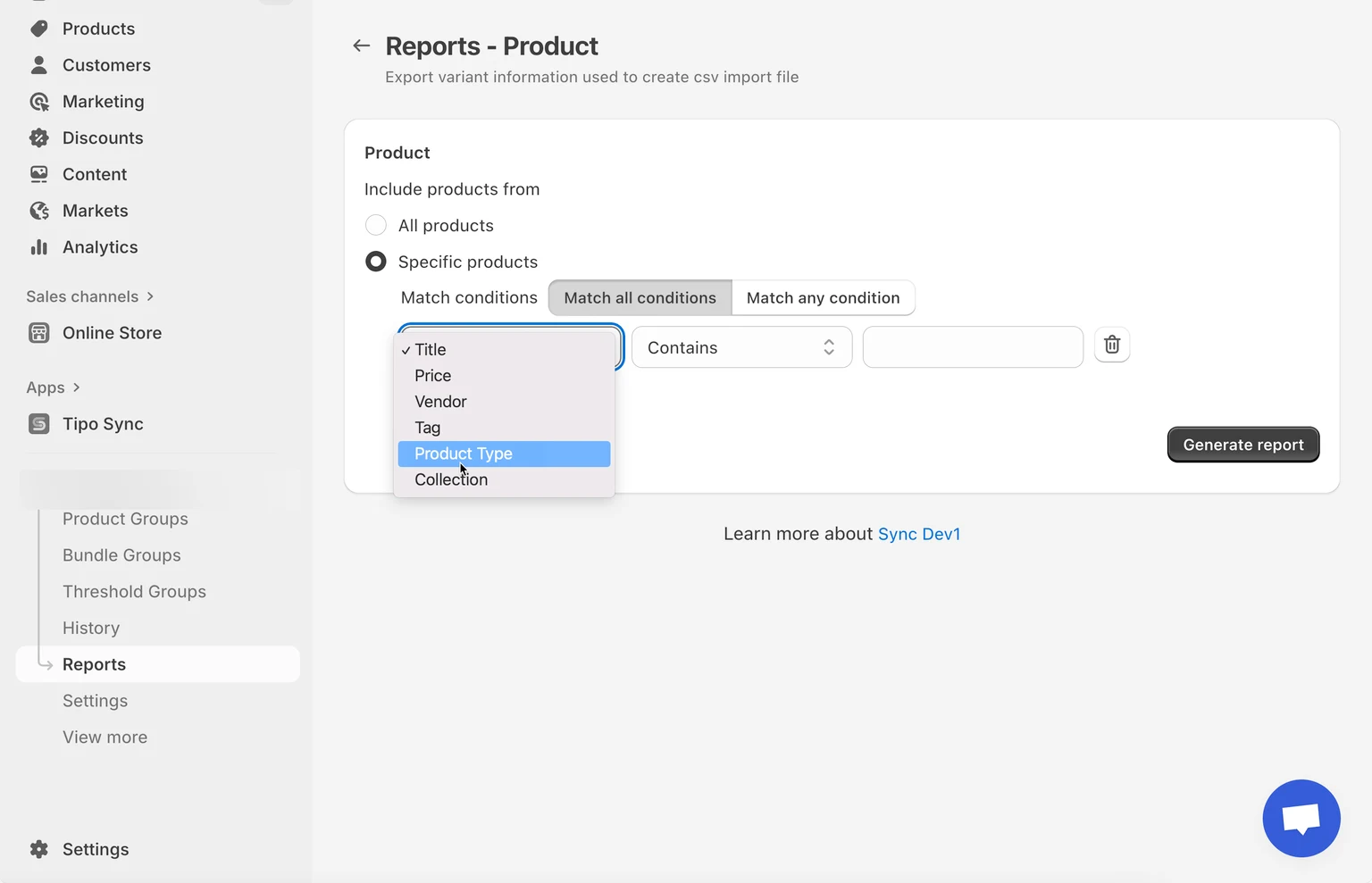
- Klicken Sie auf Bericht erstellen (Generate report)
✅ Nach dem Export
Abschnitt betitelt „✅ Nach dem Export “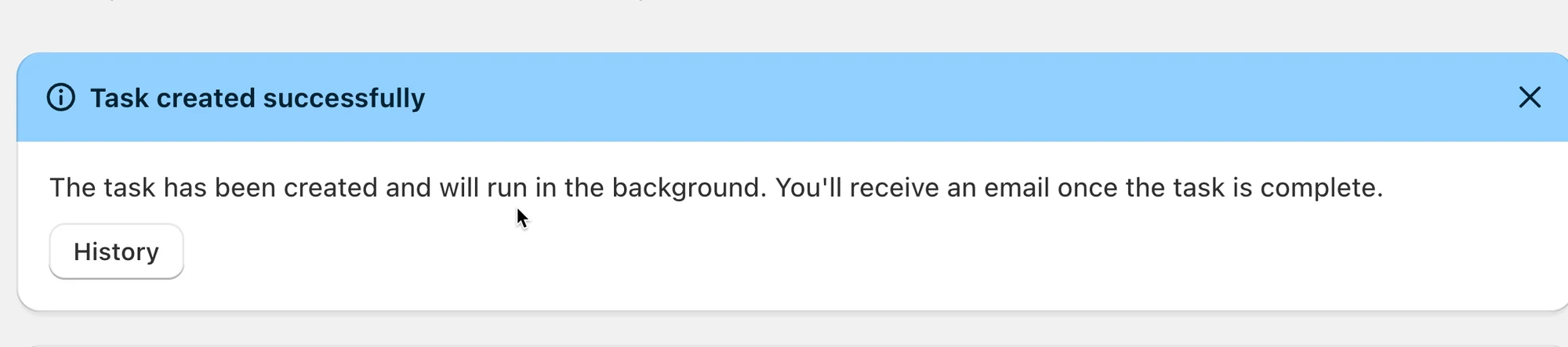
Alle Berichte werden im CSV-Format exportiert und lassen sich in Excel oder Google Sheets öffnen.
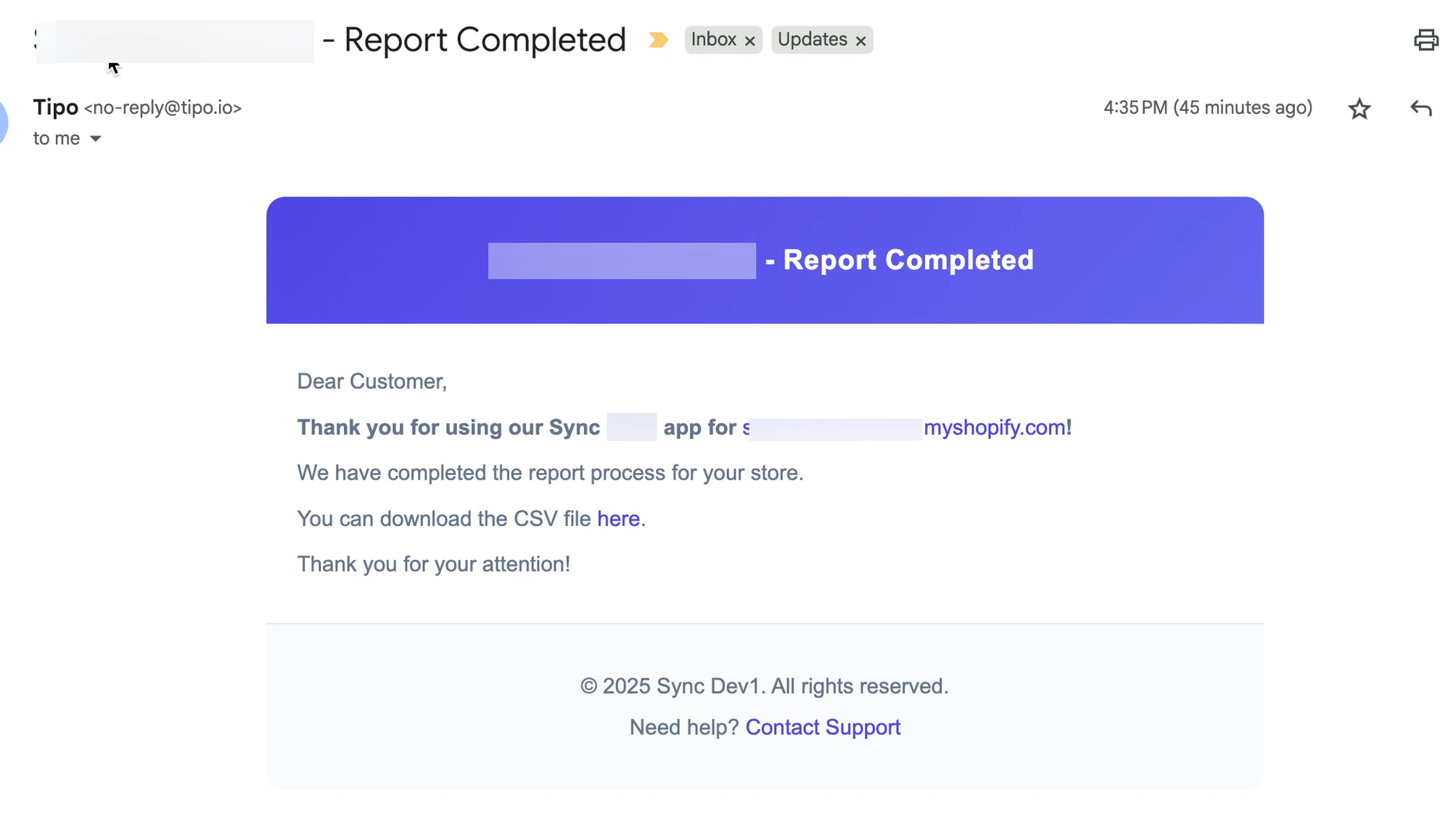
Wenn Sie Daten aus Tipo Sync exportieren, sendet das System nach Abschluss des Exports automatisch eine E-Mail an Ihr Shopify-Konto.
Die E-Mail enthält einen Download-Link für die exportierte CSV-Datei.
Beispiel-E-Mail:
🧾 Beispiel: Produktbericht
Abschnitt betitelt „🧾 Beispiel: Produktbericht“Schritte
- Klicken Sie unter Berichte auf Produkt
- Wählen Sie, was einbezogen werden soll:
- Alle Produkte (All products) (schnellste Option)
- Bestimmte Produkte (Specific products) (nutzen Sie dies, wenn Sie nur wenige Artikel möchten)
- Klicken Sie auf Bericht erstellen
Sie sehen eine Meldung wie „Aufgabe erfolgreich erstellt“ (Task created successfully).
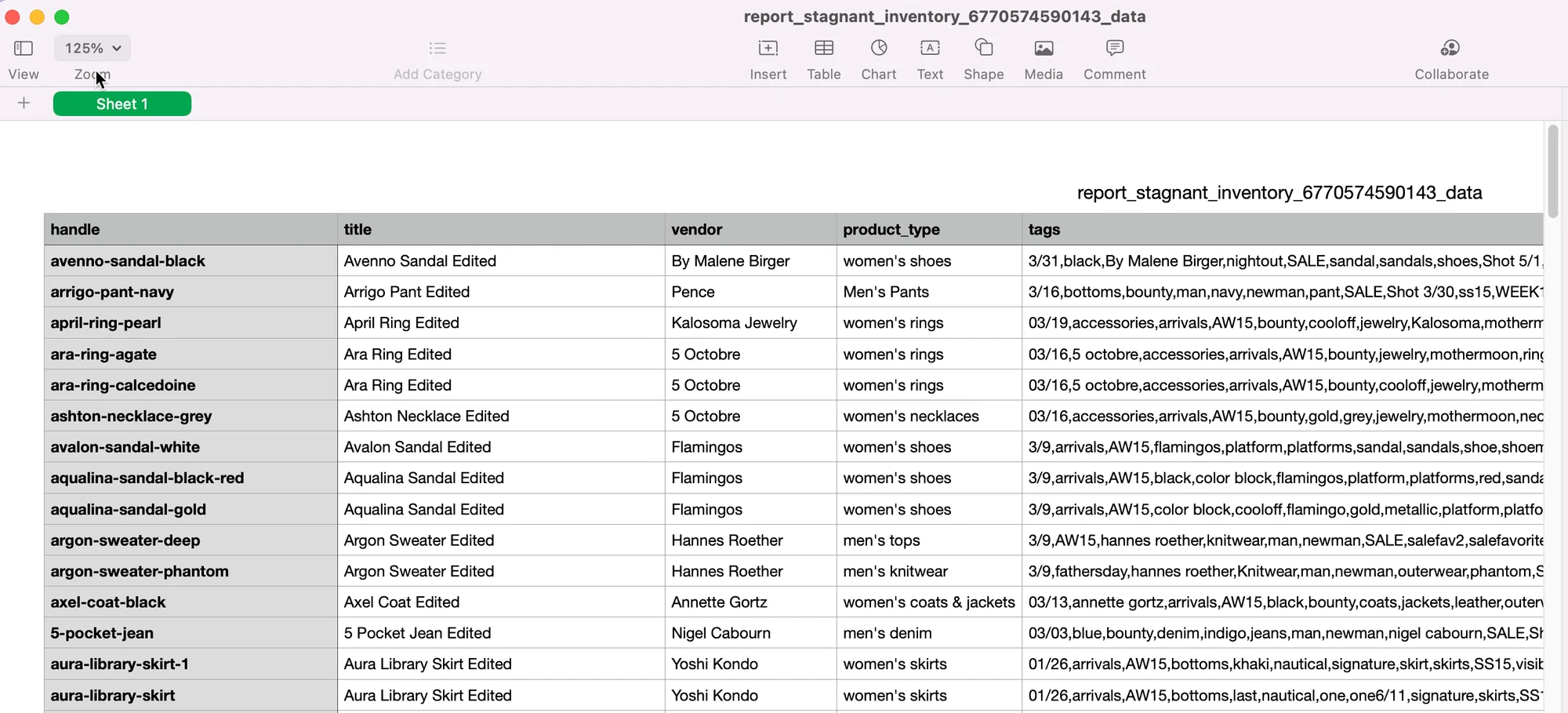
Der Produktbericht exportiert eine tabellenartige Übersicht wie diese:
Häufige Spalten:
- handle — der Produkt-Handle (wird zum Abgleichen/Aktualisieren von Produkten in Shopify verwendet)
- title — Produkttitel
- vendor — Marken-/Anbietername
- product_type — Produktkategorie/-typ
- tags — dem Produkt zugewiesene Tags
🙋 Benötigen Sie weitere Hilfe?
Wenn Sie weitere Hilfe benötigen, schreiben Sie uns gerne an hi@tipo.io. Wir unterstützen Sie gerne.