
Rapports
Aperçu IA
Les rapports de l’application Tipo vous permettent d’exporter les données de la boutique et de repérer les problèmes d’inventaire sans vérifier les produits un par un. Vous choisissez un type de rapport, sélectionnez les données et générez un fichier CSV. Une fois l’exportation terminée, Tipo envoie par e-mail un lien de téléchargement à l’adresse e-mail de votre compte Shopify.
Voir plusVoir moins
- Ouvrez l’application et cliquez sur Reports, puis choisissez Product, Location, Threshold, Out of Stock, No Recent Inventory Updates ou Dead Stock.
- Sélectionnez les données à exporter, puis cliquez sur Generate report.
- Pour le rapport Product, incluez tous les produits ou des produits précis ; le message Task created successfully s’affiche.
- Tous les rapports se téléchargent sous forme de fichiers CSV qui s’ouvrent dans Excel ou Google Sheets.
Résumé généré par IA. Il peut contenir des erreurs : consultez le guide complet ci-dessous.
✅ Ce que font les rapports
Section intitulée « ✅ Ce que font les rapports »Les rapports vous aident à exporter les données de votre boutique et à repérer rapidement les problèmes d’inventaire sans vérifier les produits un par un.
Dans l’application Tipo > cliquez sur Rapports (Reports), vous pouvez :
- Exporter des données (pour un import CSV ou une analyse)
- Identifier les produits qui nécessitent votre attention (rupture de stock, stock dormant, aucune mise à jour récente, etc.)
📊 Comment générer un rapport
Section intitulée « 📊 Comment générer un rapport »- Dans l’admin Shopify, ouvrez Applications (Apps) > ouvrez l’application Inventory Sync, Multi store TP
- Cliquez sur Rapports dans le menu de gauche
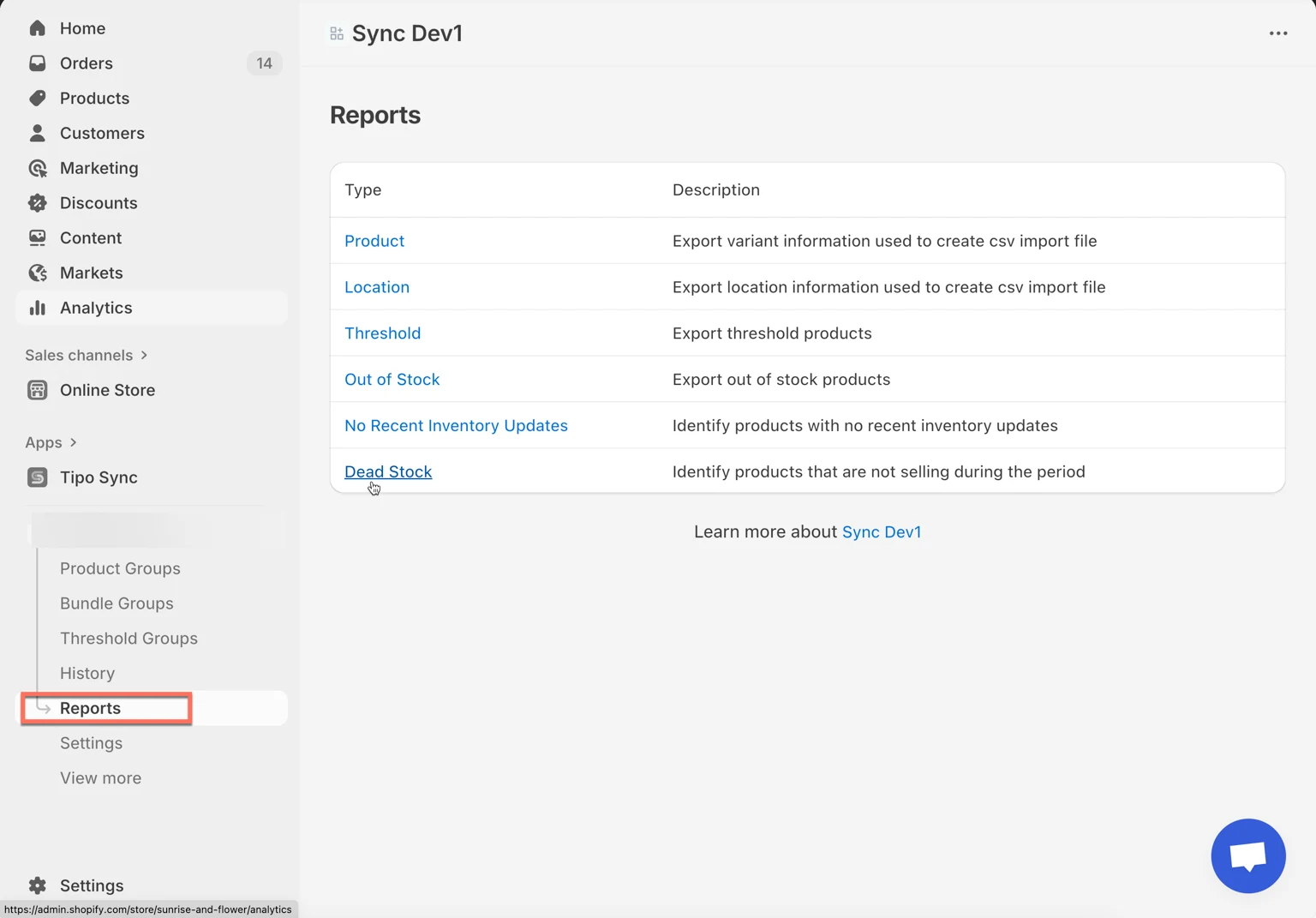
- Sélectionnez l’un des types de rapport :
- Produit (Product) : exporte les informations des produits + variantes (utile pour les imports CSV)
- Emplacement (Location) : exporte vos emplacements Shopify (utile pour le mappage/l’import de l’inventaire)
- Seuil (Threshold) : exporte les produits dont le stock est inférieur à un seuil défini
- Rupture de stock (Out of Stock) : exporte les produits dont l’inventaire est à 0
- Aucune mise à jour récente de l’inventaire (No Recent Inventory Updates) : trouve les produits dont l’inventaire n’a pas été mis à jour récemment
- Stock dormant (Dead Stock) : identifie les produits qui ne se vendent pas pendant une période sélectionnée
- Sélectionnez les données que vous souhaitez exporter
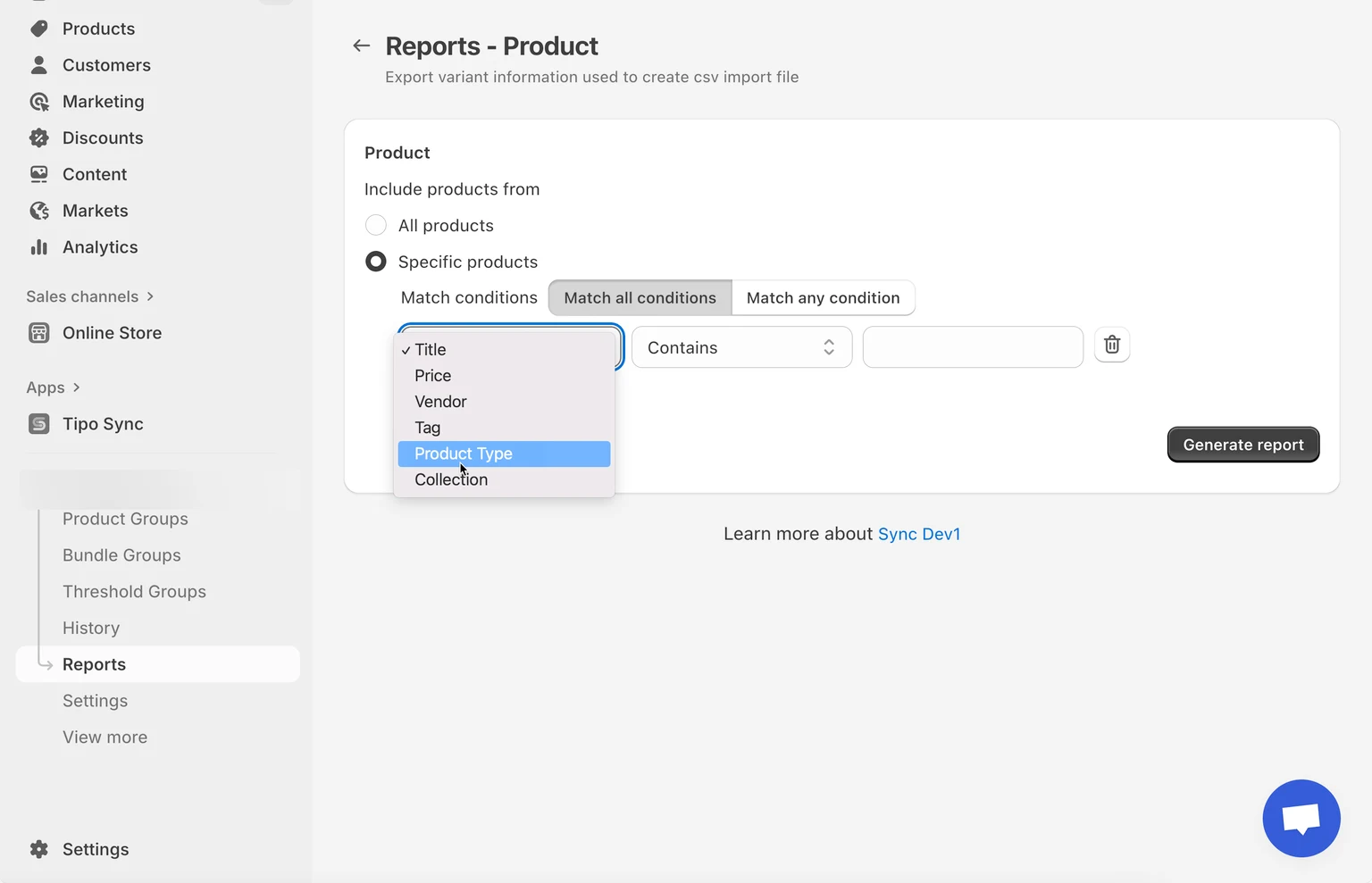
- Cliquez sur Générer le rapport (Generate report)
✅ Après l’export
Section intitulée « ✅ Après l’export »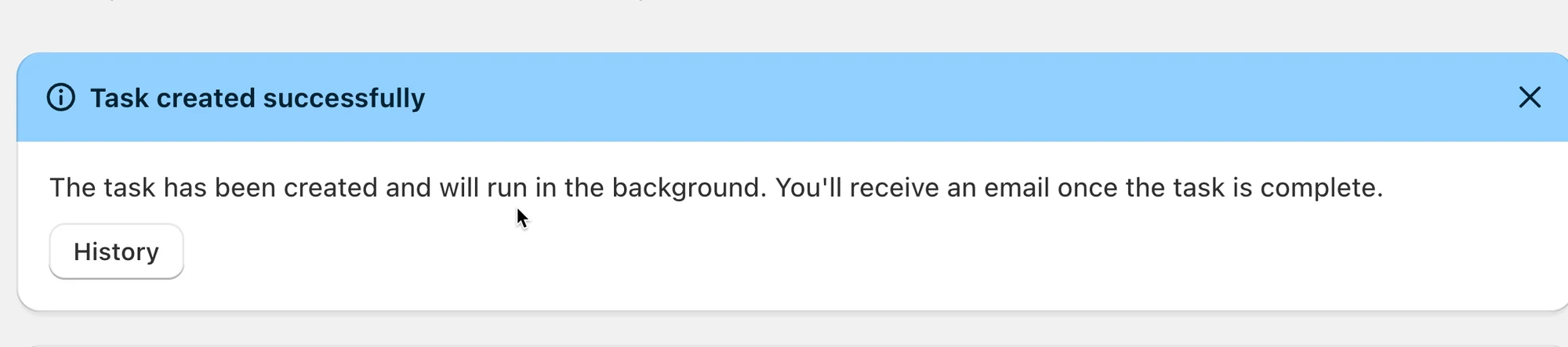
Tous les rapports sont exportés au format CSV, qui peut être ouvert dans Excel ou Google Sheets.
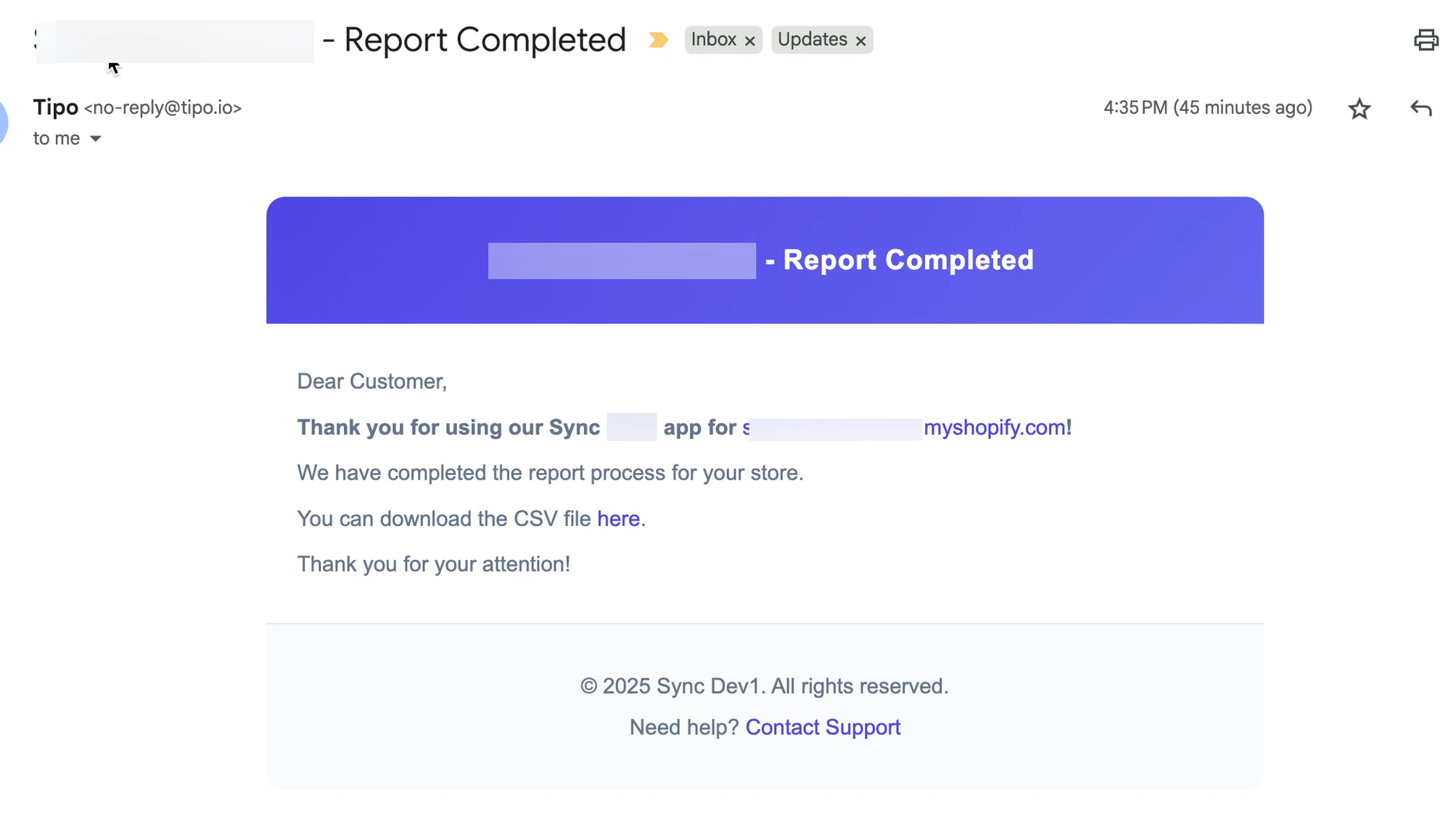
Lorsque vous exportez des données depuis Tipo Sync, le système envoie automatiquement un e-mail à votre compte Shopify une fois l’export terminé.
L’e-mail contient un lien de téléchargement du fichier CSV exporté.
Exemple d’e-mail :
🧾 Exemple : rapport Produit
Section intitulée « 🧾 Exemple : rapport Produit »Étapes
- Dans Rapports, cliquez sur Produit
- Choisissez ce que vous souhaitez inclure :
- Tous les produits (All products) (option la plus rapide)
- Produits spécifiques (Specific products) (à utiliser si vous ne voulez que quelques articles)
- Cliquez sur Générer le rapport
Vous verrez un message comme « Task created successfully » (tâche créée avec succès).
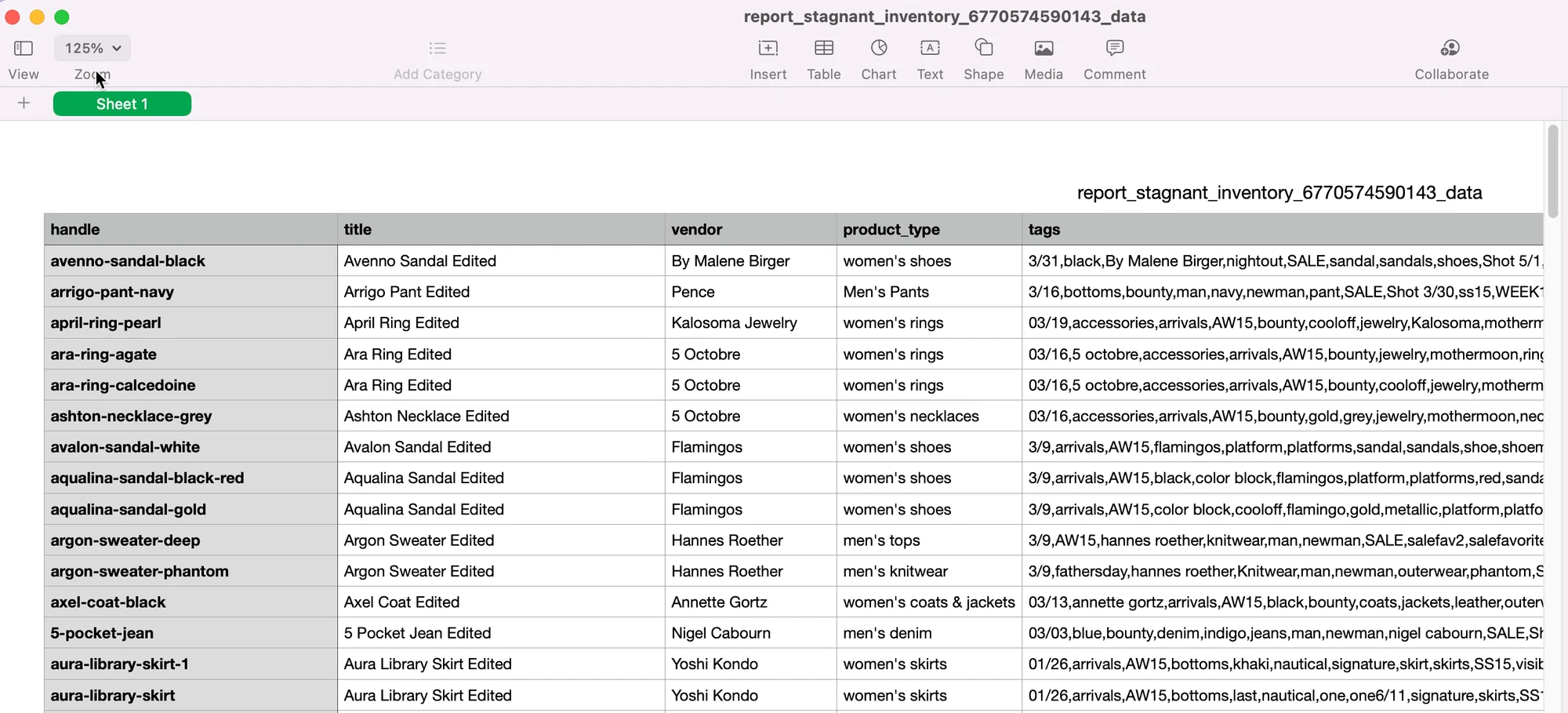
Le rapport Produit exporte un tableau de type tableur comme celui-ci :
Colonnes courantes que vous verrez :
- handle — le handle du produit (utilisé pour associer/mettre à jour les produits dans Shopify)
- title — titre du produit
- vendor — nom de la marque ou du fournisseur
- product_type — catégorie/type de produit
- tags — tags attribués au produit
🙋 Besoin d’aide ?
Si vous avez encore besoin d’aide, n’hésitez pas à nous écrire à hi@tipo.io. Nous serons ravis de vous accompagner.