
Comment les paramètres de synchronisation des produits fonctionnent ensemble
Aperçu IA
Cette référence explique les quatre paramètres qui déterminent ensemble la façon dont un produit se synchronise entre les boutiques. Si un produit n’est pas créé, mis à jour ou synchronisé comme prévu, vérifiez-les en premier. Ils couvrent les produits sélectionnés, l’identifiant de correspondance, le mode de synchronisation et les informations produit synchronisées.
Voir plusVoir moins
- Produits sélectionnés pour la synchronisation : les produits non sélectionnés sont totalement ignorés.
- L’identifiant de correspondance (Handle, SKU ou Barcode) détermine si deux produits sont identiques.
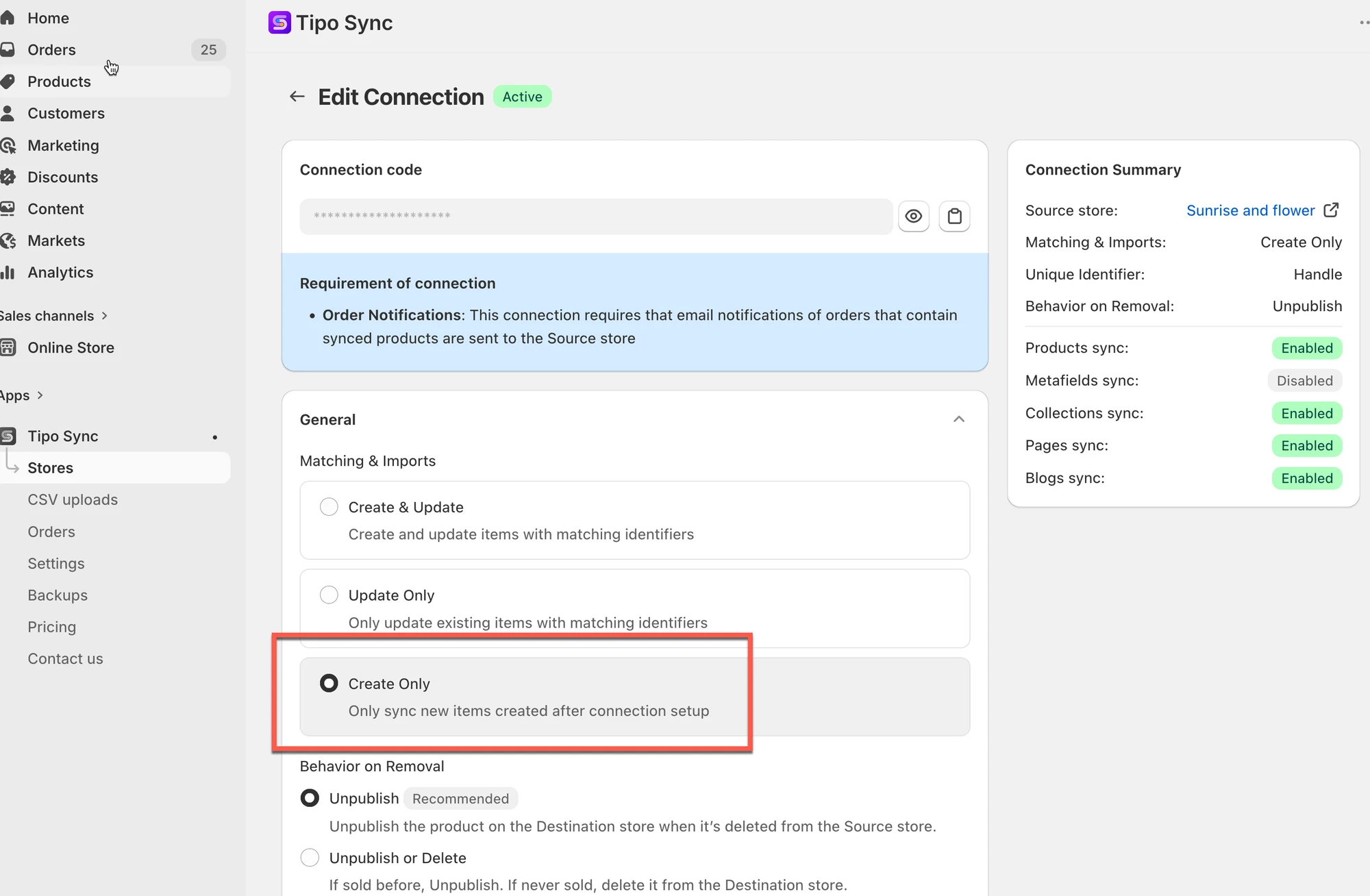
- Le mode de synchronisation (Create & Update, Update Only, Create Only) détermine ce qui se passe lorsqu’une correspondance est trouvée ou non.
- Les informations produit à synchroniser définissent les champs mis à jour ; un champ réglé sur Don't Sync reste inchangé même si le produit correspond.
Résumé généré par IA. Il peut contenir des erreurs : consultez le guide complet ci-dessous.
Lorsque les produits sont synchronisés entre des boutiques, le résultat dépend de plusieurs paramètres qui fonctionnent ensemble.
Si un produit n’est pas créé, mis à jour ou synchronisé comme prévu, examinez ces paramètres est un bon point de départ.
⚙️ Les 4 paramètres qui contrôlent la synchronisation des produits
Section intitulée « ⚙️ Les 4 paramètres qui contrôlent la synchronisation des produits »La synchronisation des produits dépend de :
- Produits sélectionnés pour la synchronisation
- Identifiant de correspondance des produits
- Mode de synchronisation des produits
- Informations produit à synchroniser
Chaque paramètre contrôle une partie différente du processus de synchronisation.
🎯 Produits sélectionnés pour la synchronisation
Section intitulée « 🎯 Produits sélectionnés pour la synchronisation »Ce paramètre détermine quels produits sont éligibles à la synchronisation.
Si un produit n’est pas sélectionné, Tipo Sync l’ignore complètement.
Produits sélectionnés :
✅ Produit A
✅ Produit B
Non sélectionné :
❌ Produit C
Résultat
Section intitulée « Résultat »Seuls le Produit A et le Produit B peuvent être synchronisés.

🔗 Identifiant de correspondance des produits
Section intitulée « 🔗 Identifiant de correspondance des produits »Tipo Sync utilise un identifiant de correspondance pour déterminer si des produits de deux boutiques sont le même produit.
Identifiants disponibles :
| Identifiant | Exemple |
|---|---|
| Handle (recommandé) | /summer-shirt |
| SKU | SKU-12345 |
| Code-barres | 8850123456789 |
Boutique source :
Handle : summer-shirt
Boutique de destination :
Handle : summer-shirt
Résultat
Section intitulée « Résultat »✅ Correspondance de produit trouvée
Tipo Sync reconnaît les deux produits comme étant le même produit.

🔄 Mode de synchronisation des produits
Section intitulée « 🔄 Mode de synchronisation des produits »Le mode de synchronisation sélectionné détermine ce qui se passe lorsqu’un produit correspondant est trouvé (ou non).
| Mode de synchronisation | Produit correspondant trouvé | Aucun produit correspondant trouvé |
|---|---|---|
| Créer et mettre à jour | Mettre à jour le produit | Créer le produit |
| Mettre à jour uniquement | Mettre à jour le produit | Ignorer le produit |
| Créer uniquement | Ignorer le produit | Créer le produit |
Si le Produit A n’existe pas dans la boutique de destination :
- Créer et mettre à jour → le produit est créé
- Mettre à jour uniquement → le produit est ignoré
- Créer uniquement → le produit est créé
📝 Informations produit à synchroniser
Section intitulée « 📝 Informations produit à synchroniser »Vous pouvez choisir quels champs du produit doivent être synchronisés.
Les champs courants comprennent :
- Titre
- Description
- Images
- Prix
- Inventaire
- Collections
- Tags
| Champ | Paramètre de synchronisation |
|---|---|
| Titre | Synchroniser |
| Prix | Ne pas synchroniser |
| Images | Synchroniser |
Résultat
Section intitulée « Résultat »✅ Titre mis à jour
✅ Images mises à jour
❌ Prix non mis à jour
🛍 Exemple : comment tous les paramètres fonctionnent ensemble
Section intitulée « 🛍 Exemple : comment tous les paramètres fonctionnent ensemble »Boutique source
Section intitulée « Boutique source »| Champ | Valeur |
|---|---|
| Handle | summer-shirt |
| Titre | Summer Linen Shirt |
| Prix | $20 |
Boutique de destination
Section intitulée « Boutique de destination »| Champ | Valeur |
|---|---|
| Handle | summer-shirt |
| Titre | Old Shirt |
| Prix | $25 |
Configuration
Section intitulée « Configuration »| Paramètre | Valeur |
|---|---|
| Produit sélectionné | Oui |
| Identifiant de correspondance | Handle |
| Mode de synchronisation | Créer et mettre à jour |
| Titre | Synchroniser |
| Prix | Ne pas synchroniser |
Résultat
Section intitulée « Résultat »| Champ | Valeur finale |
|---|---|
| Titre | Summer Linen Shirt |
| Prix | $25 |
Le produit a été correctement associé et mis à jour.
Cependant, le prix est resté inchangé car le champ Prix était configuré sur Ne pas synchroniser (Don’t Sync).
📚 En savoir plus
Section intitulée « 📚 En savoir plus »Pour des instructions de configuration détaillées et des exemples :
- Créer et mettre à jour des produits
- Mettre à jour les produits uniquement
- Créer des produits uniquement
- Sélectionner les produits à synchroniser
- Choisir les informations produit à synchroniser
🙋 Besoin d’aide ?
Si vous avez encore besoin d’aide, n’hésitez pas à nous écrire à hi@tipo.io. Nous serons ravis de vous accompagner.