
Créer et mettre à jour des produits
Aperçu IA
Présente le mode de synchronisation des produits Create & Update, l’option recommandée pour la plupart des boutiques. Tipo Sync crée les produits absents de la Destination store, met à jour ceux qui existent déjà et synchronise automatiquement les nouveaux produits de la Source. Il décide en comparant un identifiant de correspondance : Handle, SKU ou Barcode.
Voir plusVoir moins
- Ouvrez la Destination store, cliquez sur Stores, puis sur Connect store (ou ouvrez le détail d’une connexion existante).
- Sous General > Matching & Imports, sélectionnez Create & Update.
- Choisissez un identifiant unique : Handle (recommandé), SKU ou Barcode ; les SKU et les codes-barres doivent être uniques pour chaque variante.
- Pour une nouvelle connexion, activez Product sync et sélectionnez les produits ; cliquez sur Save.
- Un produit correspondant trouvé signifie une mise à jour ; aucune correspondance signifie une création.
Résumé généré par IA. Il peut contenir des erreurs : consultez le guide complet ci-dessous.
⚙️ Comment fonctionne Créer et mettre à jour
Section intitulée « ⚙️ Comment fonctionne Créer et mettre à jour »L’option Créer et mettre à jour (Create & Update) garde les produits synchronisés entre votre boutique source et votre boutique de destination.
Lorsqu’elle est activée, Tipo Sync va :
✅ Créer les produits qui n’existent pas dans la boutique de destination
✅ Mettre à jour les produits qui existent déjà dans la boutique de destination
✅ Synchroniser automatiquement les nouveaux produits ajoutés à la boutique source
C’est l’option recommandée pour la plupart des boutiques.
⚙️ Comment activer Créer et mettre à jour
Section intitulée « ⚙️ Comment activer Créer et mettre à jour »Pour une nouvelle connexion
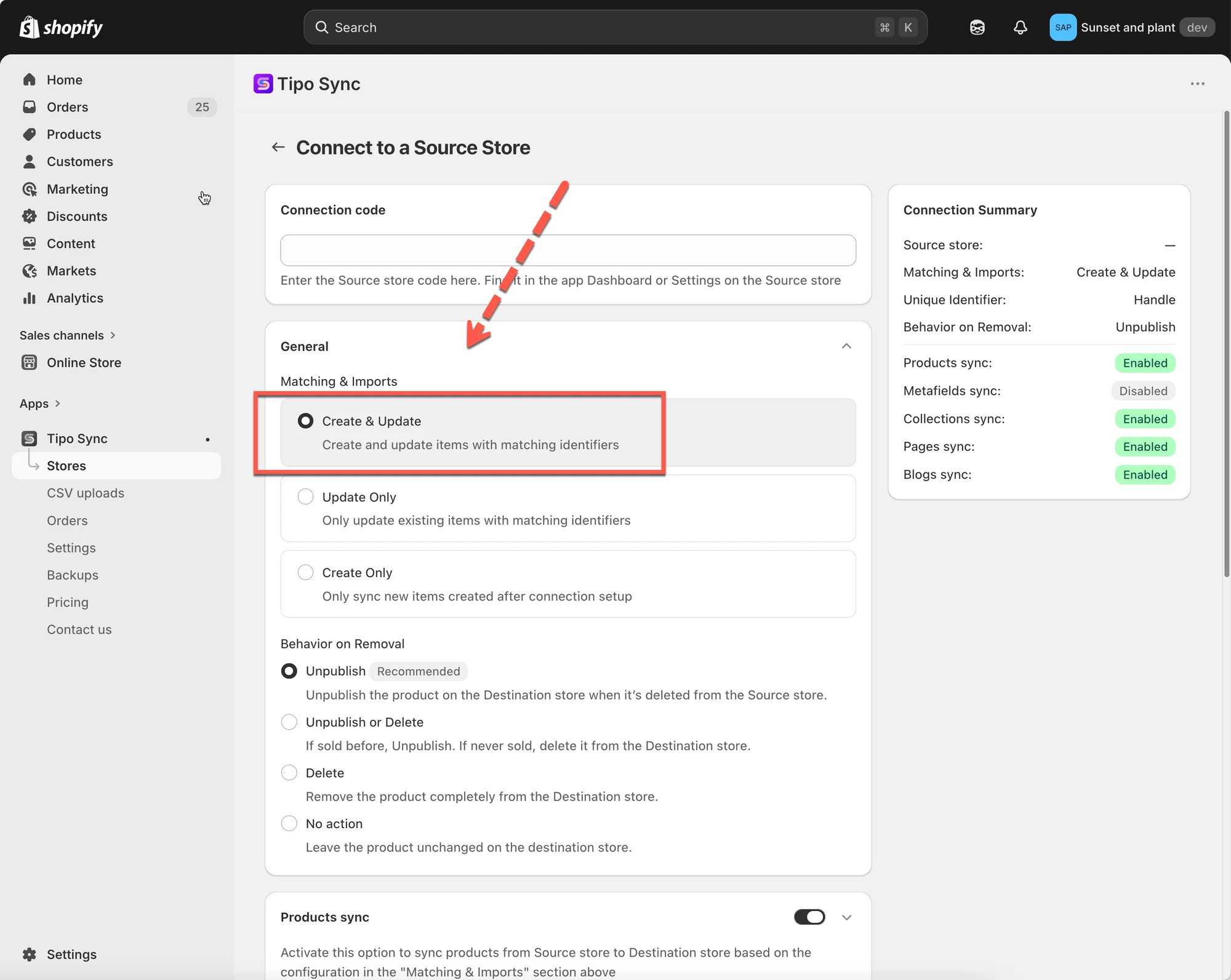
Section intitulée « Pour une nouvelle connexion »- Ouvrez l’application dans la boutique de destination > cliquez sur Boutiques (Stores) > cliquez sur le bouton Connecter une boutique (Connect store)

- Saisissez le code de connexion obtenu depuis la boutique source (disponible dans les Paramètres (Settings) de l’application dans la boutique source).
- Dans la section Général (General), repérez Correspondance et importations (Matching & Imports) > sélectionnez Créer et mettre à jour
-
Choisissez votre identifiant unique (Unique Identifier) préféré :
Handle (recommandé)
SKU (assurez-vous que toutes les variantes ont des SKU uniques)
Code-barres (assurez-vous que toutes les variantes ont des codes-barres uniques)
-
Activez le paramètre Synchronisation des produits (Products sync) > sélectionnez les produits que vous souhaitez synchroniser
-
Terminez la connexion et cliquez sur Enregistrer
Pour une connexion en cours
Section intitulée « Pour une connexion en cours »1. Allez dans la boutique de destination > cliquez sur Boutiques > cliquez sur l’URL de la boutique source pour afficher le détail de la connexion

- Dans Général > partie Correspondance et importations > sélectionnez Créer et mettre à jour
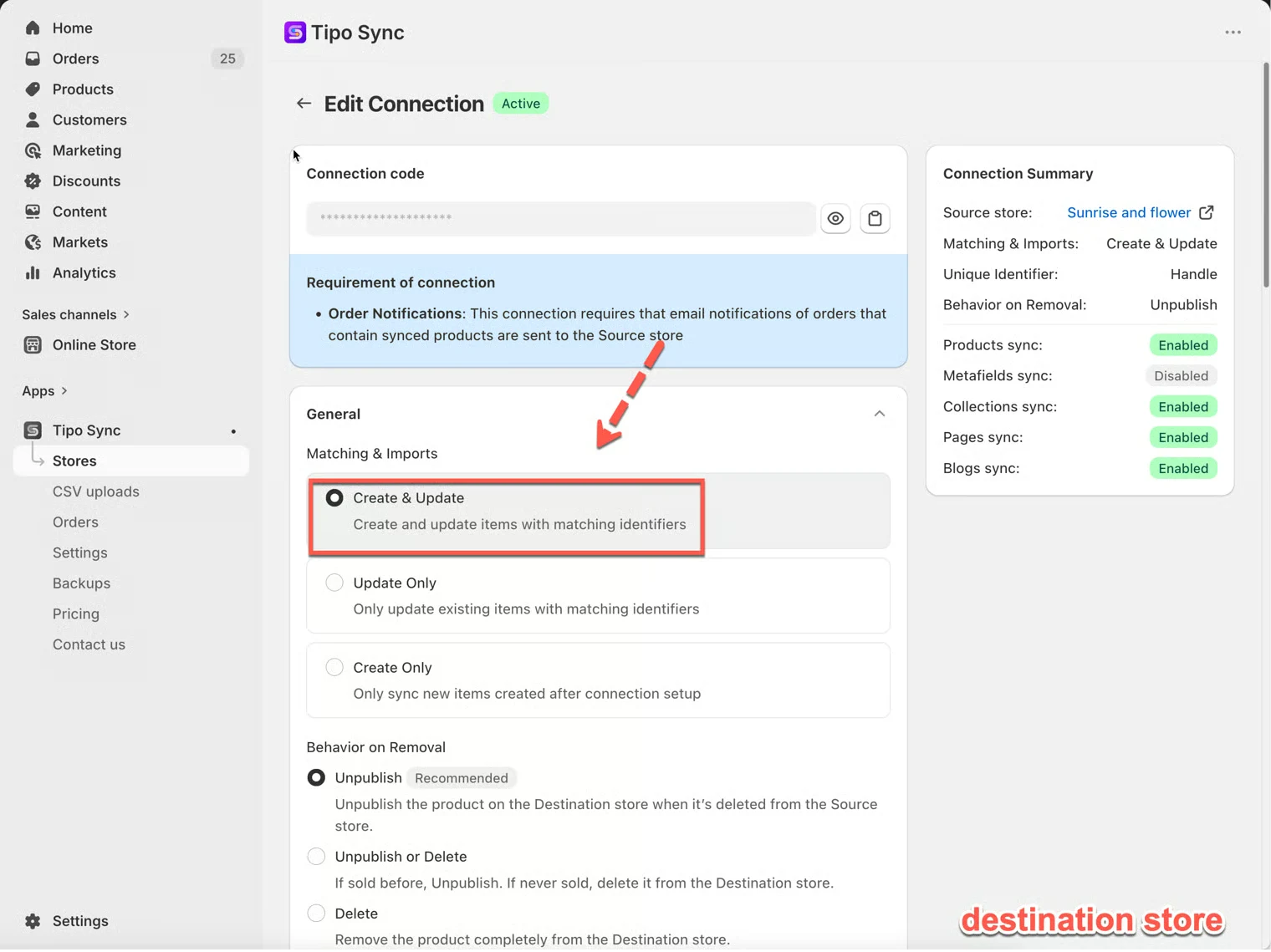
- Cliquez sur Enregistrer (Save) pour appliquer les modifications.
Remarques importantes : l’application synchronise les produits selon l’un des identifiants sélectionnés : handle, SKU et code-barres
🔗 Comment Tipo Sync fait correspondre les produits
Section intitulée « 🔗 Comment Tipo Sync fait correspondre les produits »Avant de créer ou de mettre à jour un produit, Tipo Sync vérifie si le produit existe déjà dans la boutique de destination.
Pour cela, l’application compare les produits à l’aide d’un identifiant de correspondance (Matching Identifier).
Un identifiant de correspondance est la valeur utilisée pour déterminer si deux produits sont le même produit d’une boutique à l’autre.
Identifiants de correspondance disponibles
Section intitulée « Identifiants de correspondance disponibles »| Identifiant | Description | Exemple |
|---|---|---|
| Handle (recommandé) | Partie unique de l’URL du produit | /kimono-dress-coral |
| SKU | Code unique attribué à une variante de produit | SKU-12345-CORAL |
| Code-barres (Barcode) | Code de stock international | 8850123456789 |
🔄 Fonctionnement de Créer et mettre à jour
Section intitulée « 🔄 Fonctionnement de Créer et mettre à jour »Lorsqu’un produit est synchronisé, Tipo Sync vérifie d’abord l’identifiant de correspondance sélectionné.
| Résultat | Action |
|---|---|
| Produit correspondant trouvé | Mettre à jour le produit existant |
| Aucun produit correspondant trouvé | Créer un nouveau produit |
🛍 Exemple 1 : correspondance de produit trouvée
Section intitulée « 🛍 Exemple 1 : correspondance de produit trouvée »Boutique source
| Produit | Handle |
|---|---|
| Kimono Dress Coral | kimono-dress-coral |
Boutique de destination
Section intitulée « Boutique de destination »| Produit | Handle |
|---|---|
| Kimono Dress Coral | kimono-dress-coral |
Comme les deux produits ont le même handle, Tipo Sync les reconnaît comme le même produit.
Résultat
✅ Le produit est mis à jour
✅ Aucun produit en double n’est créé
🛍 Exemple 2 : correspondance de produit non trouvée
Section intitulée « 🛍 Exemple 2 : correspondance de produit non trouvée »Boutique source
| Produit | Handle |
|---|---|
| Linen Shirt Beige | linen-shirt-beige |
Boutique de destination
Section intitulée « Boutique de destination »| Produit | Handle |
|---|---|
| Summer Dress Blue | summer-dress-blue |
Aucun handle correspondant n’est trouvé.
Résultat
✅ Un nouveau produit est créé dans la boutique de destination
🛍 Exemple 3 : Créer et mettre à jour en action
Section intitulée « 🛍 Exemple 3 : Créer et mettre à jour en action »Boutique source
| Produit |
|---|
| A |
| B |
| C |
Boutique de destination
| Produit |
|---|
| B |
| C |
Résultat après la synchronisation
| Produit | Action |
|---|---|
| A | Créé |
| B | Mis à jour |
| C | Mis à jour |
Le produit A n’existe pas dans la boutique de destination, il est donc créé.
Les produits B et C existent déjà, ils sont donc mis à jour.
🛍 Exemple 4 : synchronisation automatique des nouveaux produits
Section intitulée « 🛍 Exemple 4 : synchronisation automatique des nouveaux produits »Configuration initiale
La boutique source contient :
- Produit A
- Produit B
- Produit C
La boutique de destination contient :
- Produit A
- Produit B
- Produit C
La connexion est configurée avec Créer et mettre à jour.
Plus tard
Vous ajoutez :
- Produit D
- Produit E
- Produit F
à la boutique source.
Résultat
Tipo Sync crée automatiquement :
- Produit D
- Produit E
- Produit F
dans la boutique de destination.
Si l’un de ces produits est mis à jour ultérieurement dans la boutique source, ces modifications seront également synchronisées.
⚖️ Comparer les options de synchronisation
Section intitulée « ⚖️ Comparer les options de synchronisation »| Option | Créer de nouveaux produits | Mettre à jour les produits existants | Idéal pour |
|---|---|---|---|
| Créer et mettre à jour | ✅ Oui | ✅ Oui | Synchronisation complète |
| Mettre à jour uniquement | ❌ Non | ✅ Oui | Mettre à jour les produits qui existent déjà |
| Créer uniquement | ✅ Oui | ❌ Non | Importer uniquement les nouveaux produits |
🙋 Besoin d’aide ?
Si vous avez encore besoin d’aide, n’hésitez pas à nous écrire à hi@tipo.io. Nous serons ravis de vous accompagner.