
Créer un groupe de synchronisation d’inventaire manuellement
Aperçu IA
La création manuelle d’un Inventory Sync Group vous permet de choisir précisément quels produits ou variantes partagent l’inventaire. Elle convient aux boutiques dont les SKU sont manquants ou incohérents, à quelques articles précis ou à une logique d’inventaire particulière. Une fois enregistrés, tous les produits inclus partagent le même stock : lorsque l’un est vendu, les autres sont mis à jour automatiquement.
Voir plusVoir moins
- Ouvrez Inventory Sync Groups et cliquez sur New Inventory Sync Groups ; saisissez un titre et activez le groupe.
- Dans Locations, activez les emplacements et saisissez la quantité Stock pour chacun ; elle devient l’inventaire partagé.
- Ajoutez des variantes avec Manual select, ou avec Use Condition (Title, SKU, Price, Vendor, Type, Tag ou Collection).
- Cliquez sur Save pour appliquer le groupe.
- Si l’inventaire ne se met pas à jour, vérifiez que le groupe est enregistré et actif, que le suivi est activé dans Shopify et que des variantes sont sélectionnées.
Résumé généré par IA. Il peut contenir des erreurs : consultez le guide complet ci-dessous.
La création manuelle de groupe vous permet de choisir précisément les produits/variantes qui doivent partager leur stock. C’est la meilleure option lorsque vos SKU sont manquants/incohérents, ou lorsque vous souhaitez un contrôle total sur les membres du groupe.
ℹ️ Ce que font les groupes de synchronisation d’inventaire manuels
Section intitulée « ℹ️ Ce que font les groupes de synchronisation d’inventaire manuels »Lorsque vous créez un groupe manuellement, Tipo va :
- Relier les produits/variantes sélectionnés dans un seul groupe de synchronisation d’inventaire (Inventory Sync Group)
- Garder un stock cohérent entre les articles de ce groupe (selon vos règles de groupe)
- Réduire la survente en évitant un stock « désynchronisé » entre des annonces liées
- Vous laisser contrôler précisément ce qui est inclus (sans détection automatique)
ℹ️ Quand utiliser la création manuelle ?
Section intitulée « ℹ️ Quand utiliser la création manuelle ? »Utilisez la création manuelle si :
- Vous souhaitez synchroniser seulement quelques articles précis
- Vos SKU sont manquants, incohérents ou ne conviennent pas à l’Analyse intelligente
- Vous voulez éviter un regroupement accidentel
- Vous avez une logique de stock particulière qui nécessite une sélection attentive
L’Analyse intelligente est plus rapide, mais la création manuelle est plus précise lorsque vous avez besoin d’un contrôle total.
🛠️ Étapes pour créer un groupe
Section intitulée « 🛠️ Étapes pour créer un groupe »- Ouvrez l’application de synchronisation > cliquez sur la section Groupes de synchronisation d’inventaire dans le menu de gauche > cliquez sur le bouton Nouveau groupe de synchronisation d’inventaire (New Inventory Sync Group)
- Renseignez les détails du groupe :
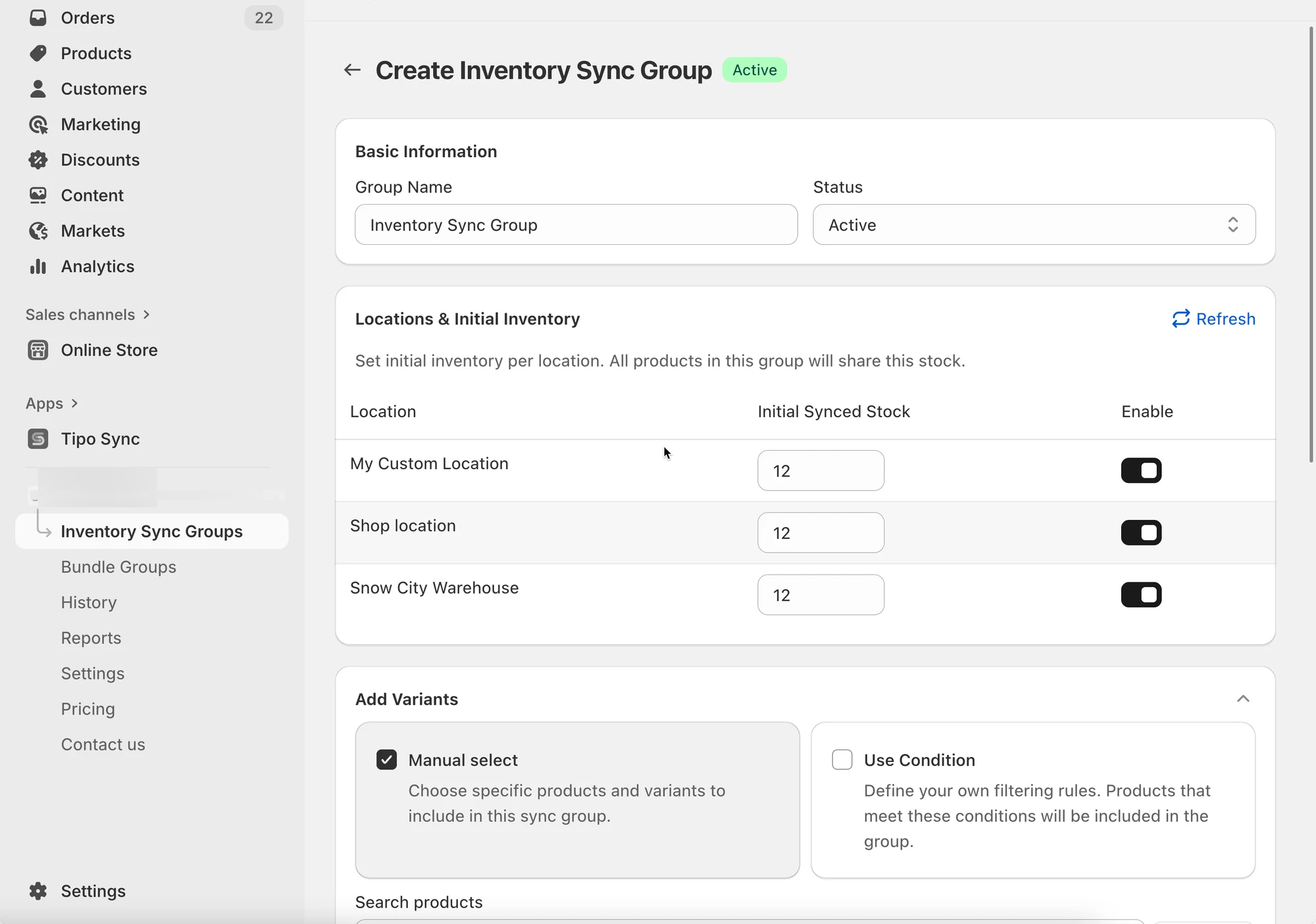
- Titre / Nom (Title / Name) : un nom explicite (par ex. « Variantes T-shirt noir »)
- Statut / Actif (Status / Active) : activez le groupe
- Définissez les emplacements et le stock
Dans la section Emplacements (Locations) :
- Activez un ou plusieurs emplacements où ces produits sont disponibles.
- Saisissez la quantité de stock (Stock) pour chaque emplacement sélectionné.
Remarque : cela devient le stock partagé entre tous les produits de ce groupe.
- Ajoutez des produits au groupe
Vous pouvez ajouter des produits de deux façons :
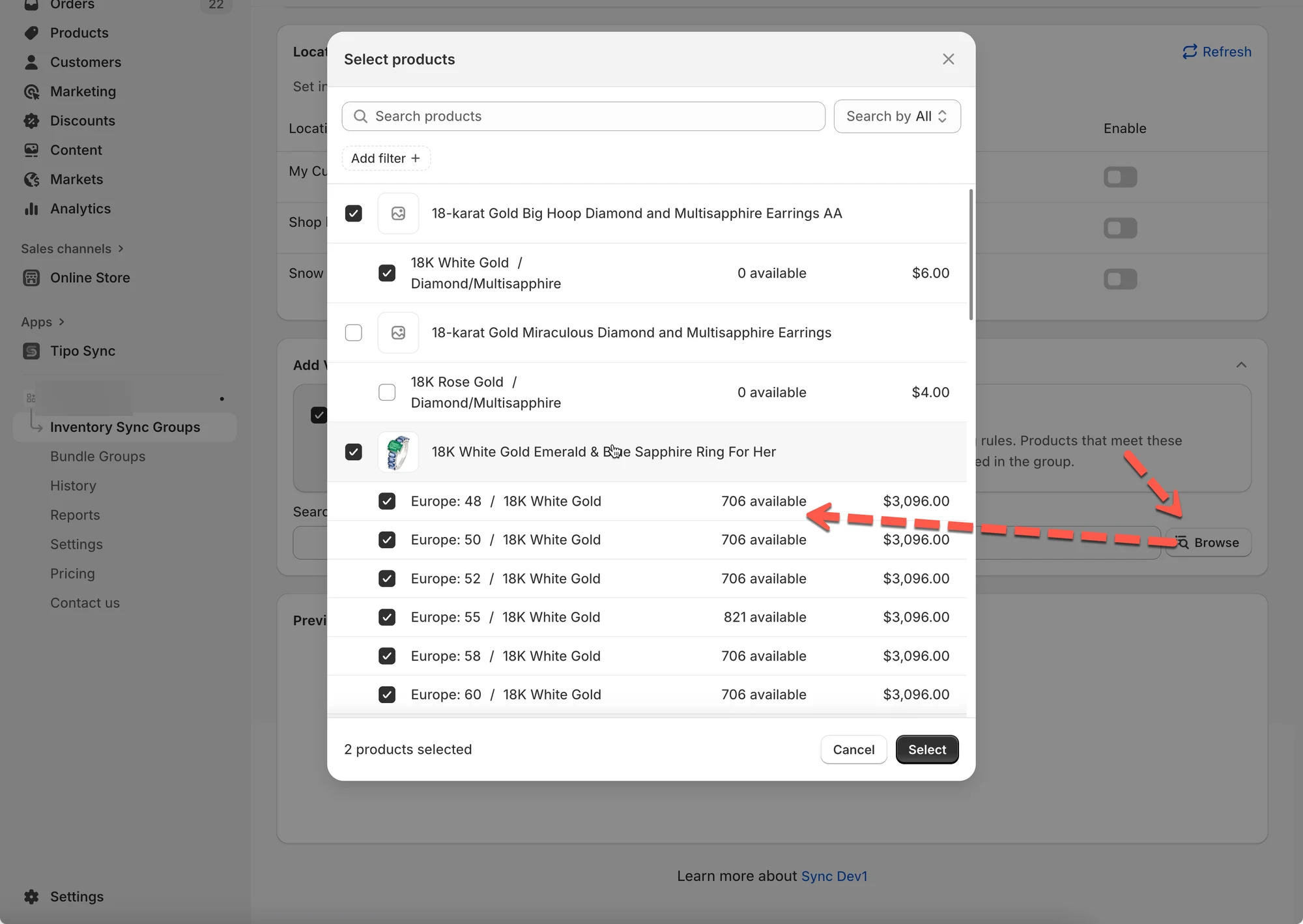
Option 1 : Sélection manuelle (Manual select)
Choisissez cette option si vous n’avez que quelques produits.
- Cliquez sur Sélection manuelle, recherchez et ajoutez des variantes de produits.
- Exemple : pour synchroniser « T-shirt unisexe – M », ajoutez les deux variantes T-shirt homme – M et T-shirt femme – M.
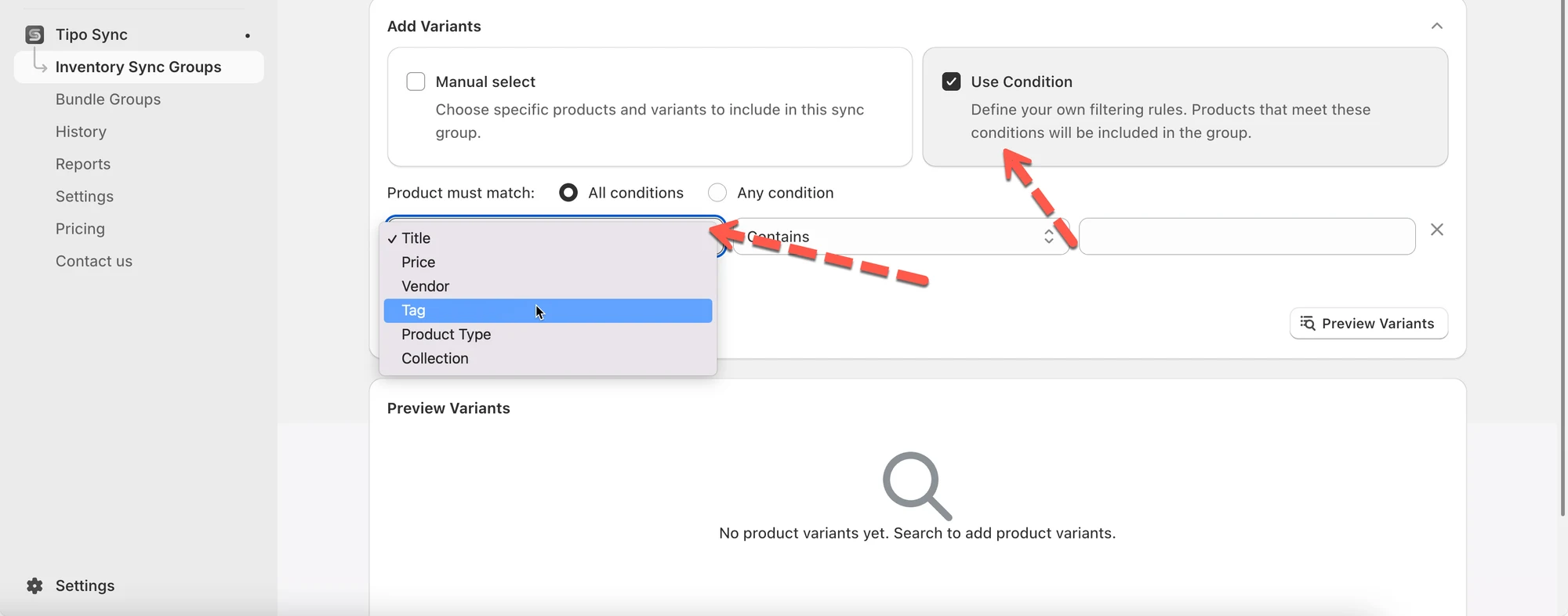
Option 2 : Utiliser une condition (Use Condition)
Utilisez cette option pour trouver rapidement des produits selon une condition.
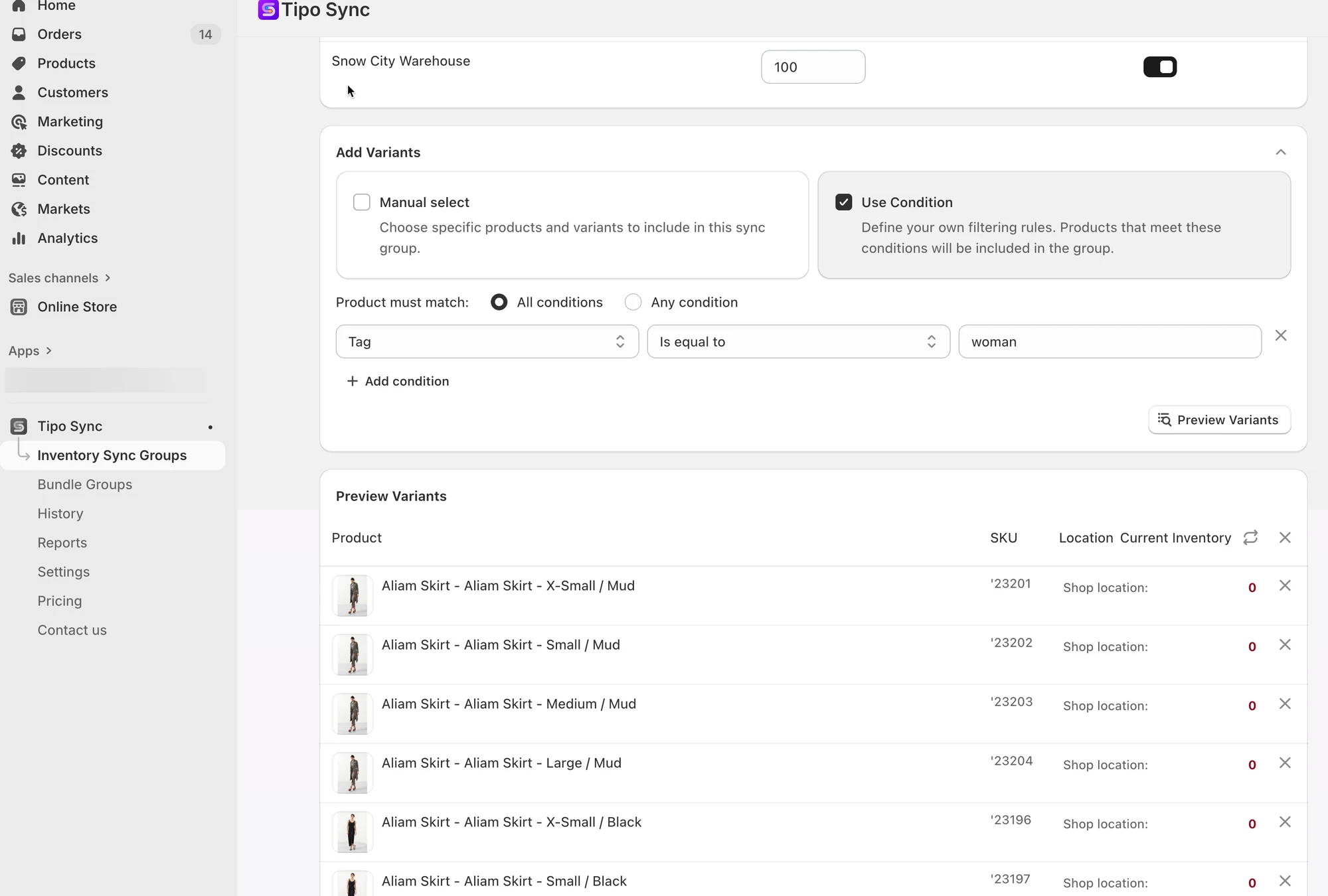
- Cliquez sur Utiliser une condition et définissez des conditions sur le titre, le SKU, le prix, le fournisseur, le type, le tag ou la collection.
- Cliquez sur Générer les produits correspondants (Generate matching products) pour afficher un aperçu, puis sur Sélectionner (Select) pour les ajouter.
- Enregistrez (Save) le groupe de synchronisation d’inventaire.
Une fois enregistré, tous les produits inclus partageront le même stock : lorsque l’un est vendu, les autres sont mis à jour automatiquement.
🧪 Exemple
Section intitulée « 🧪 Exemple »Imaginons que vous vendiez :
- T-shirt homme – M
- T-shirt femme – M
Pour synchroniser leur stock :
- Créez un groupe nommé T-shirt unisexe – M
- Ajoutez les deux variantes avec Sélection manuelle
- Activez Emplacement de la boutique (Shop location) et définissez le stock à 100
- Définissez le statut sur Actif, puis cliquez sur Enregistrer
→ Désormais, lorsqu’une variante est vendue, le stock de l’autre est automatiquement mis à jour.
❓ Dépannage (rapide)
Section intitulée « ❓ Dépannage (rapide) »Le stock ne s’est pas mis à jour
Section intitulée « Le stock ne s’est pas mis à jour »Vérifiez :
- que le groupe est enregistré et actif
- que le suivi du stock est activé dans Shopify pour ces variantes
- que vous avez sélectionné les bonnes variantes (et pas seulement le produit)
❓ Des articles incorrects sont synchronisés
Section intitulée « ❓ Des articles incorrects sont synchronisés »- retirez l’article incorrect du groupe
- enregistrez à nouveau et testez de nouveau
🔗 Guides associés
Section intitulée « 🔗 Guides associés »- Analyse intelligente (regroupement automatique par SKU)
- Événements de synchronisation dans les groupes de synchronisation d’inventaire (ce qui déclenche les mises à jour)
- Vendre un t-shirt rouge et bleu (groupe de synchronisation d’inventaire pour des SKU différents)
🙋 Besoin d’aide ?
Si vous avez encore besoin d’aide, n’hésitez pas à nous écrire à hi@tipo.io. Nous serons ravis de vous accompagner.