
Synchroniser les produits à partir d’identifiants uniques
Aperçu IA
Présente les identifiants uniques que Tipo Sync utilise pour faire correspondre les produits entre une Source store et une Destination store : Handle (recommandé), SKU ou Barcode. Une fois les produits associés, les mises à jour se synchronisent selon vos paramètres. Vous choisissez l’identifiant dans les paramètres de connexion de la Destination store, et SKU ou Barcode ne doivent être utilisés que si les valeurs sont uniques.
Voir plusVoir moins
- Handle est recommandé, surtout lorsque les deux boutiques ont des structures de produits identiques.
- N’utilisez SKU que si chaque variante a un SKU unique ; les doublons peuvent provoquer des correspondances incorrectes.
- N’utilisez Barcode que si toutes les variantes de toutes les boutiques ont des codes-barres uniques.
- Dans la Destination store, ouvrez Stores > Connect store (ou le détail de la connexion) et activez Product sync.
- Sélectionnez un Unique Identifier, puis cliquez sur Save ; une correspondance met à jour le produit, l’absence de correspondance l’importe si votre mode d’importation l’autorise.
Résumé généré par IA. Il peut contenir des erreurs : consultez le guide complet ci-dessous.
L’application vous permet de synchroniser des produits d’une boutique source vers une boutique de destination en utilisant l’un des identifiants uniques suivants :
- Handle (identifiant d’URL, recommandé)
- SKU
- Code-barres (Barcode)
Un identifiant unique est une valeur de produit identique dans les deux boutiques et qui permet de faire correspondre correctement les produits.
Une fois les produits mis en correspondance, l’application Tipo peut synchroniser les mises à jour (prix, titre, images, etc.) selon vos paramètres.
✅ Quel identifiant dois-je utiliser ?
Section intitulée « ✅ Quel identifiant dois-je utiliser ? »1. Handle (recommandé)
Section intitulée « 1. Handle (recommandé) »De quoi s’agit-il :
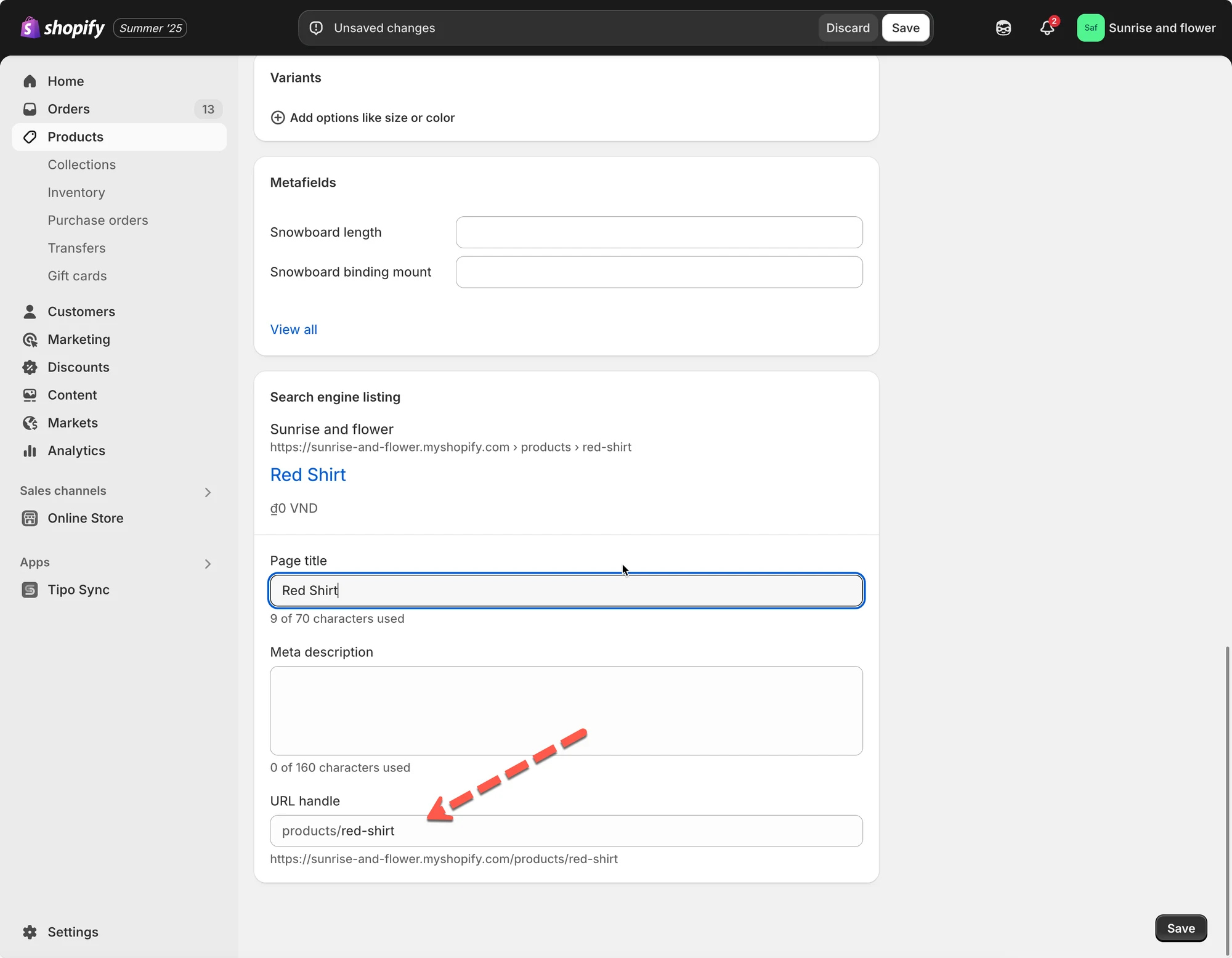
Le handle est une chaîne unique utilisée dans l’URL de chaque produit. Il est généré automatiquement à partir du titre du produit, mais peut être modifié manuellement dans Shopify.
Logique de synchronisation :
Si un produit de la boutique source a le même handle qu’un produit de la boutique de destination, l’application les considère comme un seul et même produit et synchronise les données.
Exemple :
| Boutique source | Boutique de destination |
|---|---|
| Titre du produit : « Red Shirt » | Titre du produit : « Red Shirt » |
Handle: red-shirt |
Handle: red-shirt |
Ce produit sera synchronisé correctement car les handles correspondent.
❗Astuce : utilisez toujours la synchronisation par handle si vos boutiques ont des structures de produits identiques.
2. SKU (référence de gestion de stock)
Section intitulée « 2. SKU (référence de gestion de stock) »De quoi s’agit-il :
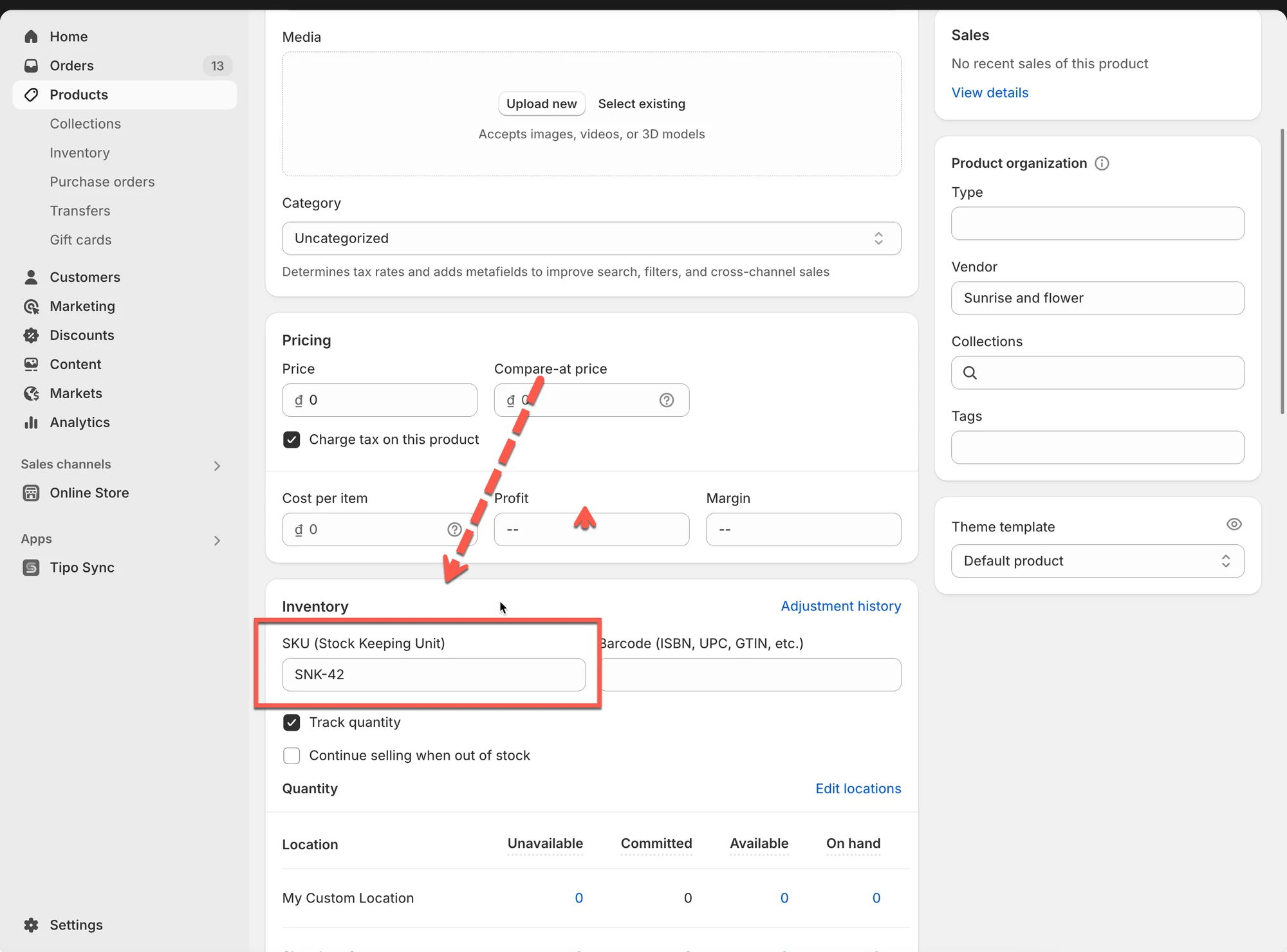
Le SKU est un code que vous attribuez à chaque variante de produit pour suivre les stocks.
Logique de synchronisation :
L’application fait correspondre les variantes de produit selon le même SKU dans les deux boutiques.
Exemple :
| Boutique source | Boutique de destination |
|---|---|
| Produit : « Sneakers » | Produit : « Sneakers » |
Variante : taille 42 - SKU : SNK-42 |
Variante : taille 42 - SKU : SNK-42 |
Cette variante sera synchronisée car les SKU correspondent.
❗Attention : si plusieurs produits partagent le même SKU entre des variantes, la correspondance peut être incorrecte.
3. Code-barres (Barcode)
Section intitulée « 3. Code-barres (Barcode) »De quoi s’agit-il :
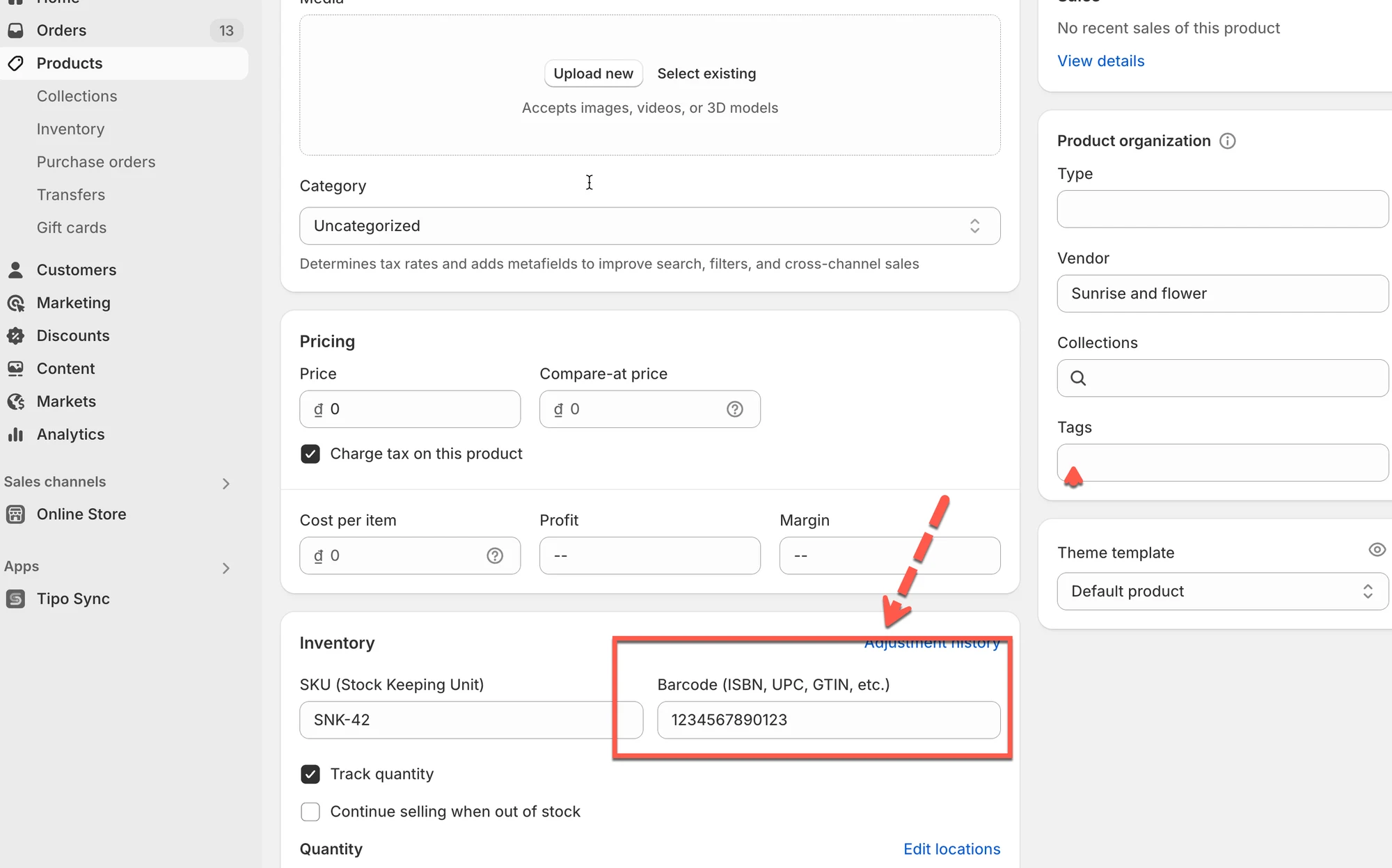
Le code-barres est un identifiant de produit unique au niveau mondial, généralement utilisé par les systèmes de scan en magasin.
Logique de synchronisation :
L’application fait correspondre les variantes de produit selon le champ code-barres dans Shopify.
Exemple :
| Boutique source | Boutique de destination |
|---|---|
| Produit : « Water Bottle » | Produit : « Water Bottle » |
Variante : 500 ml - Code-barres : 1234567890123 |
Variante : 500 ml - Code-barres : 1234567890123 |
Ce produit sera synchronisé correctement grâce au code-barres.
❗Remarque :
N’utilisez cette option que si toutes les variantes de vos boutiques utilisent des codes-barres uniques.
⚙️ Étapes pour sélectionner les identifiants
Section intitulée « ⚙️ Étapes pour sélectionner les identifiants »Pour une nouvelle connexion :
Section intitulée « Pour une nouvelle connexion : »Avant de vous connecter, vérifiez et sélectionnez les informations produit que vous souhaitez synchroniser ici.
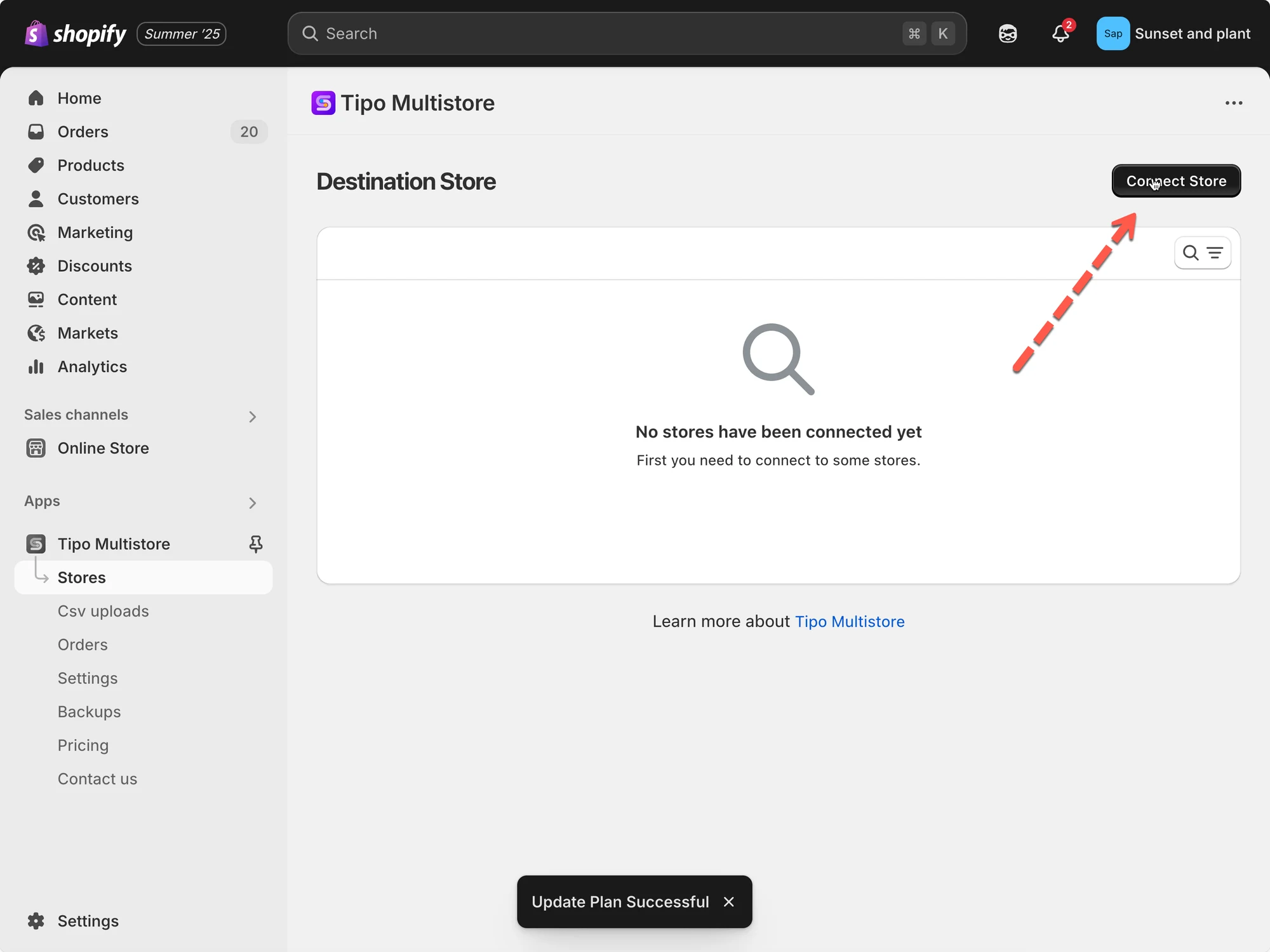
1. Ouvrez l’application dans la boutique de destination > cliquez sur Boutiques (Stores) > cliquez sur le bouton Connecter une boutique (Connect store)
2. Saisissez le code de connexion (Connection Code) obtenu depuis la boutique source (disponible dans les Paramètres de l’application dans la boutique source).
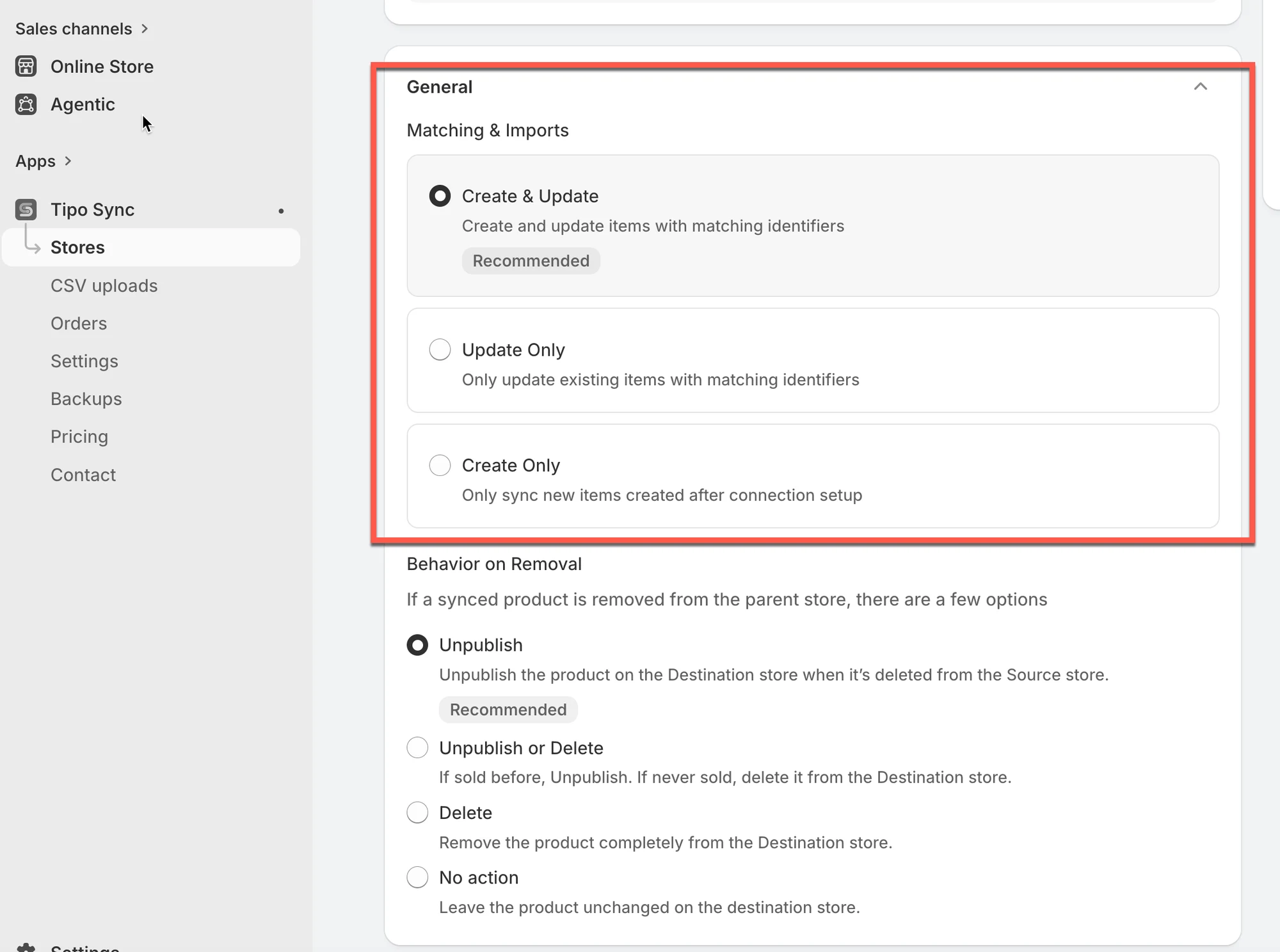
3. Dans Général (General) > section Correspondance et imports (Matching & Imports) > sélectionnez Créer de nouveaux éléments s’ils n’existent pas et mettre à jour les éléments existants ayant le même handle (Create new items if not exist and update current items that have the same handle)
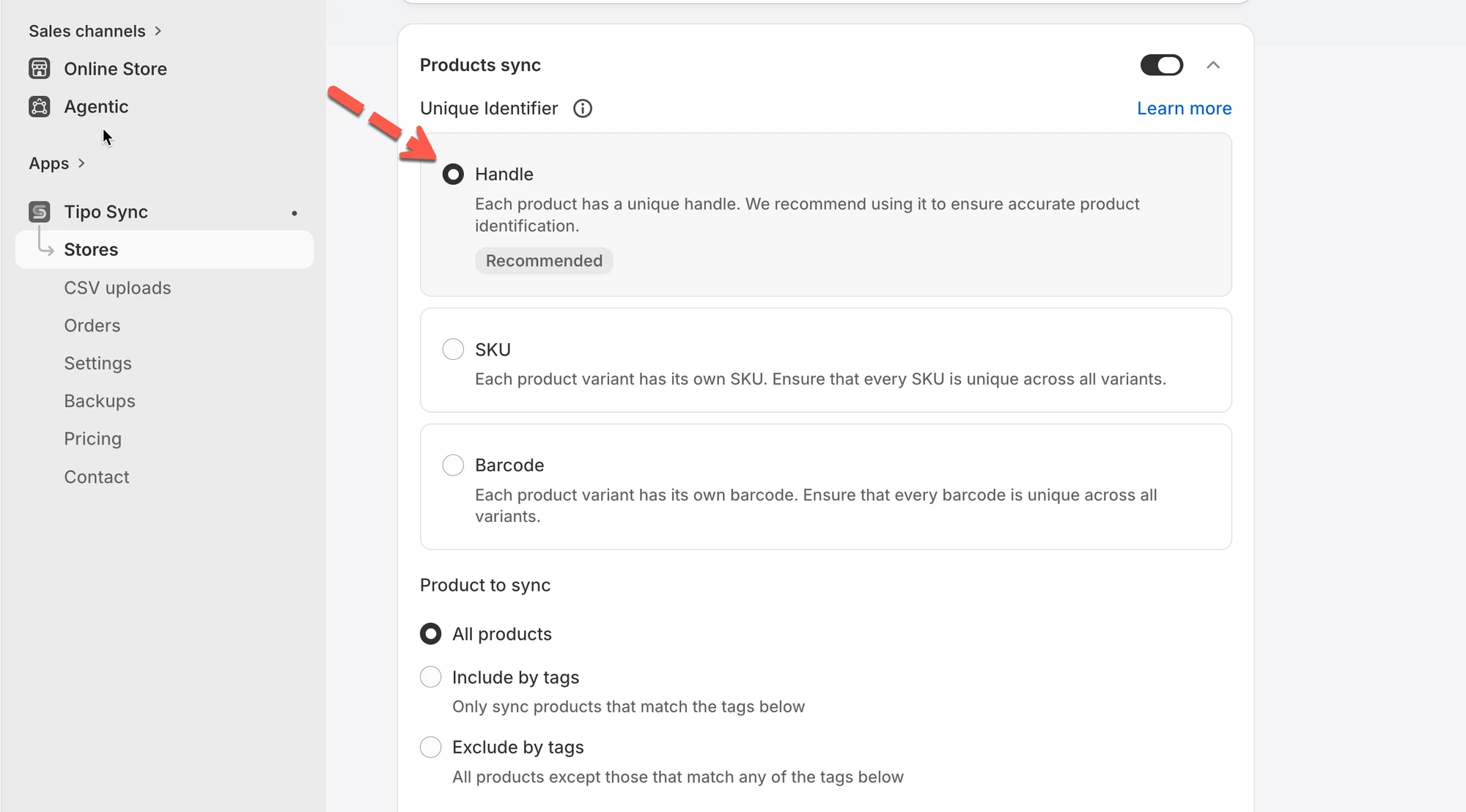
4. Activez le paramètre Synchronisation des produits (Product sync) > sélectionnez Identifiant unique (Unique Identifier) pour synchroniser les produits selon cet identifiant
Par exemple : si le handle est sélectionné, les produits qui ont le même handle seront synchronisés entre les boutiques.
- Cliquez sur Enregistrer (Save) pour démarrer la connexion
Pour une connexion en cours
Section intitulée « Pour une connexion en cours »1. Allez dans la boutique de destination > cliquez sur Boutiques > cliquez sur l’URL de la boutique source pour afficher le détail de la connexion

2. Sélectionnez un identifiant unique pour synchroniser les produits selon celui-ci
- Cliquez sur Enregistrer pour appliquer les modifications.
🔄 Que se passe-t-il pendant la synchronisation ?
Section intitulée « 🔄 Que se passe-t-il pendant la synchronisation ? »🧪 Exemple (correspondance par handle)
Produit de la boutique source
- Produit : Ceramic Table Lamp
- Handle:
ceramic-table-lamp
Boutique de destination
- Si un produit avec le handle
ceramic-table-lampexiste → il est mis à jour - Sinon → il est importé (si cette option est activée)
⚙️ Comment fonctionne la correspondance pendant la synchronisation
Lorsque la synchronisation s’exécute :
- Tipo Sync lit les produits de la boutique source
- Il recherche dans la boutique de destination un produit ayant le même identifiant
- Puis il décide :
- Correspondance trouvée → mise à jour des champs du produit existant (selon vos sélections de synchronisation)
- Aucune correspondance → importation/création d’un nouveau produit (si votre mode d’importation le permet)
🌟 Bonnes pratiques
Section intitulée « 🌟 Bonnes pratiques »- Utilisez le handle si les structures de produits sont identiques entre les boutiques.
- Utilisez le SKU uniquement si chaque variante a un SKU unique.
- Utilisez le code-barres dans les environnements de vente en magasin où les codes-barres sont utilisés de façon cohérente.
🙋 Besoin d’aide ?
Si vous avez encore besoin d’aide, n’hésitez pas à nous écrire à hi@tipo.io. Nous serons ravis de vous accompagner.