
Sincronizza i prodotti in base a identificatori univoci
Panoramica IA
Illustra gli identificatori univoci che Tipo Sync usa per abbinare i prodotti tra un Source e un Destination store: Handle (consigliato), SKU o Barcode. Una volta abbinati i prodotti, gli aggiornamenti si sincronizzano in base alle tue impostazioni. L'identificatore si sceglie nelle impostazioni di connessione del Destination store e SKU o Barcode vanno usati solo quando i valori sono univoci.
Mostra altroMostra meno
- Handle è consigliato, soprattutto quando i due negozi hanno strutture di prodotto identiche.
- Usa SKU solo se ogni variante ha uno SKU univoco; i duplicati possono causare abbinamenti errati.
- Usa Barcode solo se tutte le varianti nei vari negozi hanno codici a barre univoci.
- Nel Destination store, apri Stores > Connect store (oppure il dettaglio della connessione) e attiva Product sync.
- Seleziona un Unique Identifier, poi fai clic su Save; se c'è corrispondenza il prodotto viene aggiornato, altrimenti viene importato se la modalità di importazione lo consente.
Riepilogo generato dall'IA. Può contenere errori, quindi consulta la guida completa qui sotto.
L’app ti permette di sincronizzare i prodotti da un negozio di origine a un negozio di destinazione usando uno dei seguenti identificatori univoci:
- Handle (consigliato)
- SKU
- Codice a barre (Barcode)
Un identificatore univoco è un valore del prodotto identico in entrambi i negozi e utilizzabile per abbinare correttamente i prodotti.
Una volta abbinati i prodotti, l’app Tipo può sincronizzare gli aggiornamenti (prezzo, titolo, immagini e così via) in base alle tue impostazioni.
✅ Quale identificatore dovrei usare?
Sezione intitolata “✅ Quale identificatore dovrei usare?”1. Handle (consigliato)
Sezione intitolata “1. Handle (consigliato)”Che cos’è:
L’handle è una stringa univoca usata nell’URL di ogni prodotto. Viene generato automaticamente dal titolo del prodotto, ma puoi modificarlo manualmente in Shopify.
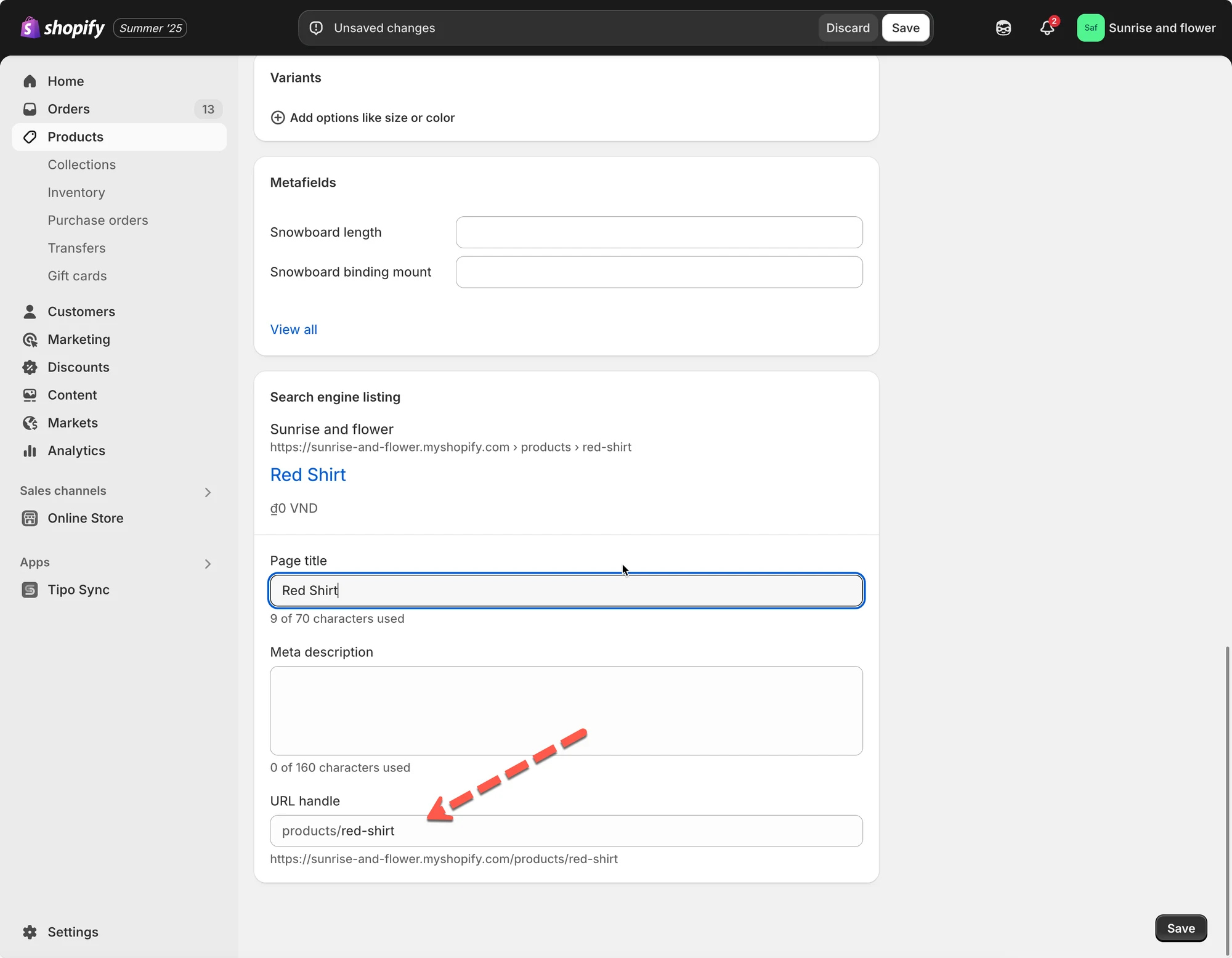
Logica di sincronizzazione:
Se un prodotto del negozio di origine ha lo stesso handle di un prodotto del negozio di destinazione, l’app li considera lo stesso prodotto e sincronizza i dati.
Esempio:
| Negozio di origine | Negozio di destinazione |
|---|---|
| Titolo del prodotto: “Red Shirt” | Titolo del prodotto: “Red Shirt” |
Handle: red-shirt |
Handle: red-shirt |
Questo prodotto verrà sincronizzato correttamente perché gli handle corrispondono.
❗Suggerimento: usa sempre la sincronizzazione per handle se i tuoi negozi hanno strutture di prodotto identiche.
2. SKU (Stock Keeping Unit)
Sezione intitolata “2. SKU (Stock Keeping Unit)”Che cos’è:
Lo SKU è un codice che assegni a ogni variante di prodotto per tenere traccia dell’inventario.
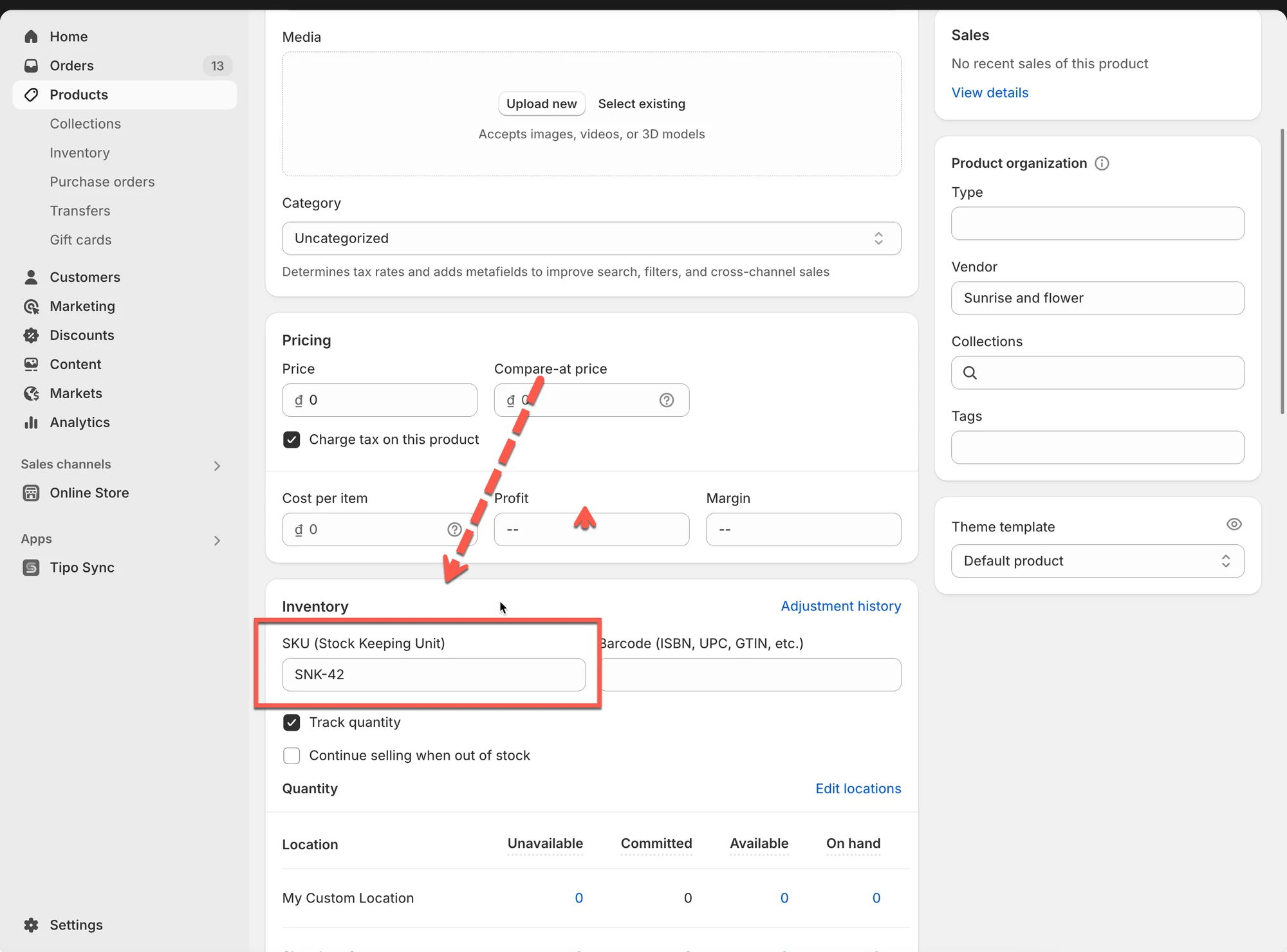
Logica di sincronizzazione:
L’app abbinerà le varianti di prodotto in base allo stesso SKU presente in entrambi i negozi.
Esempio:
| Negozio di origine | Negozio di destinazione |
|---|---|
| Prodotto: “Sneakers” | Prodotto: “Sneakers” |
Variante: Size 42 - SKU: SNK-42 |
Variante: Size 42 - SKU: SNK-42 |
Questa variante verrà sincronizzata perché gli SKU corrispondono.
❗Attenzione: se più prodotti condividono lo stesso SKU tra le varianti, l’abbinamento potrebbe risultare errato.
3. Codice a barre
Sezione intitolata “3. Codice a barre”Che cos’è:
Il codice a barre è un identificatore di prodotto univoco a livello globale, di solito usato nei sistemi di scansione per la vendita al dettaglio.
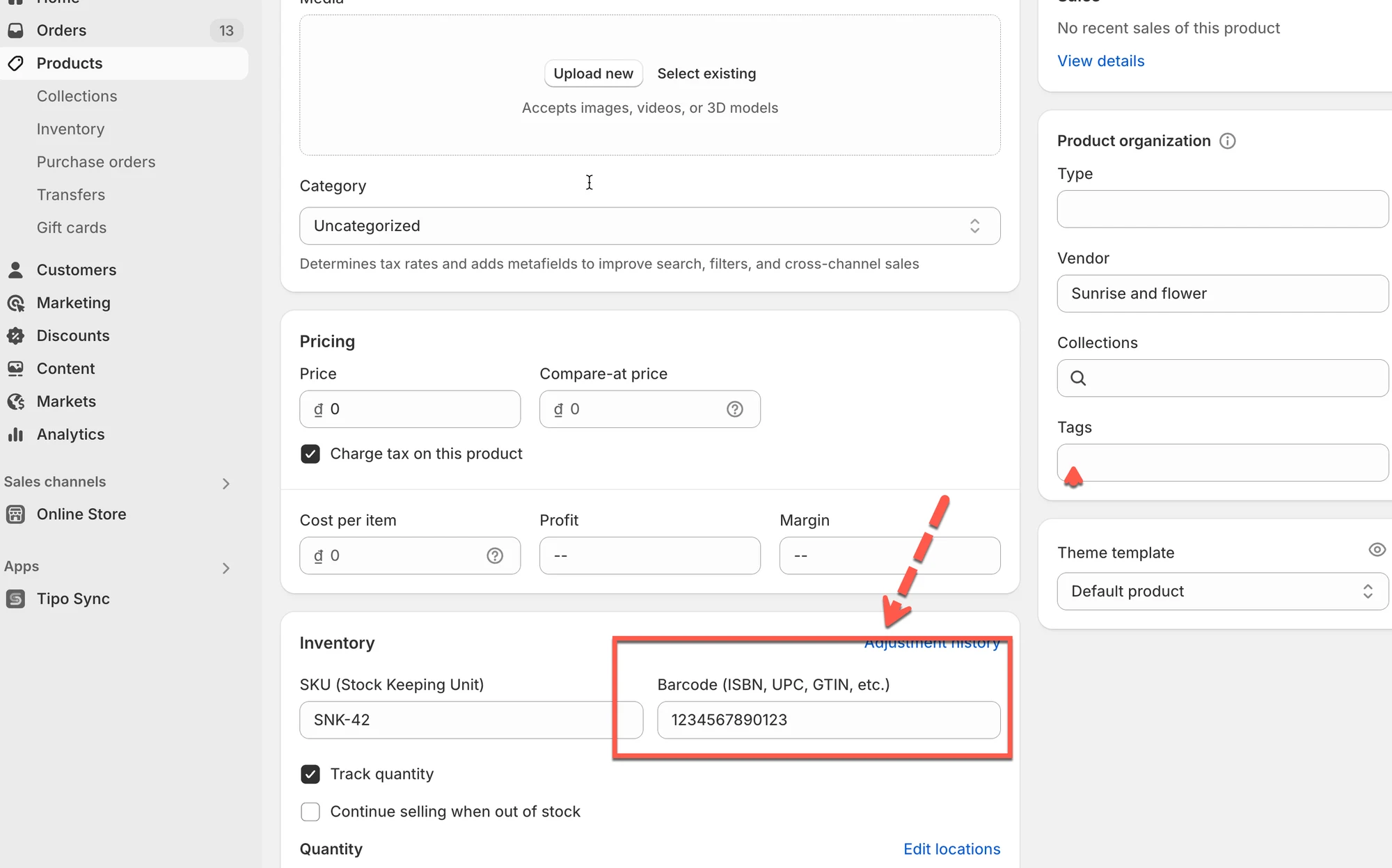
Logica di sincronizzazione:
L’app abbinerà le varianti di prodotto in base al campo del codice a barre in Shopify.
Esempio:
| Negozio di origine | Negozio di destinazione |
|---|---|
| Prodotto: “Water Bottle” | Prodotto: “Water Bottle” |
Variante: 500ml - Codice a barre: 1234567890123 |
Variante: 500ml - Codice a barre: 1234567890123 |
Questo prodotto verrà sincronizzato correttamente usando il codice a barre.
❗Nota:
Usa questa opzione solo se tutte le varianti nei vari negozi hanno codici a barre univoci.
⚙️ Passaggi per selezionare gli identificatori
Sezione intitolata “⚙️ Passaggi per selezionare gli identificatori”Per una nuova connessione:
Sezione intitolata “Per una nuova connessione:”Prima di connettere i negozi, controlla e seleziona le informazioni dei prodotti che vuoi sincronizzare qui.
1. Apri l’app nel negozio di destinazione > fai clic su Negozi (Stores) > fai clic sul pulsante Connetti negozio (Connect store)
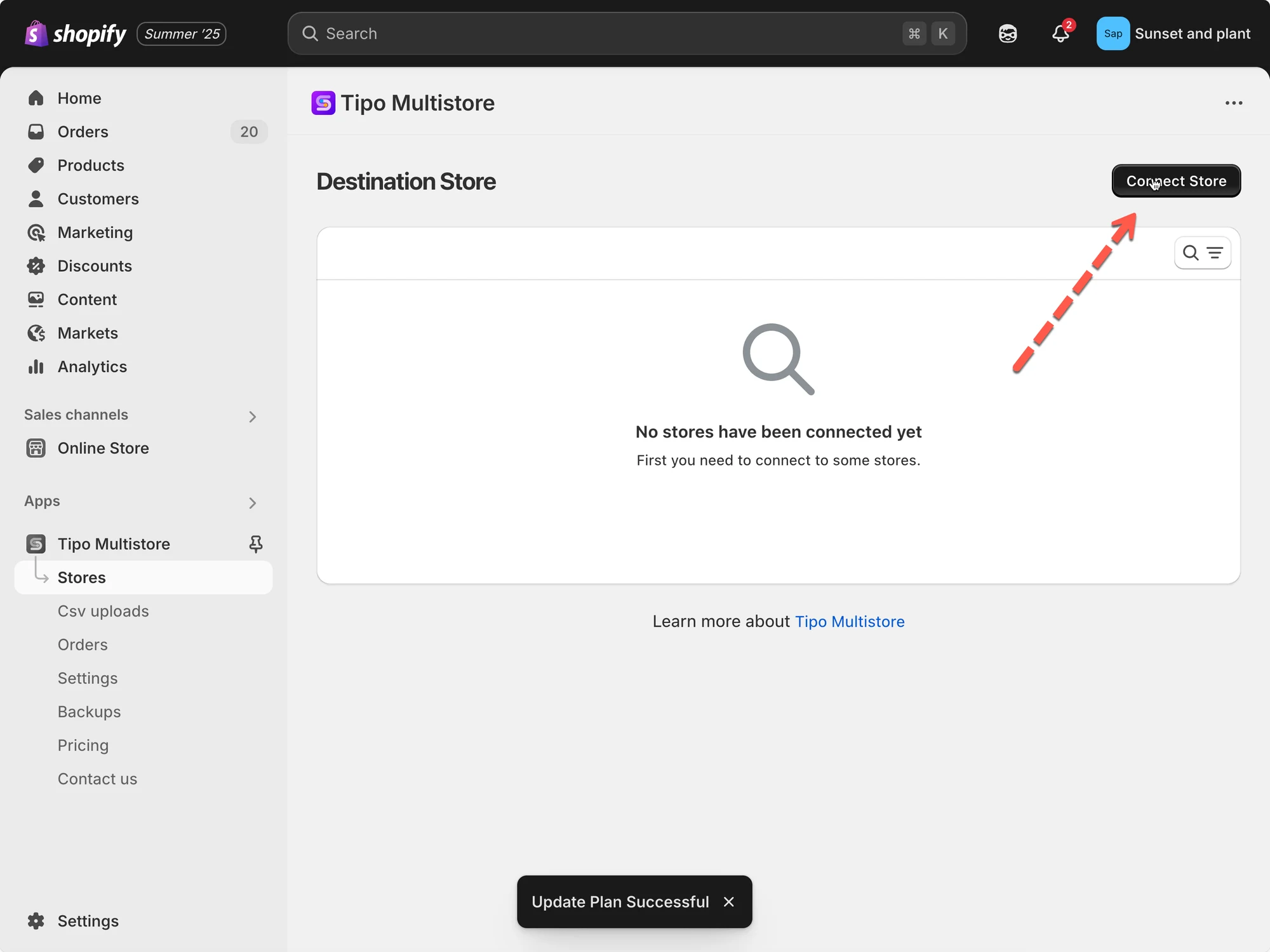
2. Inserisci il Codice di connessione (Connection Code) ottenuto dal negozio di origine (lo trovi nelle Impostazioni dell’app nel negozio di origine).
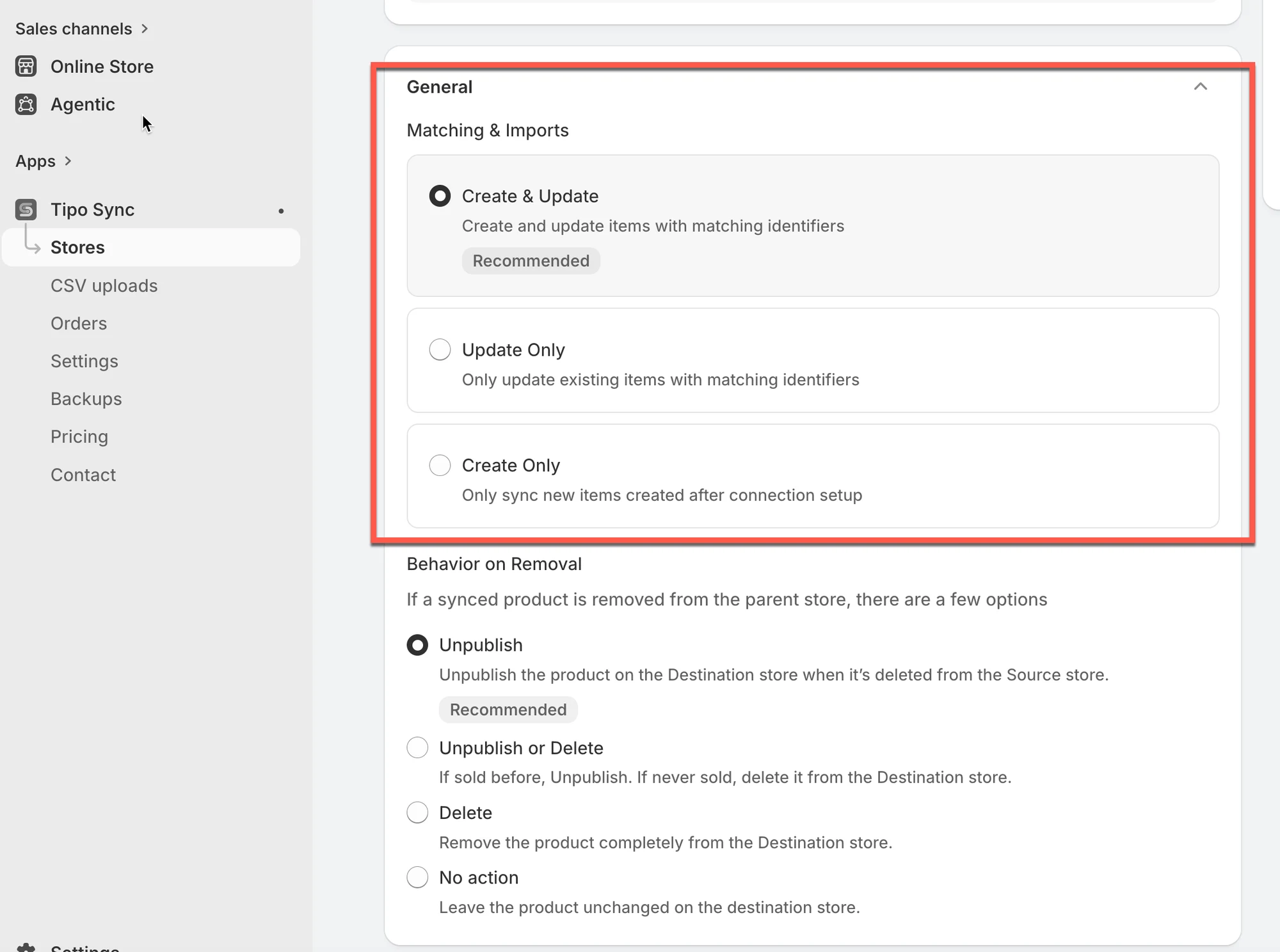
3. In Generale (General) > sezione Corrispondenza e importazioni (Matching & Imports) > seleziona Crea nuovi elementi se non esistono e aggiorna gli elementi esistenti con lo stesso handle
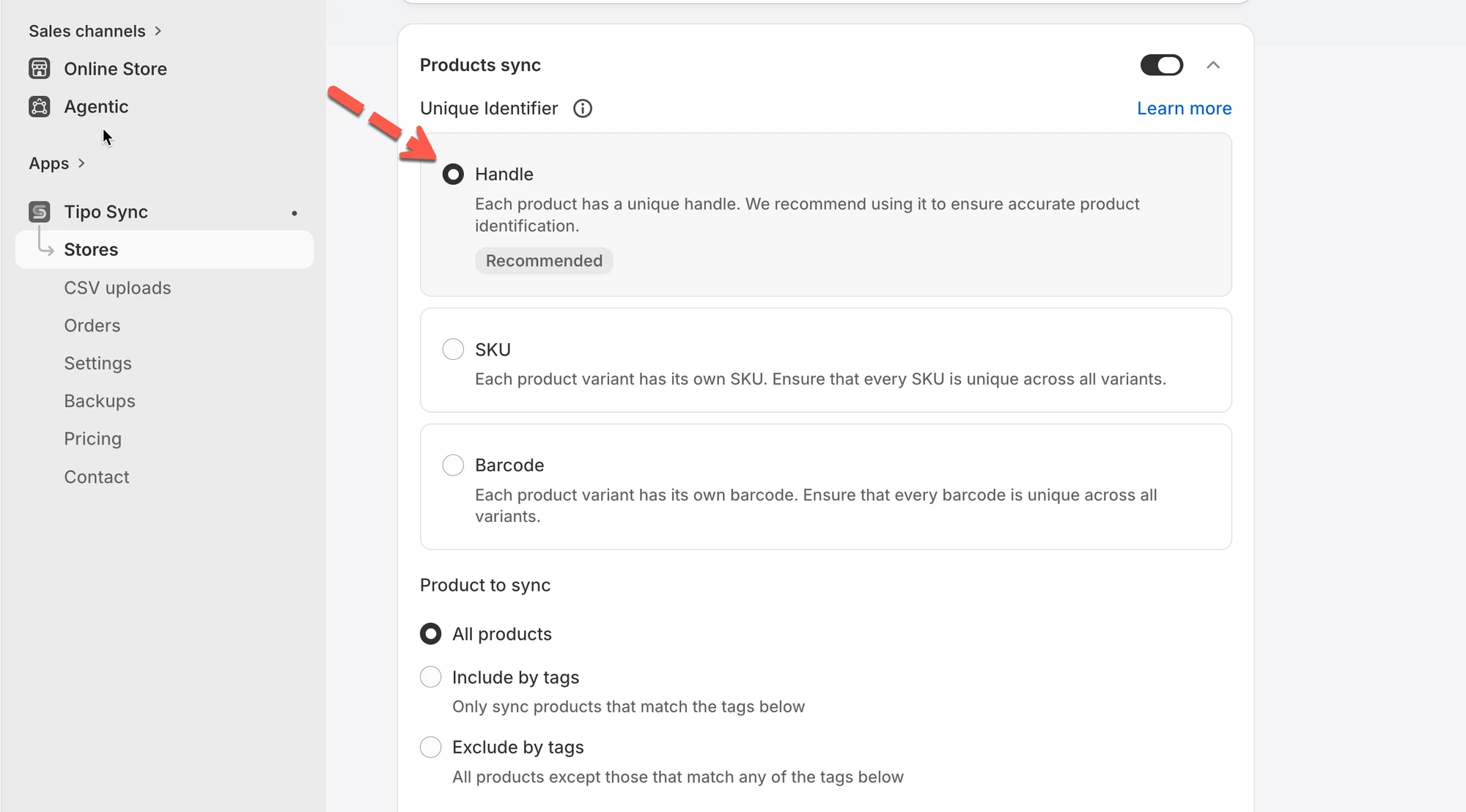
4. Abilita l’impostazione Sincronizzazione prodotti (Product sync) > seleziona Identificatore univoco (Unique Identifier) per sincronizzare i prodotti in base ad esso
Ad esempio: se selezioni l’handle, i prodotti che hanno lo stesso handle verranno sincronizzati tra i negozi.
- Salva per avviare la connessione
Per una connessione attiva
Sezione intitolata “Per una connessione attiva”1. Vai al negozio di destinazione > fai clic su Negozi > fai clic sull’URL del negozio di origine per vedere i dettagli della connessione

2. Seleziona un identificatore univoco per sincronizzare i prodotti in base ad esso
- Fai clic su Salva (Save) per applicare le modifiche.
🔄 Cosa succede durante la sincronizzazione?
Sezione intitolata “🔄 Cosa succede durante la sincronizzazione?”🧪 Esempio (corrispondenza per handle)
Prodotto del negozio di origine
- Prodotto: Ceramic Table Lamp
- Handle:
ceramic-table-lamp
Negozio di destinazione
- Se esiste un prodotto con handle
ceramic-table-lamp→ viene aggiornato - In caso contrario → viene importato (se l’opzione è abilitata)
⚙️ Come funziona la corrispondenza durante la sincronizzazione
Quando viene eseguita la sincronizzazione:
- Tipo Sync legge i prodotti dal negozio di origine
- Cerca nel negozio di destinazione un prodotto con lo stesso identificatore
- Poi decide:
- Corrispondenza trovata → aggiorna i campi del prodotto esistente (in base alle tue selezioni di sincronizzazione)
- Nessuna corrispondenza trovata → importa/crea un nuovo prodotto (se la tua modalità di importazione lo consente)
🌟 Best practice
Sezione intitolata “🌟 Best practice”- Usa l’handle se le strutture dei prodotti sono identiche tra i negozi.
- Usa lo SKU solo se ogni variante ha uno SKU univoco.
- Usa il codice a barre negli ambienti di vendita al dettaglio in cui i codici a barre vengono usati in modo coerente.
🙋 Hai ancora bisogno di assistenza?
Se hai ancora bisogno di aiuto, scrivici pure a hi@tipo.io. Saremo felici di aiutarti.