
Vendere magliette rosse e blu (gruppo di sincronizzazione dell’inventario per SKU diversi)
Panoramica IA
Questo caso di esempio mostra come far condividere un unico pool di inventario a due prodotti con SKU diversi, Blue Shirt (30 in stock) e Red Shirt (20 in stock), usando un Inventory Sync Group. Quando uno dei due viene venduto, le scorte condivise calano per entrambi, il che aiuta a evitare le vendite in eccesso. L'esempio imposta le scorte sincronizzate iniziali a 50.
Mostra altroMostra meno
- Apri Inventory Sync Groups e fai clic su New Inventory Sync Groups; dai un nome al gruppo e impostalo su Active.
- Imposta Initial Synced Stock su 50, la somma di 30 e 20.
- Aggiungi entrambe le magliette (qui filtrate per tag), controlla con Preview variants, poi fai clic su Save.
- Risultato: acquistando 1 Blue Shirt le scorte scendono a 49 per entrambe; acquistando poi 2 Red Shirt scendono a 47.
Riepilogo generato dall'IA. Può contenere errori, quindi consulta la guida completa qui sotto.
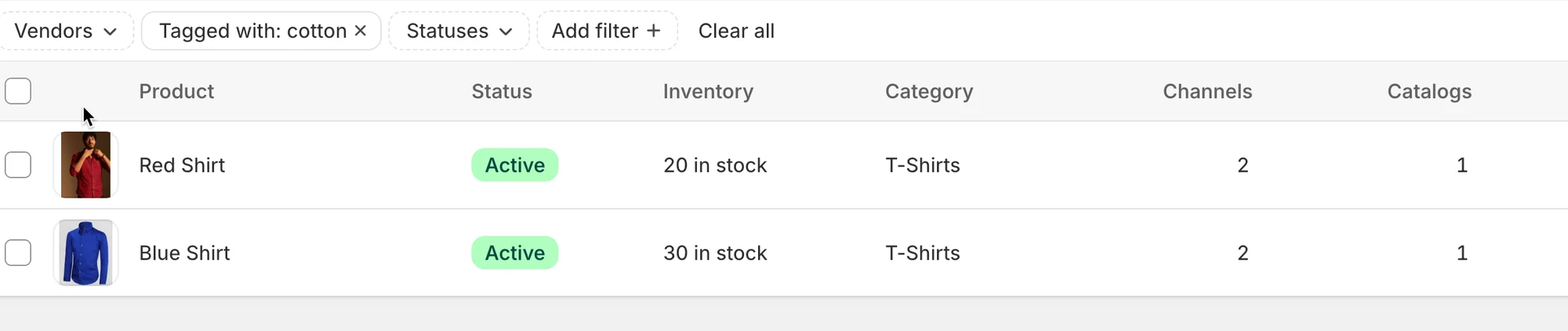
Nel mio negozio ho due prodotti:
| Nome del prodotto | SKU | Quantità in inventario | Monitoraggio quantità abilitato |
|---|---|---|---|
| Blue Shirt | BLUE-SHIRT | 30 | Sì |
| Red Shirt | RED-SHIRT | 20 | Sì |
Voglio che questi due prodotti condividano lo stesso pool di inventario, così quando uno viene venduto la scorta si riduce per entrambi. Questo mi aiuta a evitare l’overselling e a gestire le scorte in modo centralizzato.
Soluzione: crea un gruppo di sincronizzazione dell’inventario
Sezione intitolata “Soluzione: crea un gruppo di sincronizzazione dell’inventario”Passaggi:
-
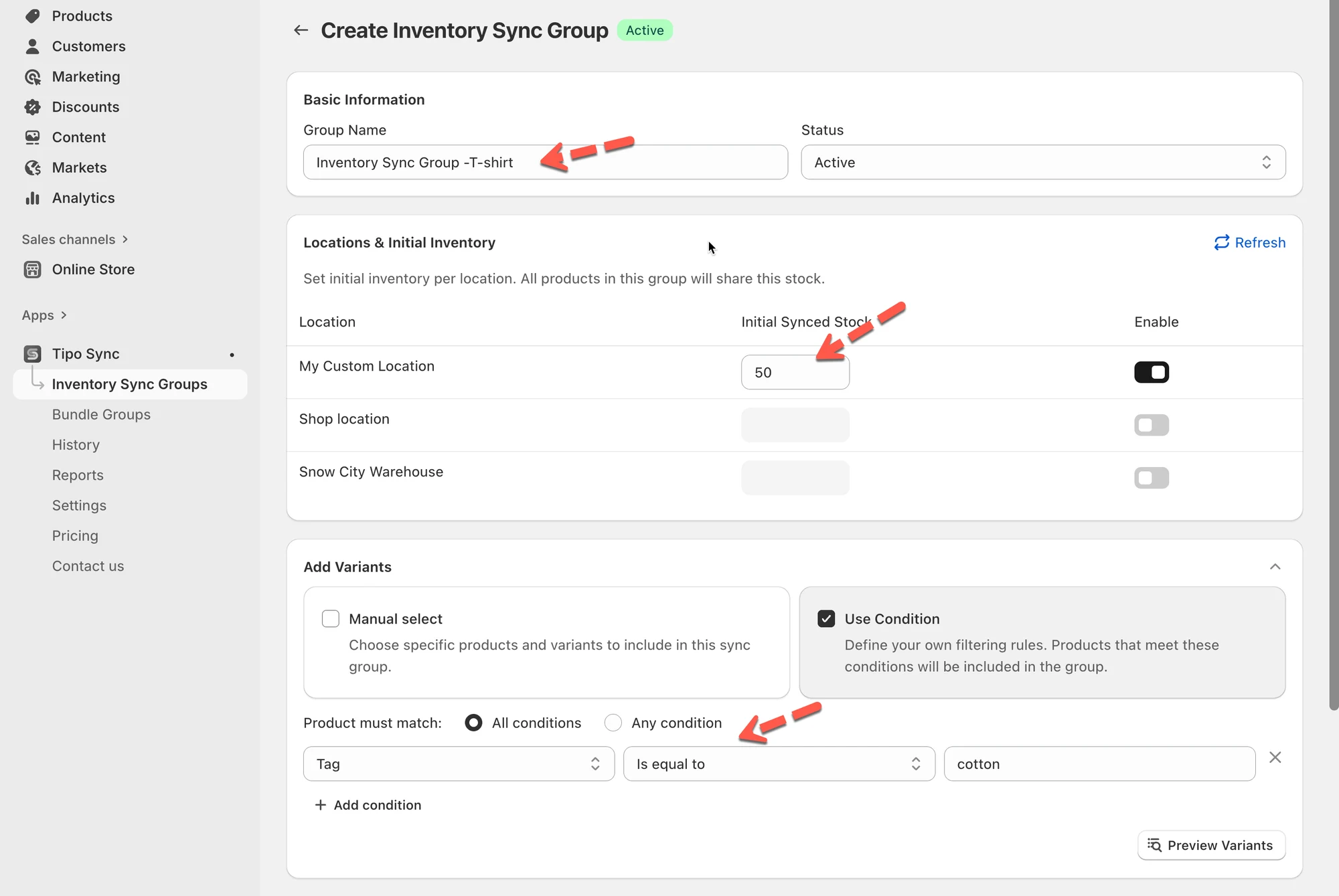
Apri l’app di sincronizzazione > fai clic sulla sezione Gruppi di sincronizzazione dell’inventario (Inventory Sync Groups) nel menu a sinistra > fai clic sul pulsante Nuovo gruppo di sincronizzazione dell’inventario (New Inventory Sync Groups)
-
Inserisci un nome per il gruppo, ad es. Inventory Sync Group -T-shirt e imposta lo stato del gruppo su Attivo (Active).
-
Imposta Scorta sincronizzata iniziale (Initial Synced Stock) su 50 (la somma di 30 + 20)
-
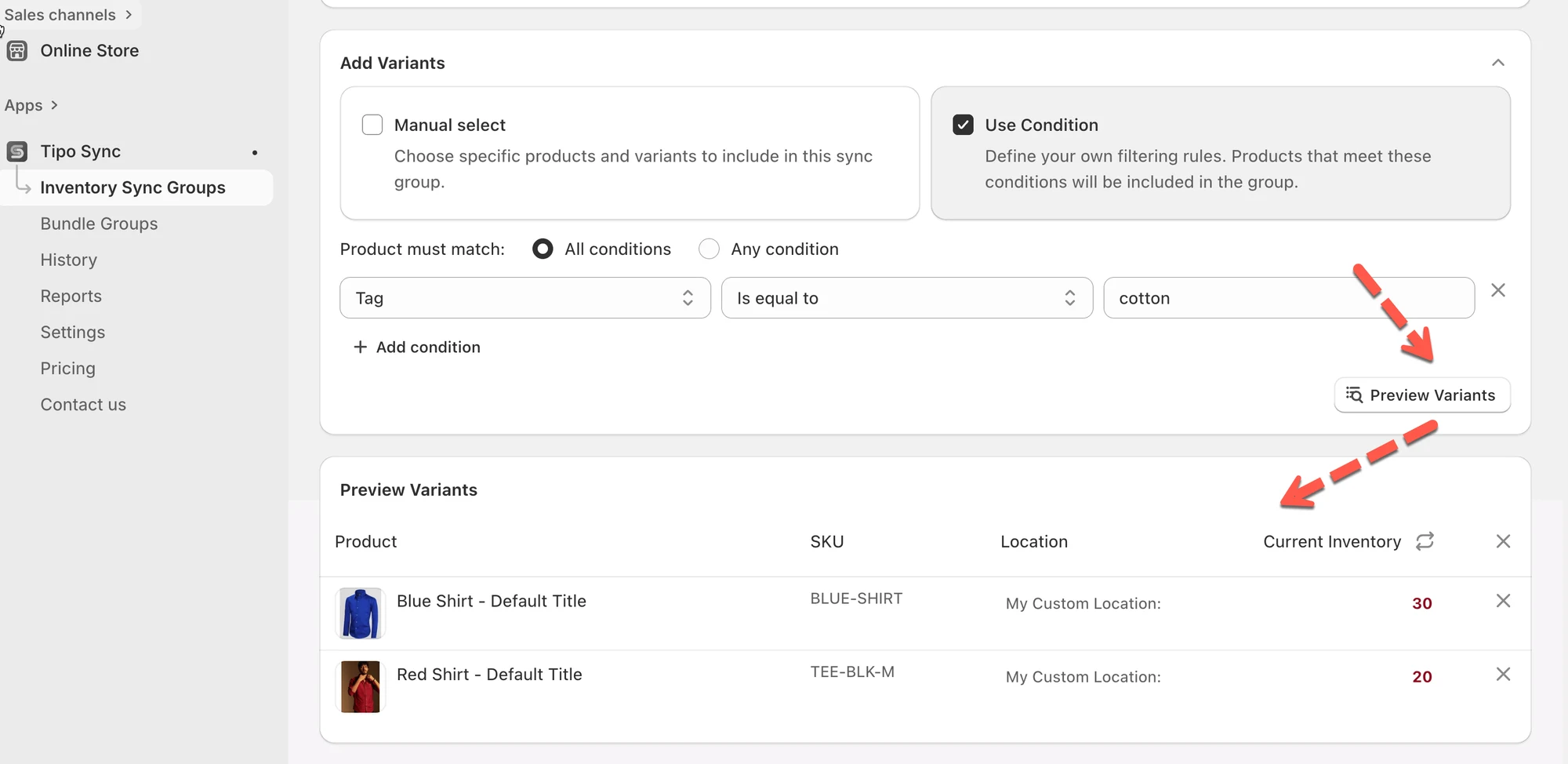
Aggiungi i due prodotti: Blue Shirt e Red Shirt. Io li filtro per tag. Fai clic sul pulsante Anteprima varianti (Preview variants) per vedere quali prodotti verranno aggiunti al gruppo
-
Salva (Save) il gruppo di sincronizzazione dell’inventario.
Una volta salvati, tutti i prodotti inclusi condivideranno lo stesso inventario: quando uno viene venduto, gli altri si aggiornano automaticamente.
Risultato
Sezione intitolata “Risultato ”La Blue Shirt e la Red Shirt ora condividono una scorta complessiva di 50 unità.
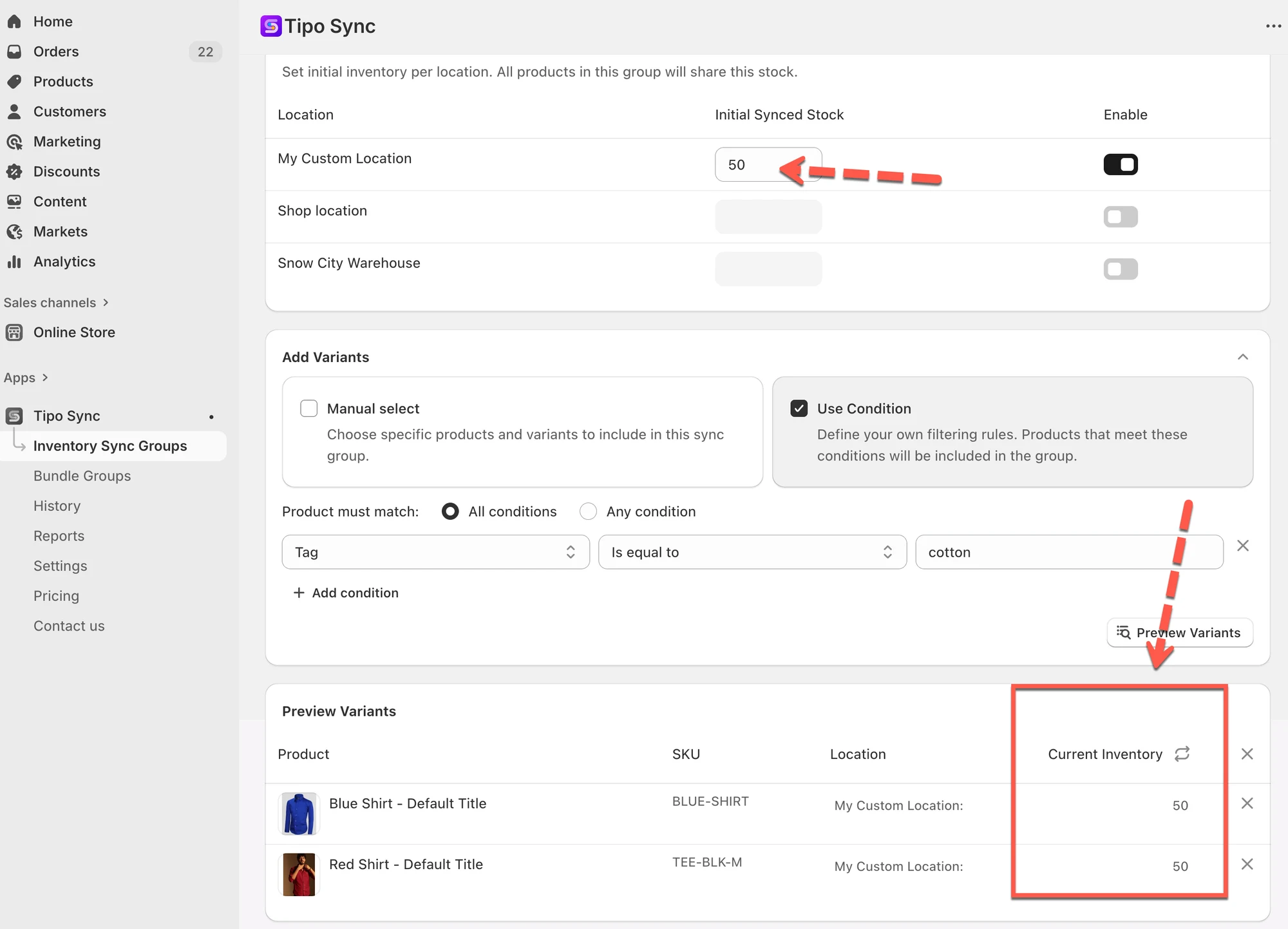
- Quando un cliente acquista 1 Blue Shirt, la scorta condivisa scende da 50 a 49.
- Questa scorta aggiornata si riflette su entrambi i prodotti, quindi l’inventario mostrato per Blue Shirt e Red Shirt diventa 49.
- Se un cliente acquista 2 Red Shirt, la scorta scende da 49 a 47 e questo aggiornamento è visibile per entrambi i prodotti.
Riepilogo delle variazioni di inventario dopo gli acquisti:
| Azione | Scorta condivisa | Scorta Blue Shirt | Scorta Red Shirt |
|---|---|---|---|
| Scorta iniziale | 50 | 50 | 50 |
| Acquisto di 1 Blue Shirt | 49 | 49 | 49 |
| Acquisto di 2 Red Shirt | 47 | 47 | 47 |
🙋 Hai ancora bisogno di assistenza?
Se hai ancora bisogno di aiuto, scrivici pure a hi@tipo.io. Saremo felici di aiutarti.