
Mappare le ubicazioni per la sincronizzazione dell'inventario
Panoramica IA
Mostra come mappare le sedi Shopify tra il tuo Source e il tuo Destination store, così la sincronizzazione dell'inventario di Tipo aggiorna il posto giusto. Senza mappatura, l'inventario potrebbe non sincronizzarsi o finire nella sede sbagliata. Ogni sede viene mappata a una sola sede dell'altro negozio.
Mostra altroMostra meno
- Nel Source store, apri Settings, vai su Locations, scegli All locations o Specific locations e fai clic su Save.
- Ottieni il codice di connessione da Stores nel Source store, poi fai clic su Connect Store nel Destination store e inseriscilo.
- Seleziona i prodotti, poi usa la sezione Mapping locations per abbinare le sedi del Source e del Destination e fai clic su Save.
- La mappatura è uno a uno: una sede del Source non può sincronizzarsi con due sedi del Destination.
- Vengono aggiornate solo le sedi mappate; quelle non mappate vengono ignorate. La sincronizzazione parte subito e può richiedere un po' di tempo.
Riepilogo generato dall'IA. Può contenere errori, quindi consulta la guida completa qui sotto.
Questa guida ti mostra come mappare le ubicazioni di Shopify tra il negozio di origine e quello di destinazione, in modo che la sincronizzazione dell’inventario funzioni correttamente.
Per assicurarti che le quantità di inventario siano sempre accurate, gli ordini online e le vendite di persona vengono assegnati alle ubicazioni.
✅ Perché la mappatura delle ubicazioni è necessaria
Sezione intitolata “✅ Perché la mappatura delle ubicazioni è necessaria”Shopify monitora l’inventario per ubicazione (magazzino, negozio fisico, centro di evasione).
Per sincronizzare l’inventario in modo accurato, Tipo Sync deve sapere:
Quale ubicazione di origine deve essere sincronizzata con quale ubicazione di destinazione.
Senza la mappatura:
- l’inventario potrebbe non sincronizzarsi
- l’inventario potrebbe sincronizzarsi con l’ubicazione sbagliata
- le scorte potrebbero risultare errate nel negozio di destinazione
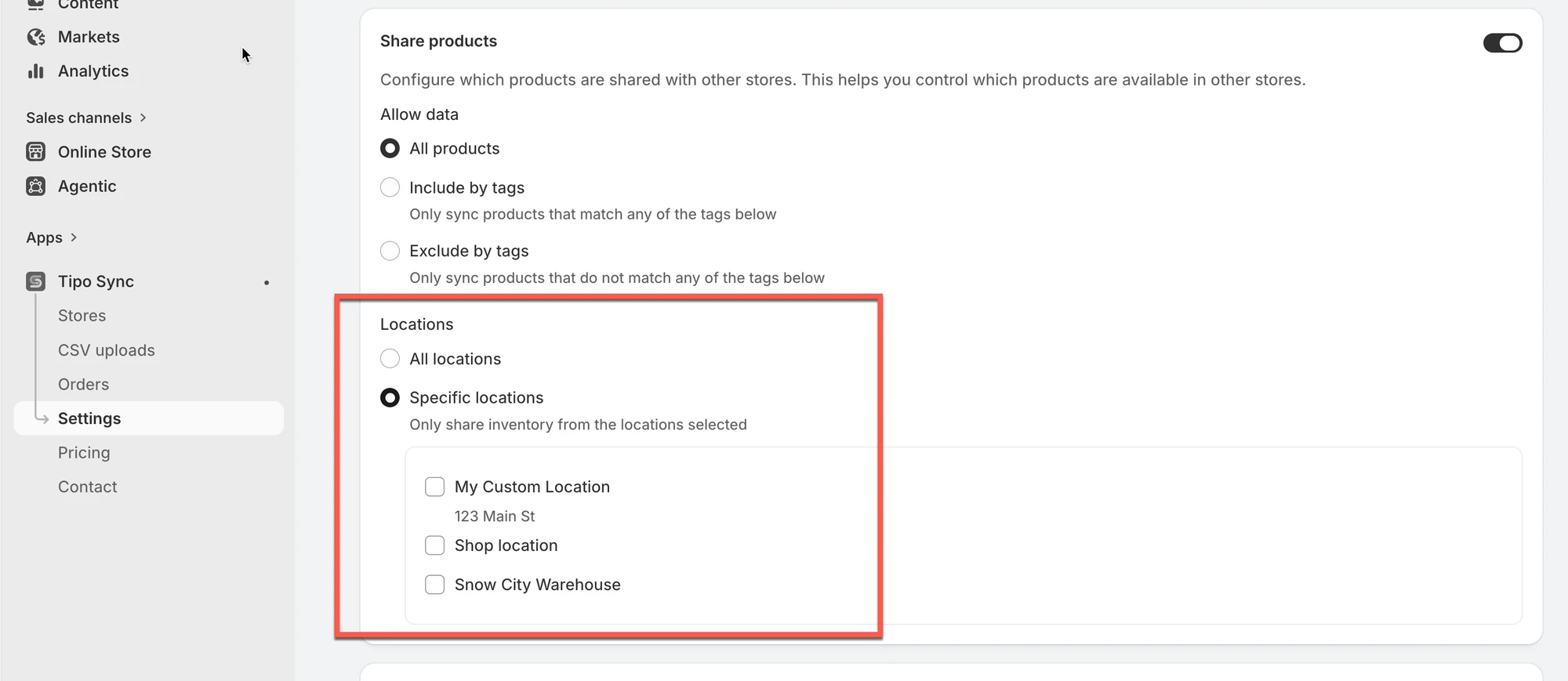
🛠️ Passaggio 1: decidi quali ubicazioni sincronizzare per il negozio di origine
Sezione intitolata “🛠️ Passaggio 1: decidi quali ubicazioni sincronizzare per il negozio di origine ”1. Apri l’app nel negozio di origine > fai clic su Impostazioni (Settings)
2. Scorri fino alla sezione Ubicazioni (Locations) e seleziona una delle due opzioni seguenti:
- Tutte le ubicazioni (All locations): i prodotti disponibili in tutte le ubicazioni del tuo negozio verranno sincronizzati con il negozio di destinazione
- Ubicazioni specifiche (Specific locations): solo i prodotti nelle ubicazioni selezionate vengono aggiornati quando ci sono modifiche nel negozio di destinazione
3. Fai clic su Salva (Save)
🛠️ Passaggio 2: mappa le ubicazioni quando colleghi i due negozi
Sezione intitolata “🛠️ Passaggio 2: mappa le ubicazioni quando colleghi i due negozi”1. Apri l’app nel negozio di origine > fai clic su Negozi (Stores) > fai clic sul pulsante Ottieni codice di connessione (Get connect code) > copia il codice di connessione nel popup
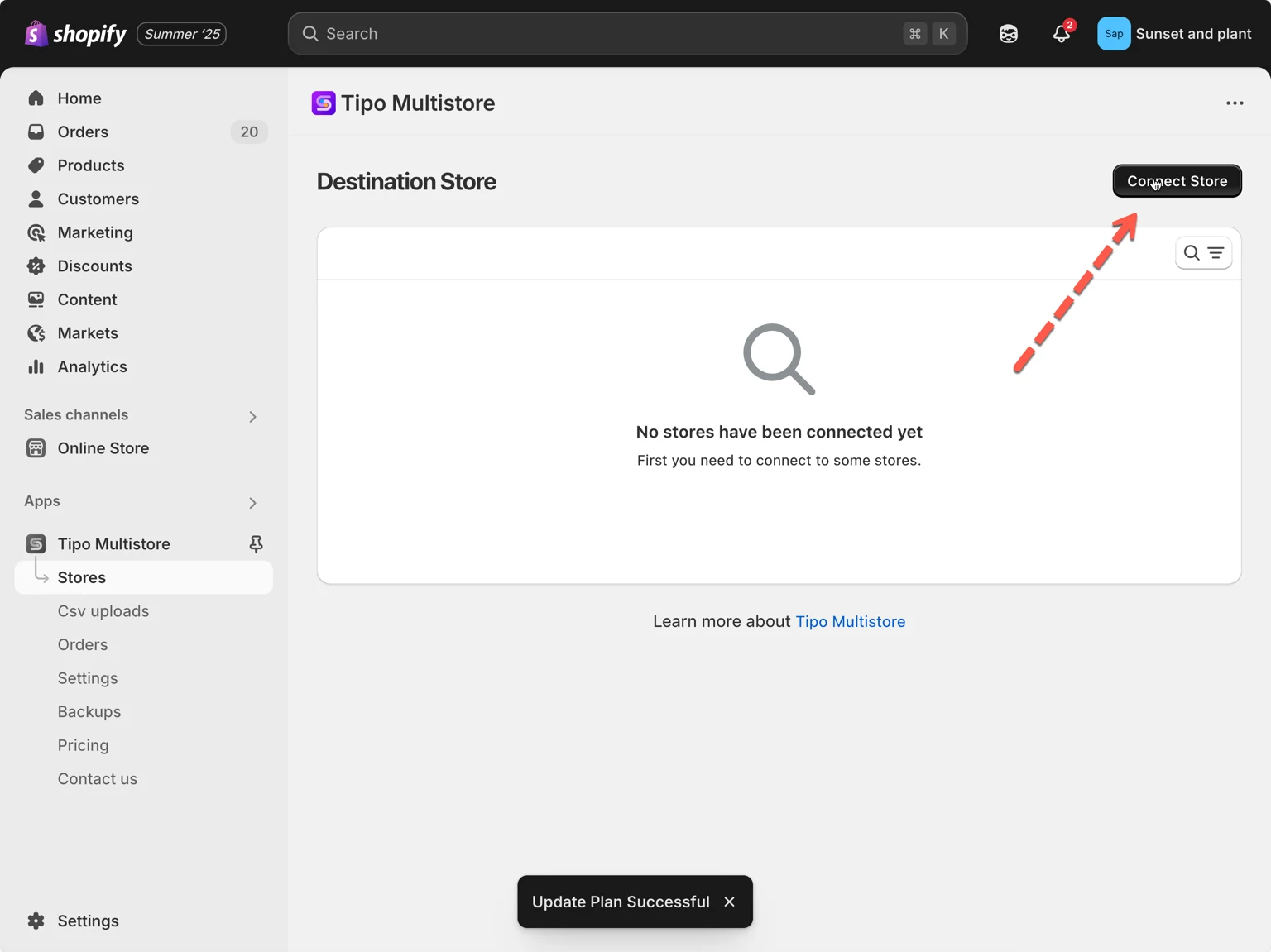
2. Vai al negozio di destinazione, apri l’app Tipo Multi-store > fai clic su Negozi > fai clic sul pulsante Collega negozio (Connect Store)
3. Inserisci la chiave di connessione (ottienila dalla dashboard dell’app nel negozio di origine)
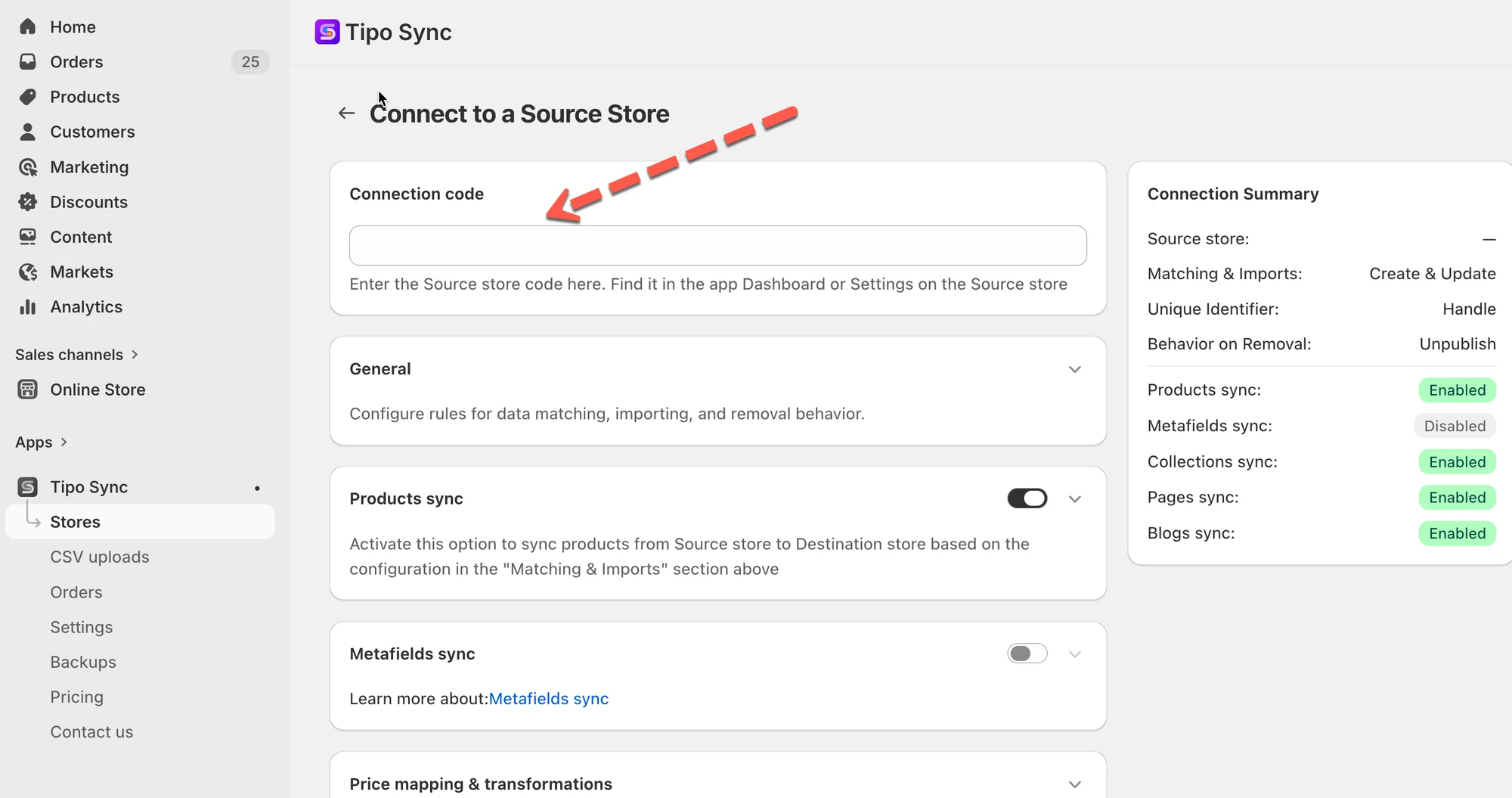
- Seleziona i prodotti che vuoi sincronizzare e completa le impostazioni nei dettagli della connessione
- Scorri fino alla sezione di mappatura delle ubicazioni e seleziona le ubicazioni da mappare tra i negozi
Nella schermata di mappatura vedrai:
- Le ubicazioni del negozio di origine (a sinistra)
- Le ubicazioni del negozio di destinazione (a destra)
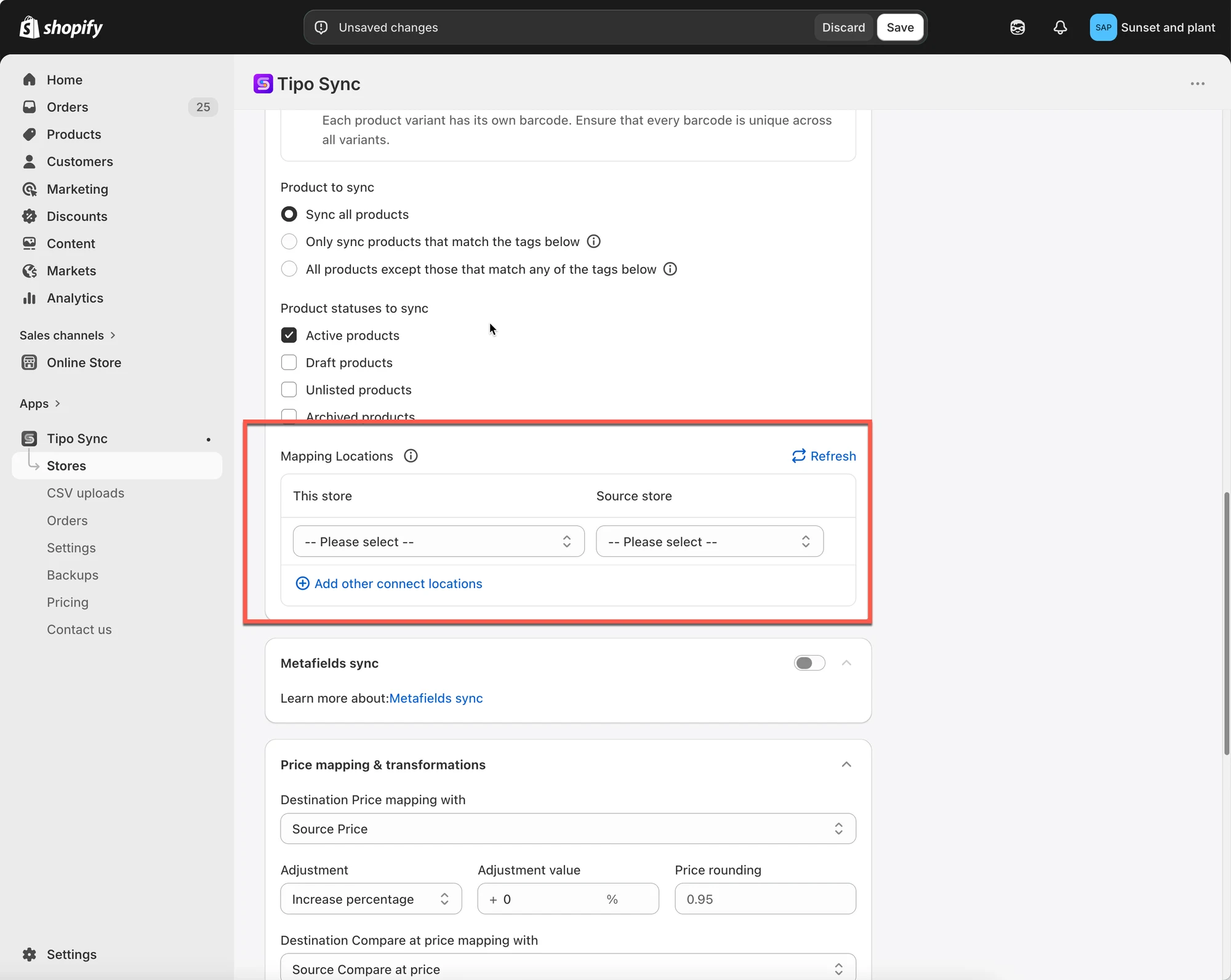
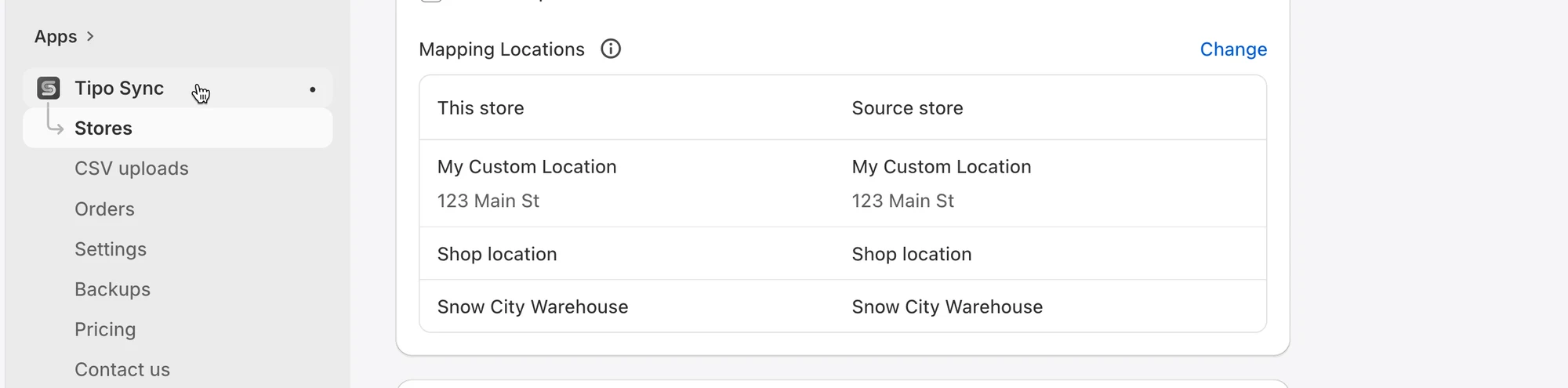
Nota: al momento la nostra app sincronizza solo 1 ubicazione del negozio di origine con 1 ubicazione del negozio di destinazione. Non è possibile mappare un’ubicazione del negozio di origine a 2 ubicazioni del negozio di destinazione
- Fai clic su Salva
La sincronizzazione verrà eseguita subito. Potrebbe volerci un po’ di tempo per completarla.
✅ Cosa succede dopo la mappatura
Sezione intitolata “✅ Cosa succede dopo la mappatura”Una volta salvata la mappatura, l’app:
- Aggiorna l’inventario solo nelle ubicazioni che hai mappato nella connessione
- Ignora le ubicazioni non mappate
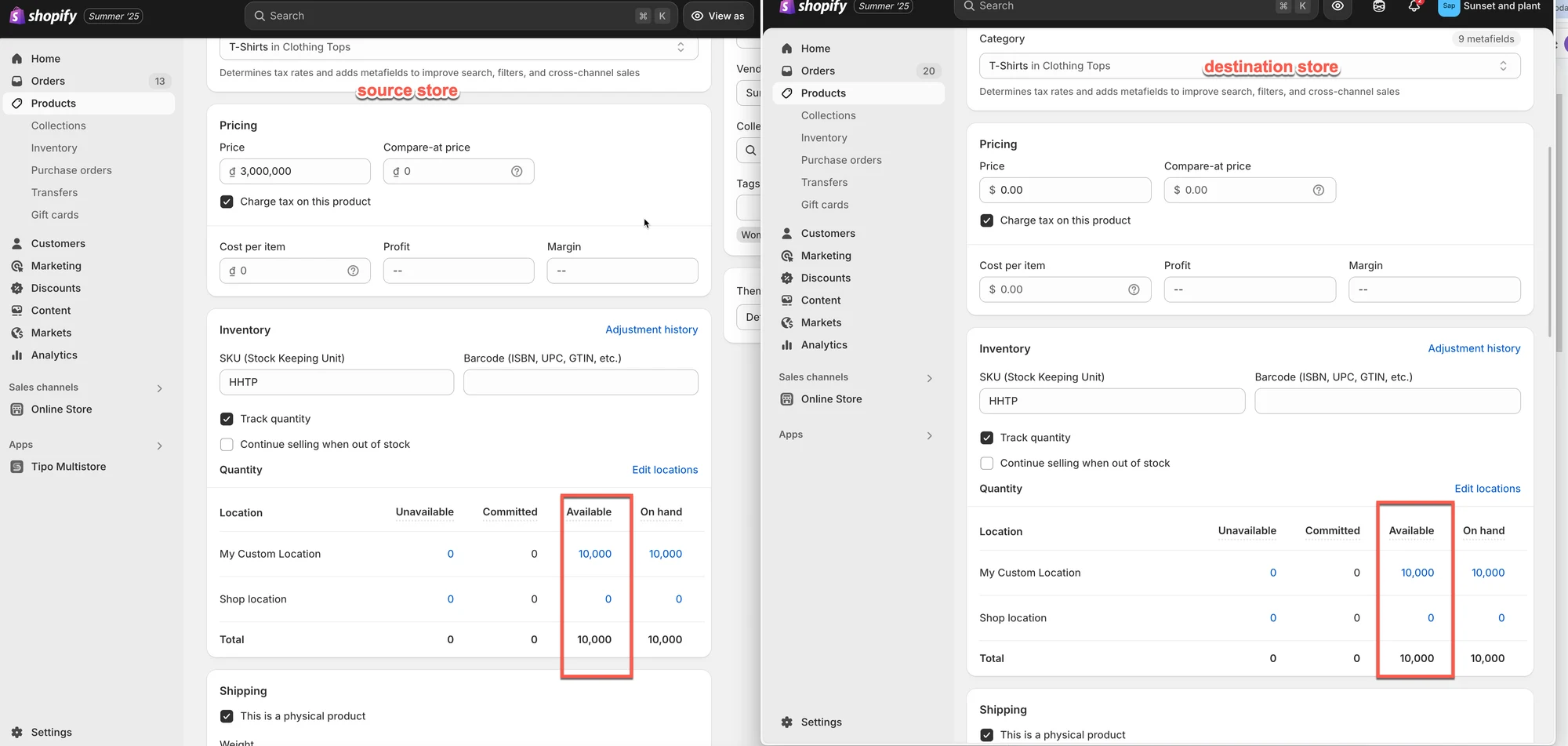
Importante: mappatura uno a uno
Ogni ubicazione può essere mappata a una sola ubicazione corrispondente.
✅ Supportato:
| Negozio di origine | Negozio di destinazione |
|---|---|
| Warehouse A | Warehouse A |
❌ Non supportato:
| Negozio di origine | Negozio di destinazione |
|---|---|
| Warehouse A | Warehouse A |
| Warehouse A | Warehouse B |
Una singola ubicazione di origine non può sincronizzare l’inventario con più ubicazioni di destinazione.
🧪 Esempio
Sezione intitolata “🧪 Esempio”Supponiamo che entrambi i negozi abbiano le seguenti ubicazioni:
| Negozio di origine | Negozio di destinazione |
|---|---|
| My Custom Location | My Custom Location |
| Shop location | Shop location |
E che la mappatura sia configurata così:
| Negozio di destinazione | Negozio di origine |
|---|---|
| My Custom Location | My Custom Location |
| Shop location | Shop location |
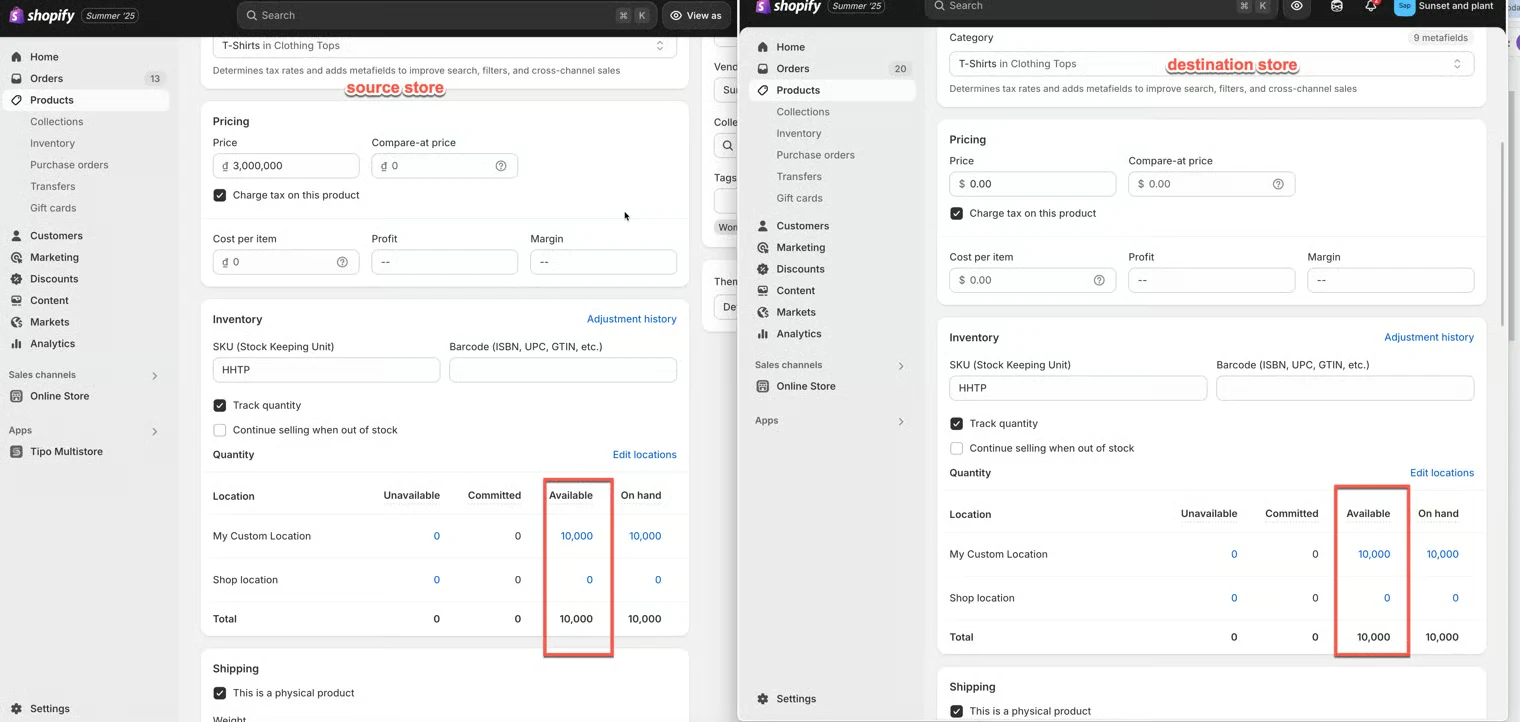
Esempio 1: sincronizzazione dell’inventario unidirezionale
Sezione intitolata “Esempio 1: sincronizzazione dell’inventario unidirezionale”Direzione della sincronizzazione: negozio di origine → negozio di destinazione
Prima della sincronizzazione
Negozio di origine
| Ubicazione | Disponibile |
|---|---|
| My Custom Location | 10,000 |
| Shop location | 0 |
Negozio di destinazione
| Ubicazione | Disponibile |
|---|---|
| My Custom Location | 5 |
| Shop location | 100 |
Dopo la sincronizzazione
Negozio di destinazione
| Ubicazione | Disponibile |
|---|---|
| My Custom Location | 10,000 |
| Shop location | 0 |
Poiché l’inventario viene sincronizzato dal negozio di origine al negozio di destinazione, l’inventario di destinazione viene aggiornato in modo da corrispondere alle ubicazioni di origine mappate.
Esempio 2: sincronizzazione dell’inventario bidirezionale
Sezione intitolata “Esempio 2: sincronizzazione dell’inventario bidirezionale”Direzione della sincronizzazione: negozio di origine ↔ negozio di destinazione
Supponiamo che le ubicazioni siano mappate così:
| Negozio di destinazione | Negozio di origine |
|---|---|
| My Custom Location | My Custom Location |
| Shop location | Shop location |
Scenario A: vendita nel negozio di origine
Prima della vendita:
| Ubicazione | Negozio di origine | Negozio di destinazione |
|---|---|---|
| My Custom Location | 10,000 | 10,000 |
Un cliente acquista 1 articolo nel negozio di origine.
Dopo che Shopify aggiorna l’inventario:
| Ubicazione | Negozio di origine |
|---|---|
| My Custom Location | 9,999 |
Tipo Sync aggiorna quindi l’ubicazione mappata nel negozio di destinazione:
| Ubicazione | Negozio di destinazione |
|---|---|
| My Custom Location | 9,999 |
Risultato: entrambi i negozi restano sincronizzati.
Scenario B: vendita nel negozio di destinazione
Prima della vendita:
| Ubicazione | Negozio di origine | Negozio di destinazione |
|---|---|---|
| My Custom Location | 10,000 | 10,000 |
Un cliente acquista 1 articolo nel negozio di destinazione.
Dopo che Shopify aggiorna l’inventario:
| Ubicazione | Negozio di destinazione |
|---|---|
| My Custom Location | 9,999 |
Tipo Sync aggiorna quindi l’ubicazione mappata nel negozio di origine:
| Ubicazione | Negozio di origine |
|---|---|
| My Custom Location | 9,999 |
Risultato: entrambi i negozi restano sincronizzati.
Esempio 3: le ubicazioni non mappate vengono ignorate
Sezione intitolata “Esempio 3: le ubicazioni non mappate vengono ignorate”Supponiamo che sia mappata solo My Custom Location.
| Negozio di destinazione | Negozio di origine |
|---|---|
| My Custom Location | My Custom Location |
Shop location non è mappata.
Negozio di origine
Sezione intitolata “Negozio di origine”| Ubicazione | Disponibile |
|---|---|
| My Custom Location | 10,000 |
| Shop location | 500 |
Negozio di destinazione
Sezione intitolata “Negozio di destinazione”| Ubicazione | Disponibile |
|---|---|
| My Custom Location | 10,000 |
| Shop location | 100 |
Dopo la sincronizzazione dell’inventario:
| Ubicazione | Risultato |
|---|---|
| My Custom Location | Sincronizzata |
| Shop location | Non sincronizzata |
L’inventario in Shop location resta invariato perché non è incluso nella mappatura delle ubicazioni.
▶️ Un video tutorial
Sezione intitolata “▶️ Un video tutorial ”🙋 Hai ancora bisogno di assistenza?
Se hai ancora bisogno di aiuto, scrivici pure a hi@tipo.io. Saremo felici di aiutarti.