
Solo creazione
Panoramica IA
Illustra la modalità di sincronizzazione prodotti Create Only. Tipo Sync crea i prodotti che non esistono nel Destination store e importa automaticamente i nuovi prodotti del Source, ma non aggiorna mai quelli esistenti. I prodotti già presenti nel Destination store prima del collegamento restano invariati.
Mostra altroMostra meno
- Apri il Destination store, fai clic su Stores, poi su Connect store oppure sul dettaglio della connessione esistente.
- In General > Matching & Imports, seleziona Create Only, poi fai clic su Save.
- Se viene trovato un prodotto corrispondente, viene ignorato; se non c'è corrispondenza, viene creato un nuovo prodotto.
- I prodotti che esistevano nel Destination store prima del collegamento non vengono aggiornati.
Riepilogo generato dall'IA. Può contenere errori, quindi consulta la guida completa qui sotto.
L’opzione Solo creazione (Create Only) importa i nuovi prodotti dal negozio di origine nel negozio di destinazione senza aggiornare i prodotti esistenti.
Quando è abilitata, Tipo Sync:
✅ Crea i prodotti che non esistono nel negozio di destinazione
✅ Sincronizza automaticamente i nuovi prodotti aggiunti al negozio di origine
❌ Non aggiorna i prodotti esistenti
❌ Ignora i prodotti che esistono già nel negozio di destinazione
Questa opzione è utile quando vuoi importare nuovi prodotti lasciando invariati quelli esistenti nel negozio di destinazione.
⚙️ Come abilitare Solo creazione
Sezione intitolata “⚙️ Come abilitare Solo creazione”Per una nuova connessione
Sezione intitolata “Per una nuova connessione”- Apri l’app nel negozio di destinazione > fai clic su Negozi (Stores) > fai clic sul pulsante Collega negozio (Connect store)
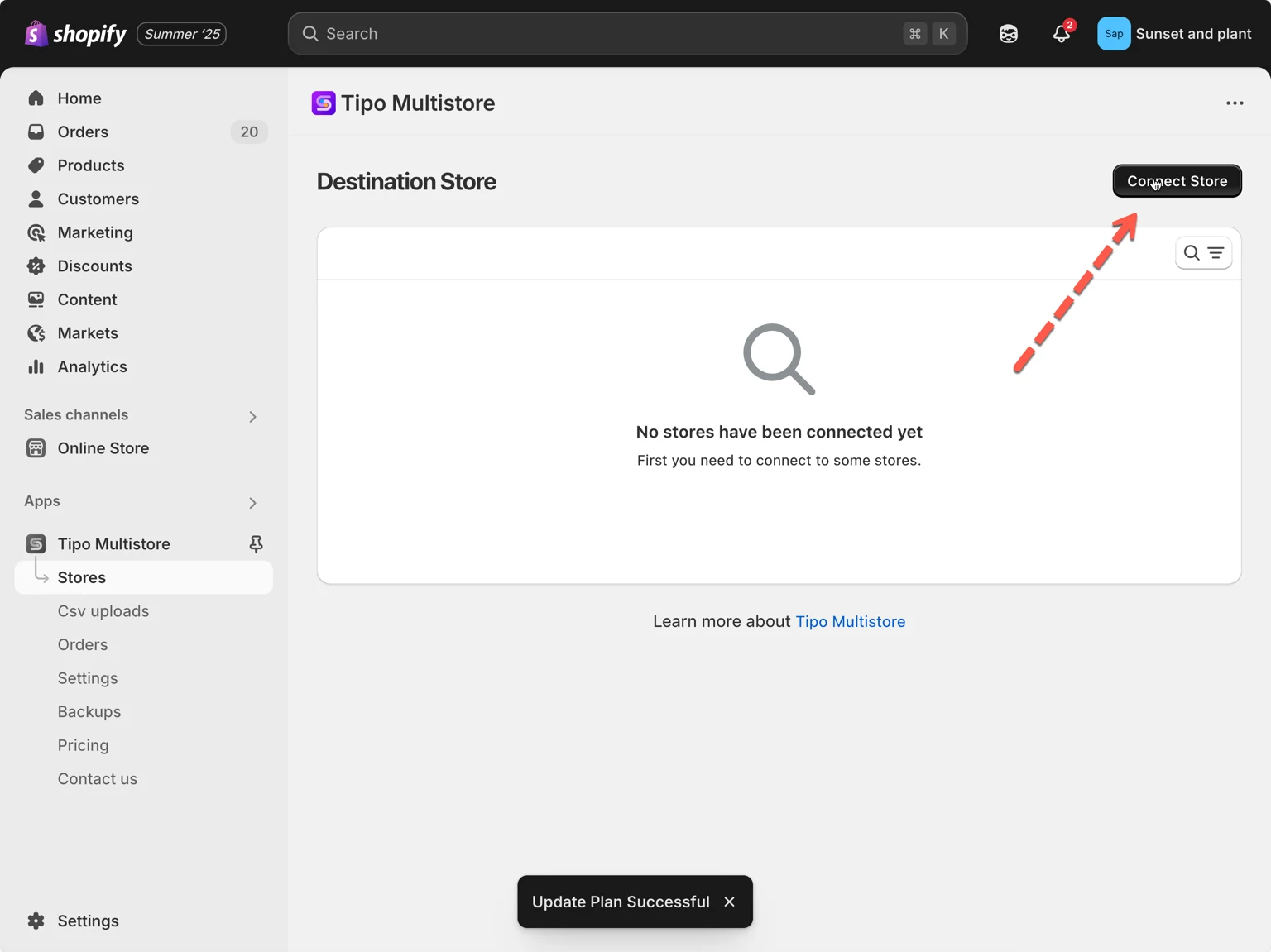
- Inserisci il codice di connessione ottenuto dal negozio di origine (si trova nelle Impostazioni (Settings) dell’app nel negozio di origine).
- Nella sezione Generale (General), trova Corrispondenza e importazioni (Matching & Imports) > seleziona Solo creazione
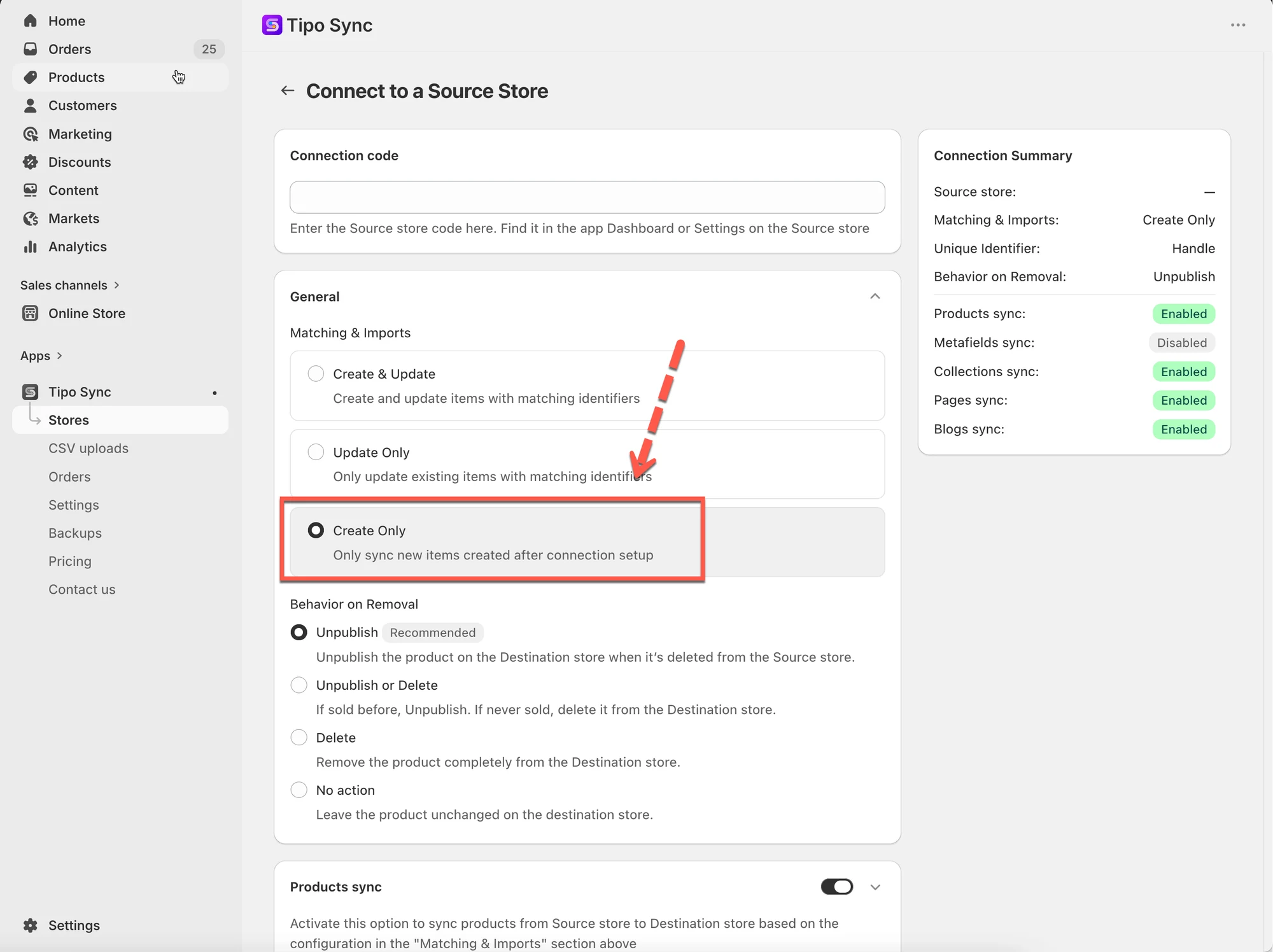
- Fai clic su Salva
Per una connessione attiva
Sezione intitolata “Per una connessione attiva”1. Vai al negozio di destinazione > fai clic su Negozi > fai clic sull’URL del negozio di origine per vedere i dettagli della connessione

- In Generale > sezione Corrispondenza e importazioni > seleziona Solo creazione
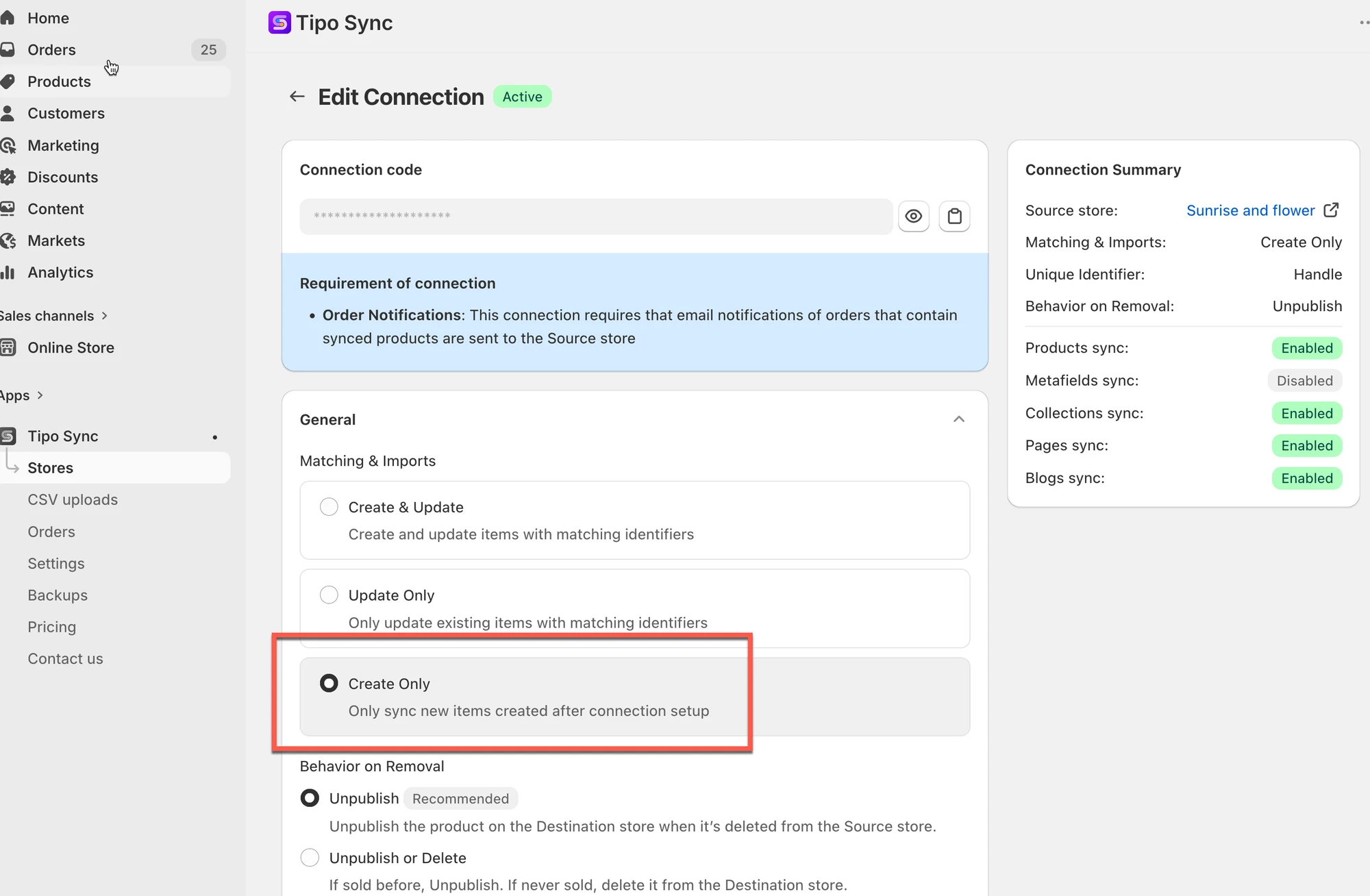
- Fai clic su Salva
🔗 Come Tipo Sync identifica i prodotti
Sezione intitolata “🔗 Come Tipo Sync identifica i prodotti”Prima di creare un prodotto, Tipo Sync controlla se il prodotto esiste già nel negozio di destinazione.
L’app confronta i prodotti usando un identificatore di abbinamento.
Un identificatore di abbinamento è il valore usato per stabilire se due prodotti sono lo stesso prodotto nei diversi negozi.
| Identificatore | Descrizione | Esempio |
|---|---|---|
| Handle (consigliato) | Parte univoca dell’URL del prodotto | /kimono-dress-coral |
| SKU | Codice univoco assegnato a una variante del prodotto | SKU-12345-CORAL |
| Codice a barre | Codice di inventario globale | 8850123456789 |
➕ Come funziona Solo creazione
Sezione intitolata “➕ Come funziona Solo creazione”Quando un prodotto viene sincronizzato, Tipo Sync controlla per prima cosa l’identificatore di abbinamento selezionato.
| Risultato | Azione |
|---|---|
| Prodotto corrispondente trovato | Ignora il prodotto |
| Nessun prodotto corrispondente trovato | Crea un nuovo prodotto |
🛍 Esempio 1: il prodotto esiste già
Sezione intitolata “🛍 Esempio 1: il prodotto esiste già”Negozio di origine
| Prodotto | Handle |
|---|---|
| Kimono Dress Coral | kimono-dress-coral |
Negozio di destinazione
| Prodotto | Handle |
|---|---|
| Kimono Dress Coral | kimono-dress-coral |
Gli handle corrispondono.
Risultato
❌ Il prodotto non viene aggiornato
❌ Non viene creato alcun prodotto duplicato
Il prodotto viene ignorato perché esiste già nel negozio di destinazione.
➕ Esempio 2: il prodotto non esiste
Sezione intitolata “➕ Esempio 2: il prodotto non esiste”Negozio di origine
| Prodotto | Handle |
|---|---|
| Linen Shirt Beige | linen-shirt-beige |
Negozio di destinazione
| Prodotto | Handle |
|---|---|
| Summer Dress Blue | summer-dress-blue |
Non viene trovato nessun handle corrispondente.
Risultato
Sezione intitolata “Risultato”✅ Viene creato un nuovo prodotto nel negozio di destinazione
🛍 Esempio 3: Solo creazione in azione
Sezione intitolata “🛍 Esempio 3: Solo creazione in azione”Prima della sincronizzazione
Negozio di origine
- Product A
- Product B
- Product C
Negozio di destinazione
(Nessun prodotto)
Dopo la sincronizzazione
| Prodotto | Risultato |
|---|---|
| Product A | Creato |
| Product B | Creato |
| Product C | Creato |
Poiché questi prodotti non esistono nel negozio di destinazione, Tipo Sync li crea tutti.
🚀 I nuovi prodotti vengono sincronizzati automaticamente
Sezione intitolata “🚀 I nuovi prodotti vengono sincronizzati automaticamente”Configurazione iniziale
Negozio di origine:
- Product A
- Product B
- Product C
Negozio di destinazione:
- Product A
- Product B
- Product C
La connessione è configurata con Solo creazione.
In seguito
Aggiungi:
- Product D
- Product E
- Product F
al negozio di origine.
Risultato
Sezione intitolata “Risultato”✅ Il prodotto D viene creato
✅ Il prodotto E viene creato
✅ Il prodotto F viene creato
Poiché questi prodotti non esistono già nel negozio di destinazione, Tipo Sync li importa automaticamente.
⚠️ Nota importante
Sezione intitolata “⚠️ Nota importante”Se un prodotto esiste già nel negozio di destinazione prima della creazione della connessione, non verrà aggiornato.
Ad esempio:
Negozio di origine
Sezione intitolata “Negozio di origine”- Product A
- Product B
- Product C
Negozio di destinazione
Sezione intitolata “Negozio di destinazione”- Product A
- Product B
Risultato
Sezione intitolata “Risultato”| Prodotto | Azione |
|---|---|
| Product A | Ignorato |
| Product B | Ignorato |
| Product C | Creato |
Verranno creati solo i prodotti mancanti nel negozio di destinazione.
I prodotti esistenti restano invariati.
🎯 Quando usare Solo creazione?
Sezione intitolata “🎯 Quando usare Solo creazione?”Usa Solo creazione quando:
- Vuoi importare automaticamente i nuovi prodotti.
- Non vuoi che i prodotti esistenti vengano modificati.
- Gestisci le informazioni dei prodotti separatamente in ogni negozio.
- Vuoi il pieno controllo sugli aggiornamenti nel negozio di destinazione.
Casi d’uso comuni:
- Ampliare un catalogo senza influire sui prodotti esistenti.
- Importare automaticamente le novità.
- Mantenere dati dei prodotti indipendenti tra i negozi.
⚖️ Confronto delle opzioni di sincronizzazione
Sezione intitolata “⚖️ Confronto delle opzioni di sincronizzazione”| Opzione | Crea nuovi prodotti | Aggiorna i prodotti esistenti |
|---|---|---|
| 🔄 Crea e aggiorna | ✅ Sì | ✅ Sì |
| 🔁 Solo aggiornamento | ❌ No | ✅ Sì |
| ➕ Solo creazione | ✅ Sì | ❌ No |