
Creare un nuovo gruppo di bundle (Bundle Group)
Panoramica IA
Scopri come creare un Bundle Group che collega un prodotto Bundle (Master) ai suoi Component, così Tipo aggiorna l'inventario dei componenti quando il bundle viene venduto. Il Master e i componenti devono già esistere in Shopify e i componenti devono avere Track quantity attivo. La disponibilità del bundle segue le scorte del componente più scarso.
Mostra altroMostra meno
- Prima di iniziare, tieni pronti in Shopify i prodotti Master e Component, Track quantity attivo per i componenti e sappi quante unità servono per ogni bundle.
- Apri Bundle Groups, fai clic su New Bundle Group, inserisci un Title e imposta Status su Active.
- Aggiungi le varianti con Manual select o con i filtri Smart select.
- Assegna una Master Variant e imposta la Bundle Quantity per ciascuna, poi salva.
- La disponibilità è uguale al minimo tra le scorte di ogni componente divise per la quantità richiesta; ogni vendita sottrae da ciascun componente.
Riepilogo generato dall'IA. Può contenere errori, quindi consulta la guida completa qui sotto.
Puoi creare gruppi di bundle per collegare più varianti di prodotto e gestirne insieme l’inventario.
I gruppi di bundle ti aiutano a mantenere accurato l’inventario dei bundle collegando un prodotto bundle (principale, Master) agli articoli che contiene (componenti, Components). Quando il bundle viene venduto, Tipo aggiorna automaticamente l’inventario dei componenti.
✅ Prima di iniziare
Sezione intitolata “✅ Prima di iniziare”Assicurati che:
- Il tuo prodotto bundle (principale) esista già in Shopify
- I tuoi prodotti componente esistano e abbiano l’opzione Monitora quantità (Track quantity) abilitata
- Tu sappia quante unità di ciascun componente servono per 1 bundle
🛠️ Passaggi per la gestione
Sezione intitolata “🛠️ Passaggi per la gestione ”- Apri l’app > fai clic su Gruppi di bundle (Bundle Groups) > fai clic sul pulsante Nuovo gruppo di bundle (New Bundle Group)
- Inserisci un Titolo (Title) e seleziona Stato (Status) come Attivo (Active)
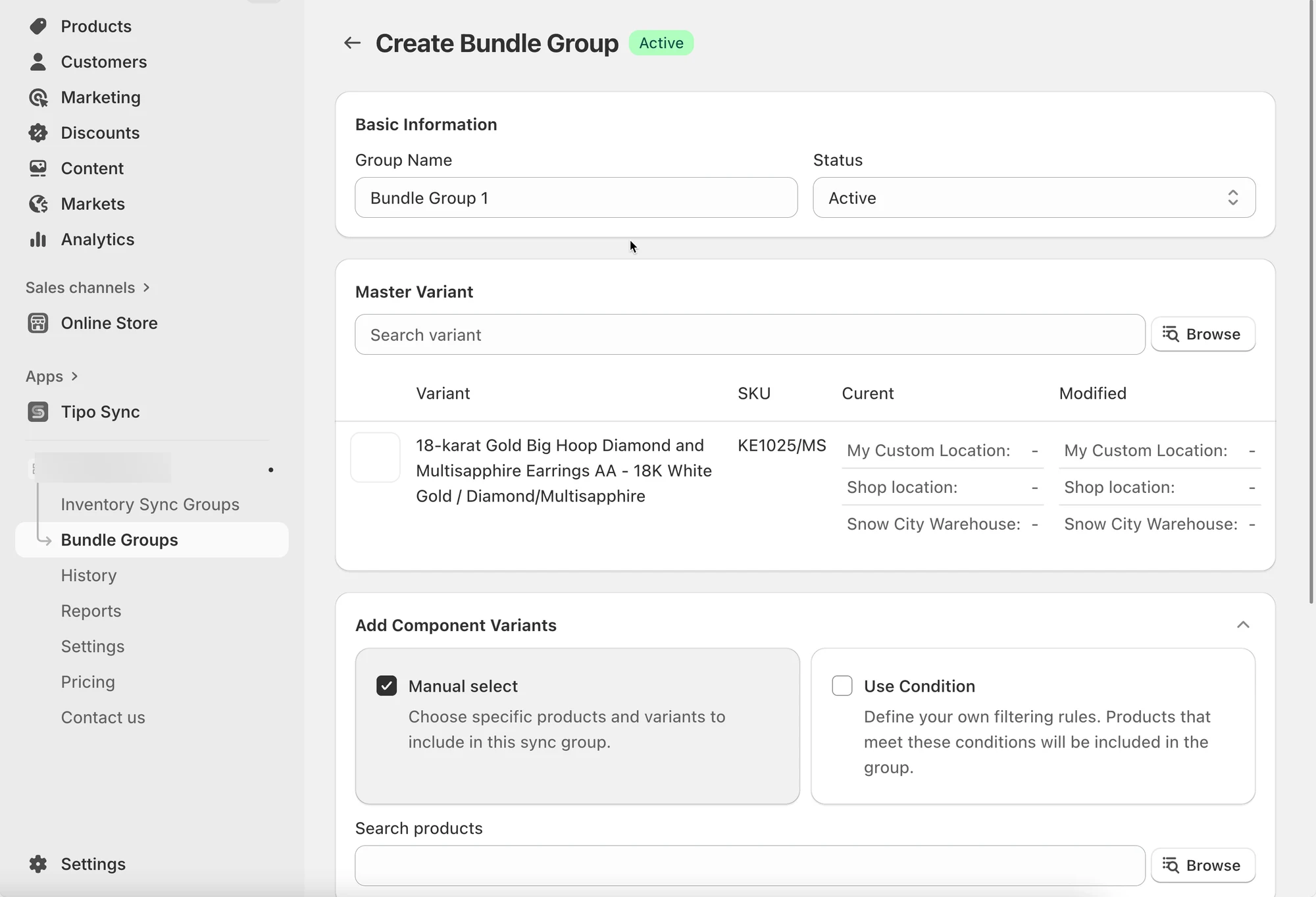
- Aggiungi le varianti al gruppo. Ci sono 2 modi per aggiungere le varianti:
Puoi aggiungere le varianti con due metodi:
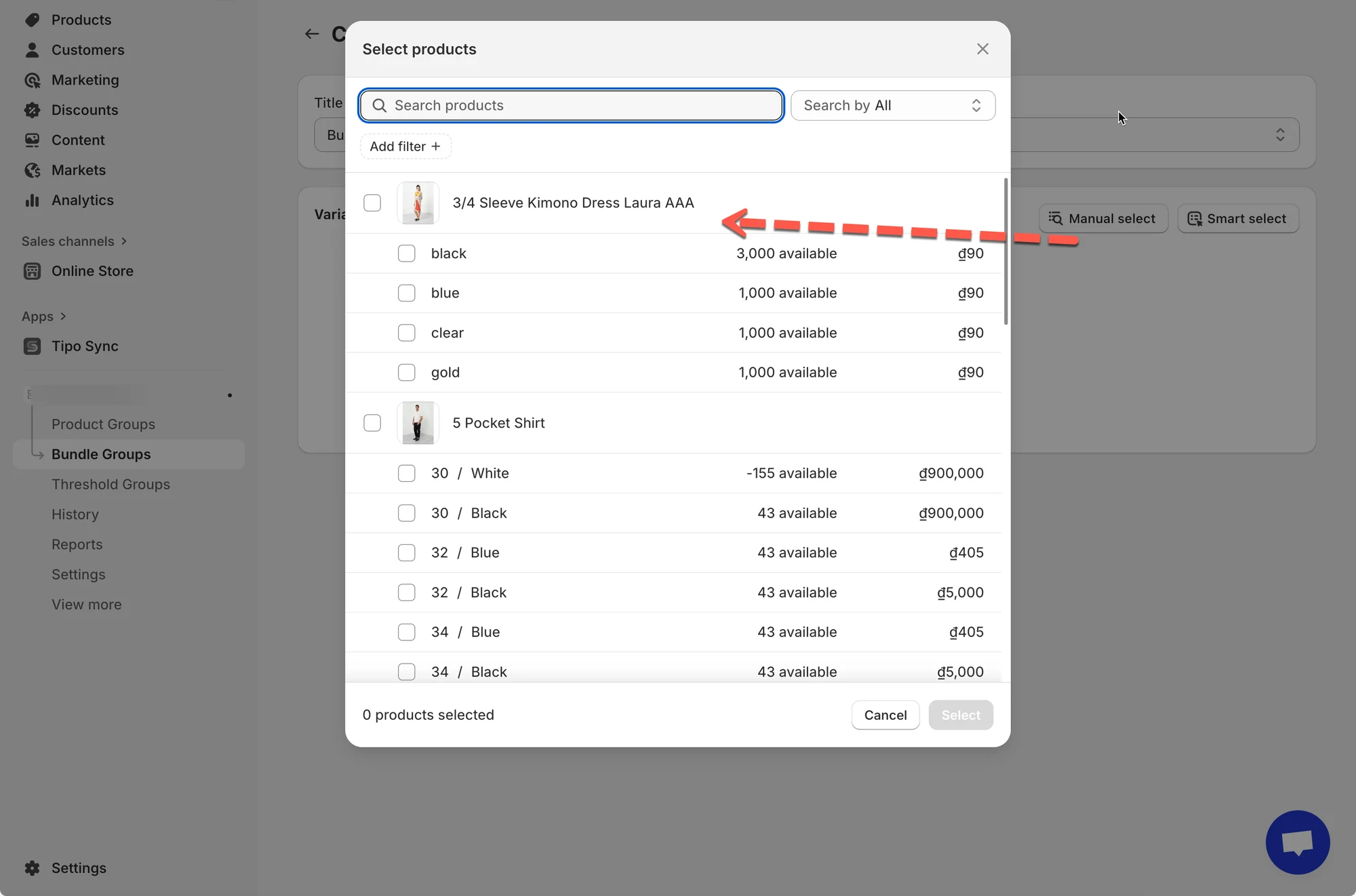
- Selezione manuale (Manual select): scegli varianti di prodotto specifiche dal tuo catalogo.
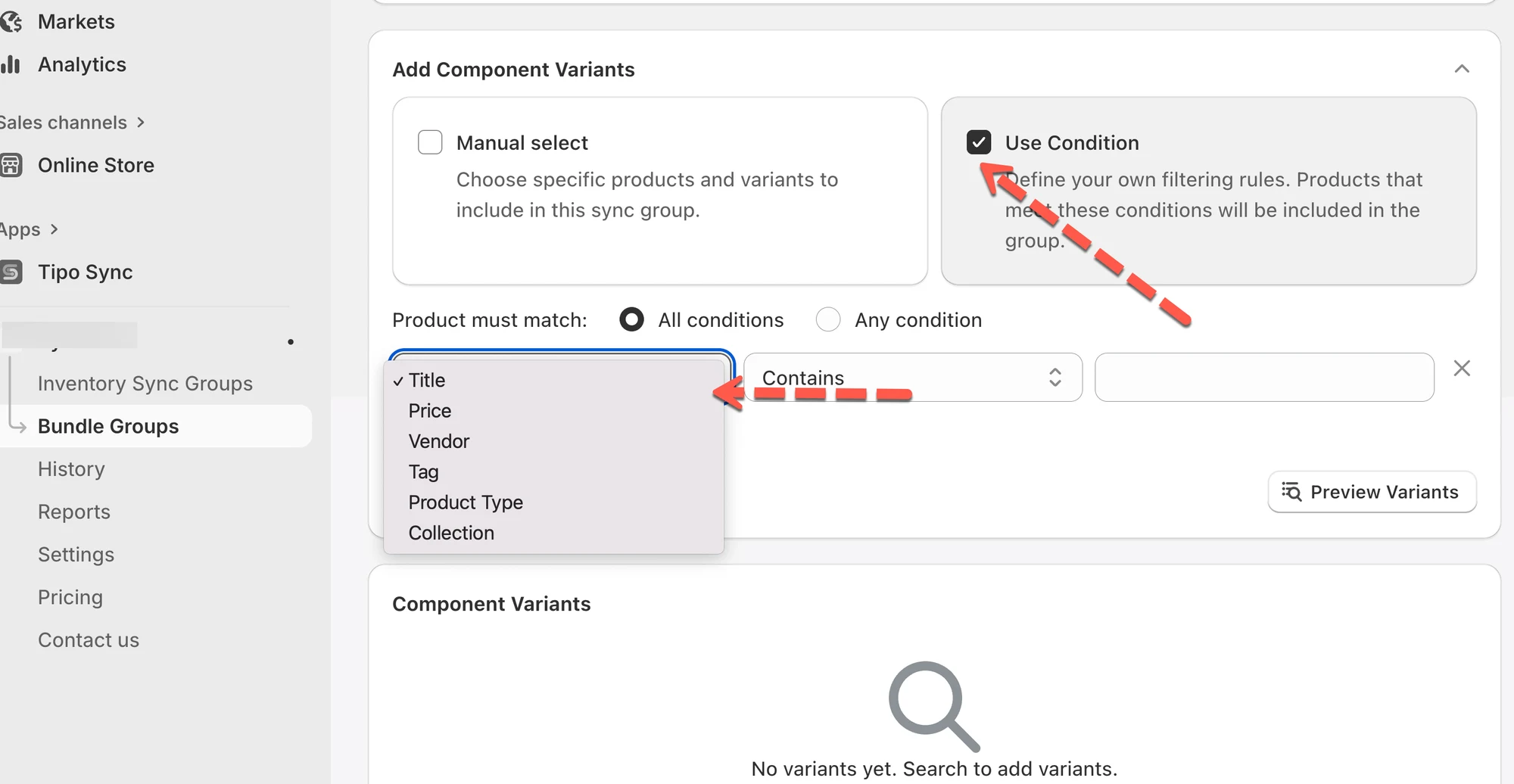
- Selezione intelligente (Smart select): usa i filtri (ad es. Titolo, Prezzo, Fornitore, Tag, Tipo di prodotto o Collezione) per trovare e selezionare più varianti contemporaneamente.
Esempio: filtra per Tag contiene “g90” per selezionare rapidamente tutte le varianti correlate.
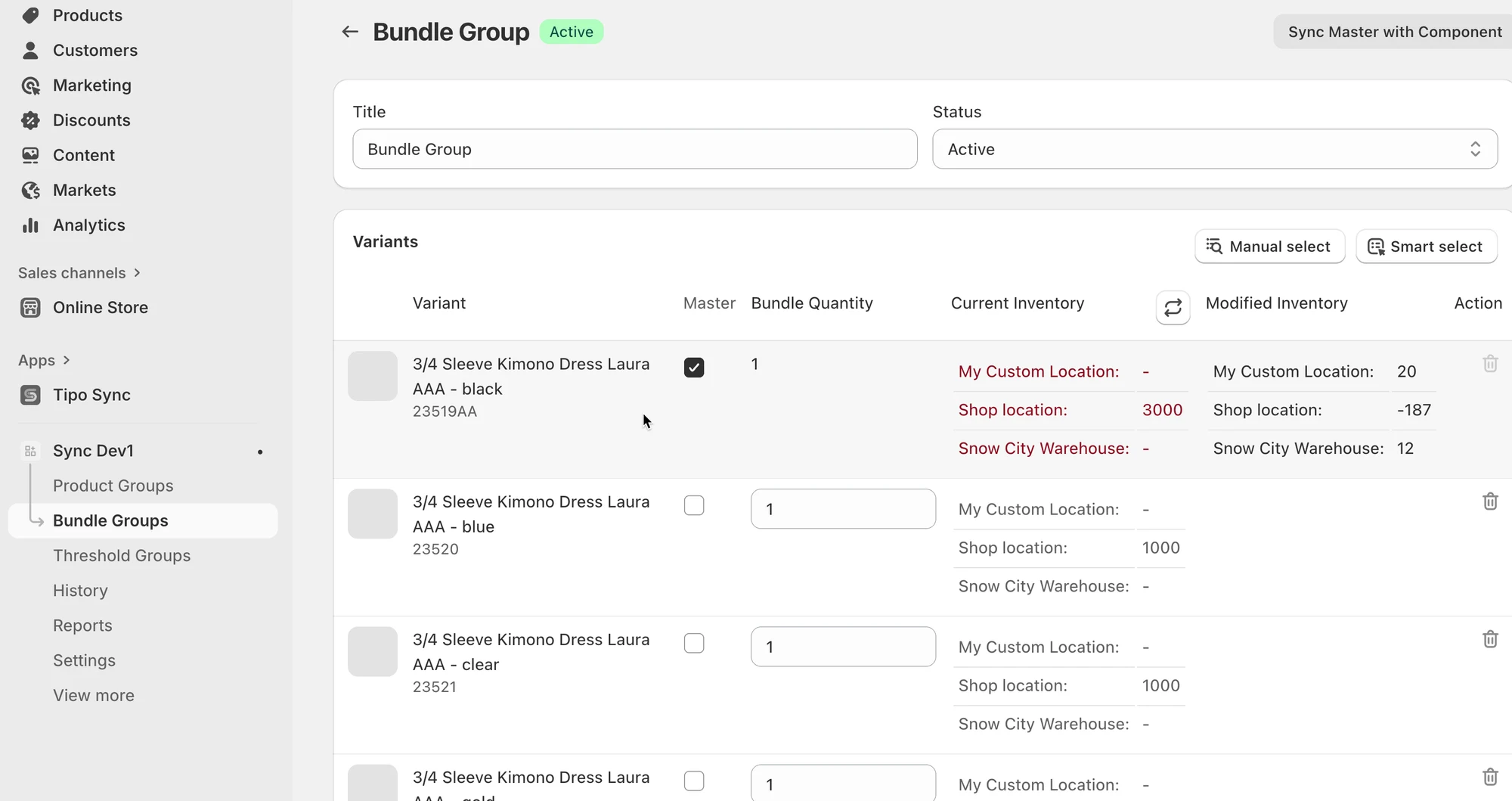
- Imposta le quantità del bundle: assegna una Variante principale (Master Variant) (l’articolo principale che controlla la sincronizzazione dell’inventario) e imposta la Quantità del bundle (Bundle Quantity) per ciascuna.
Questo determina quante unità di ciascuna variante sono collegate nel bundle.
- Salva il gruppo di bundle.
🔄 Come funzionano i gruppi di bundle
Sezione intitolata “🔄 Come funzionano i gruppi di bundle”Come l’app calcola la disponibilità del bundle
Sezione intitolata “Come l’app calcola la disponibilità del bundle”La quantità disponibile di un bundle si basa sulle scorte disponibili più basse tra i componenti, tenendo conto della quantità richiesta.
Formula (semplice):
Disponibilità del bundle = min( Scorte del componente ÷ Quantità richiesta )
Cosa succede quando un bundle viene venduto?
Sezione intitolata “Cosa succede quando un bundle viene venduto?”Quando viene creato un ordine per il prodotto principale:
- L’app Tipo detrae l’inventario da ciascun componente in base alla quantità richiesta
- La disponibilità del bundle si aggiorna automaticamente dopo le variazioni delle scorte dei componenti
Esempio
Sezione intitolata “Esempio”Configurazione del bundle
Prodotto principale (bundle): Gift Box Set
Componenti:
- Candle × 1
- Gift Box × 1
Inventario prima della vendita
- Candle: 20
- Gift Box: 12
✅ Disponibilità del bundle = 12 (Gift Box è il più basso)
Un cliente acquista 2 bundle
Sezione intitolata “Un cliente acquista 2 bundle”Tipo Sync aggiorna i componenti:
- Candle: 20 → 18
- Gift Box: 12 → 10
✅ La disponibilità del bundle diventa 10
🙋 Hai ancora bisogno di assistenza?
Se hai ancora bisogno di aiuto, scrivici pure a hi@tipo.io. Saremo felici di aiutarti.