# Creare un nuovo gruppo di bundle (Bundle Group)
Puoi creare gruppi di bundle per collegare più varianti di prodotto e gestirne insieme l'inventario.
I gruppi di bundle ti aiutano a mantenere accurato l'inventario dei bundle collegando un **prodotto bundle (principale, Master)** agli articoli che contiene (**componenti, Components**). Quando il bundle viene venduto, Tipo aggiorna automaticamente l'inventario dei componenti.
### ✅ Prima di iniziare
Assicurati che:
* Il tuo prodotto **bundle (principale)** esista già in Shopify
* I tuoi prodotti **componente** esistano e abbiano l'opzione **Monitora quantità (Track quantity)** abilitata
* Tu sappia quante unità di ciascun componente servono per 1 bundle
***
### 🛠️ Passaggi per la gestione
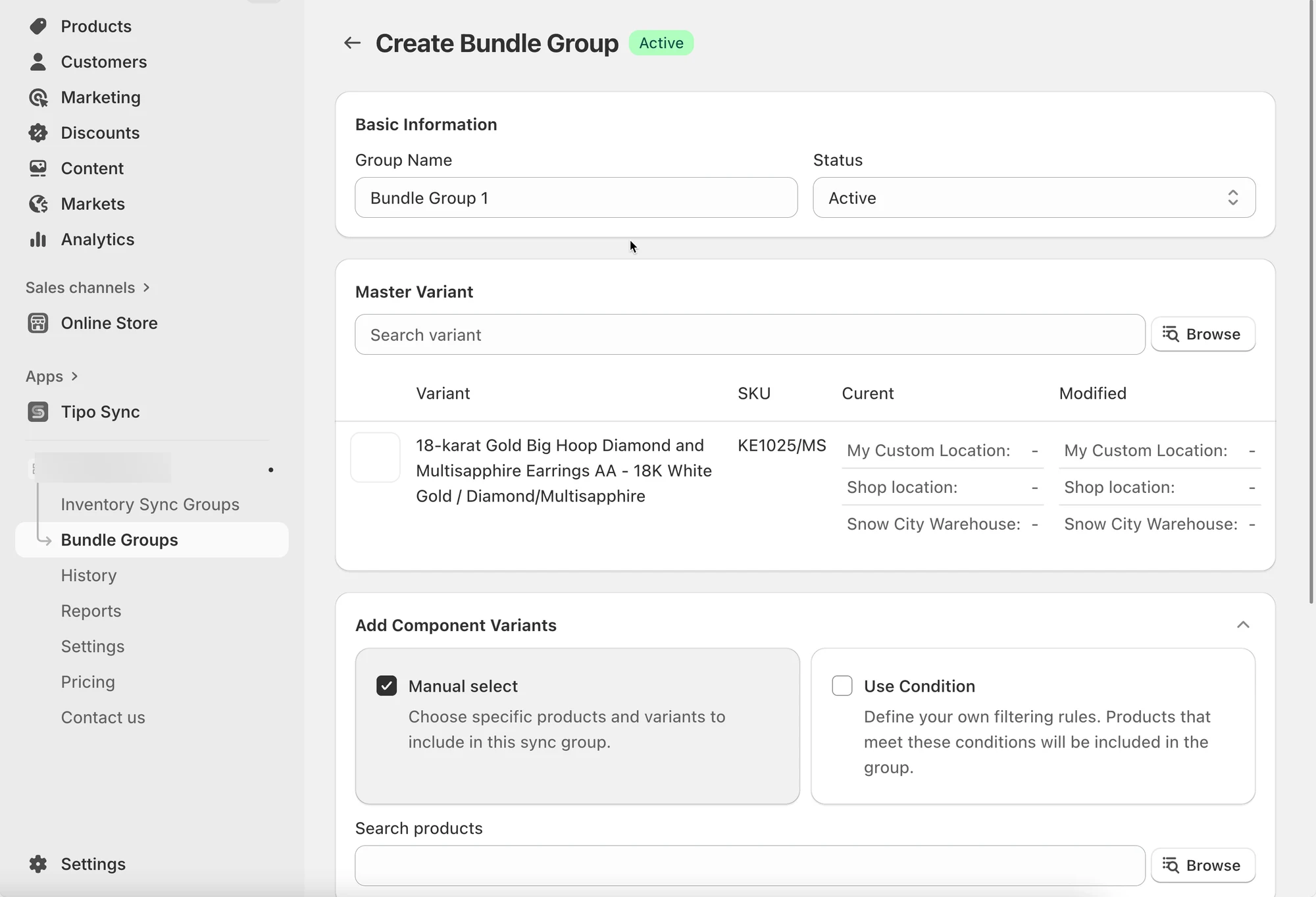
1. Apri l'app > fai clic su **Gruppi di bundle (Bundle Groups)** > fai clic sul pulsante **Nuovo gruppo di bundle (New Bundle Group)**
2. Inserisci un **Titolo (Title)** e seleziona **Stato (Status)** come **Attivo (Active)**
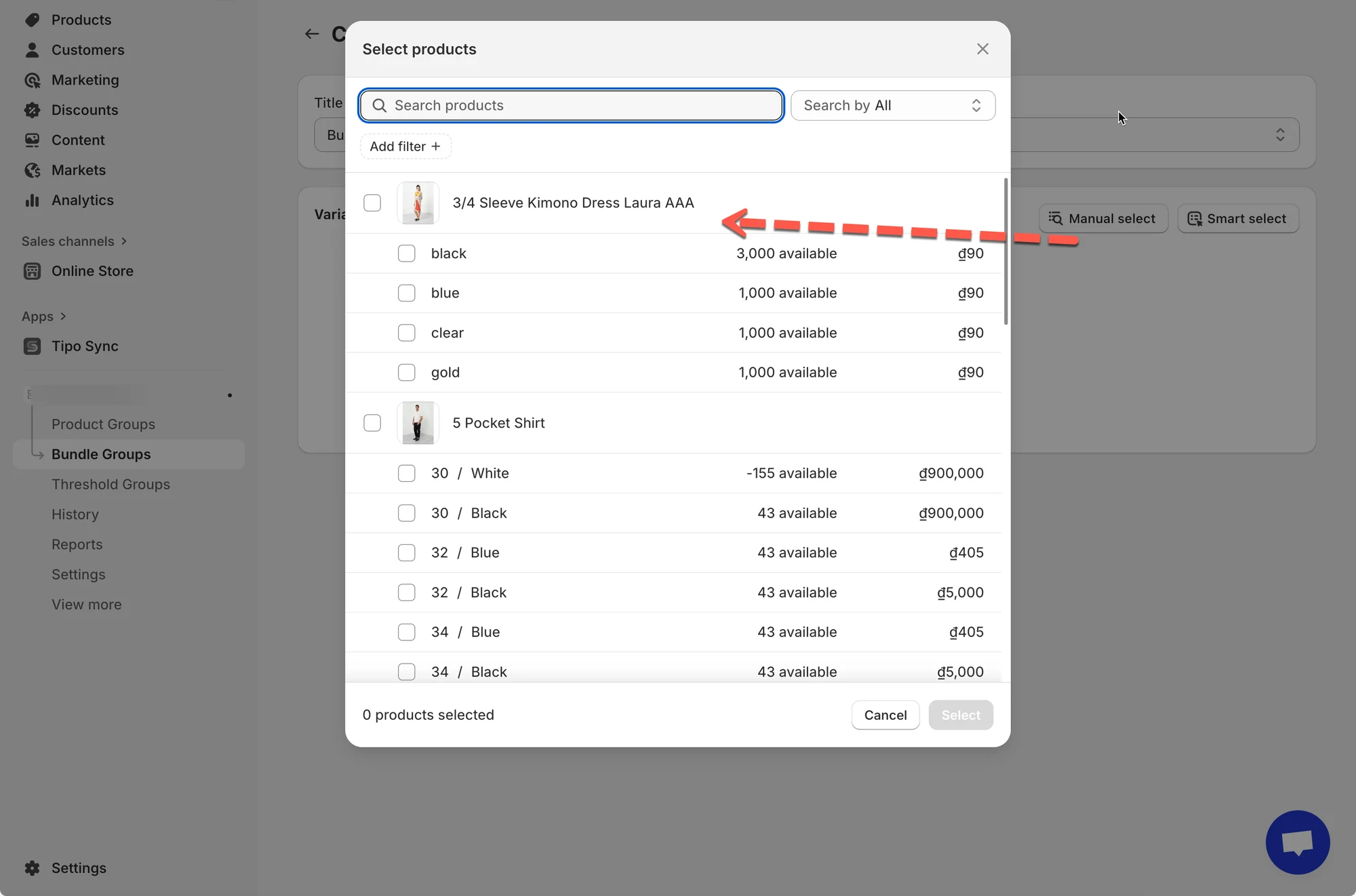
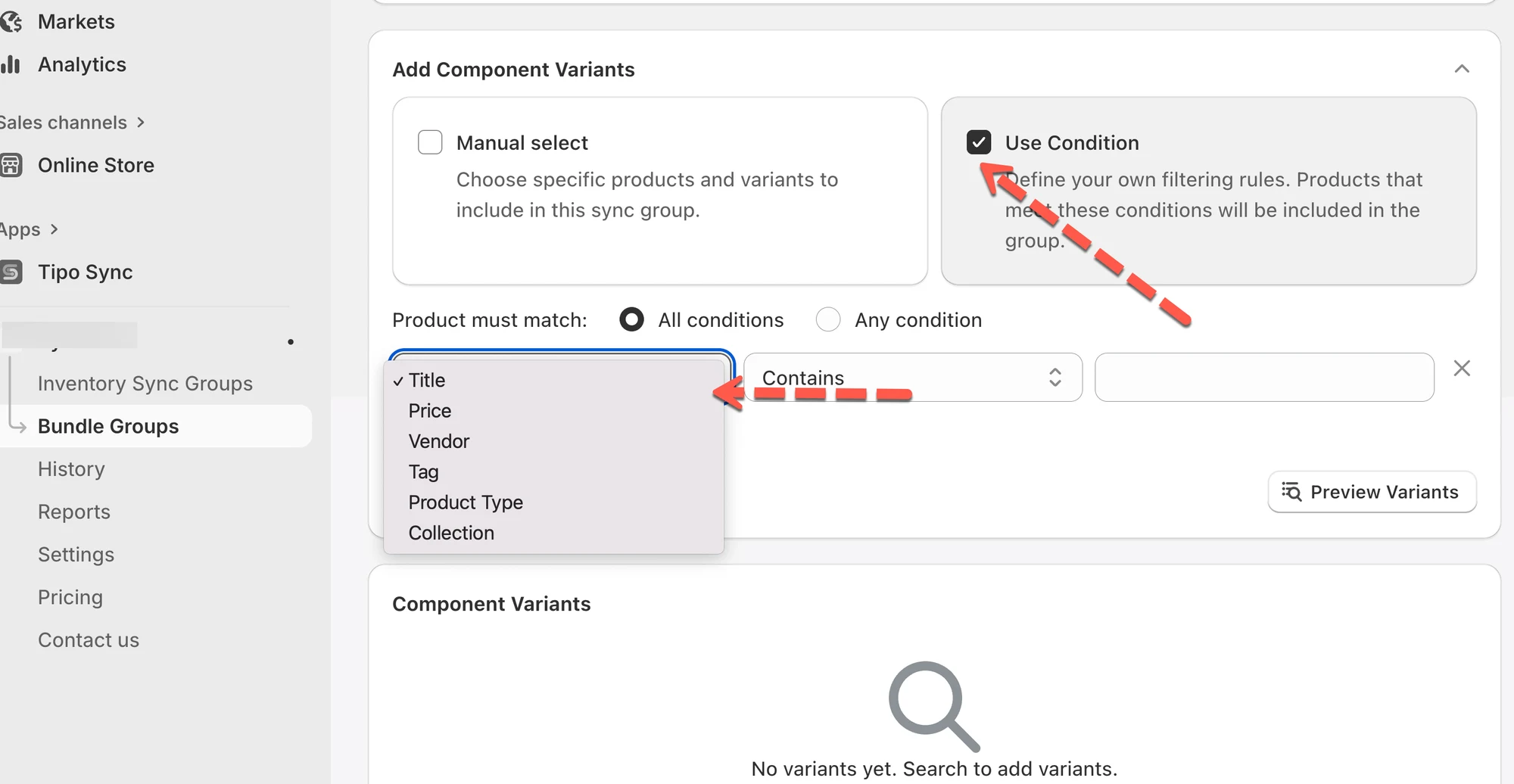
3. Aggiungi le varianti al gruppo. Ci sono 2 modi per aggiungere le varianti:
Puoi aggiungere le varianti con due metodi:
* **Selezione manuale (Manual select):** scegli varianti di prodotto specifiche dal tuo catalogo.
* **Selezione intelligente (Smart select):** usa i filtri (ad es. Titolo, Prezzo, Fornitore, Tag, Tipo di prodotto o Collezione) per trovare e selezionare più varianti contemporaneamente.\
Esempio: filtra per *Tag contiene "g90"* per selezionare rapidamente tutte le varianti correlate.
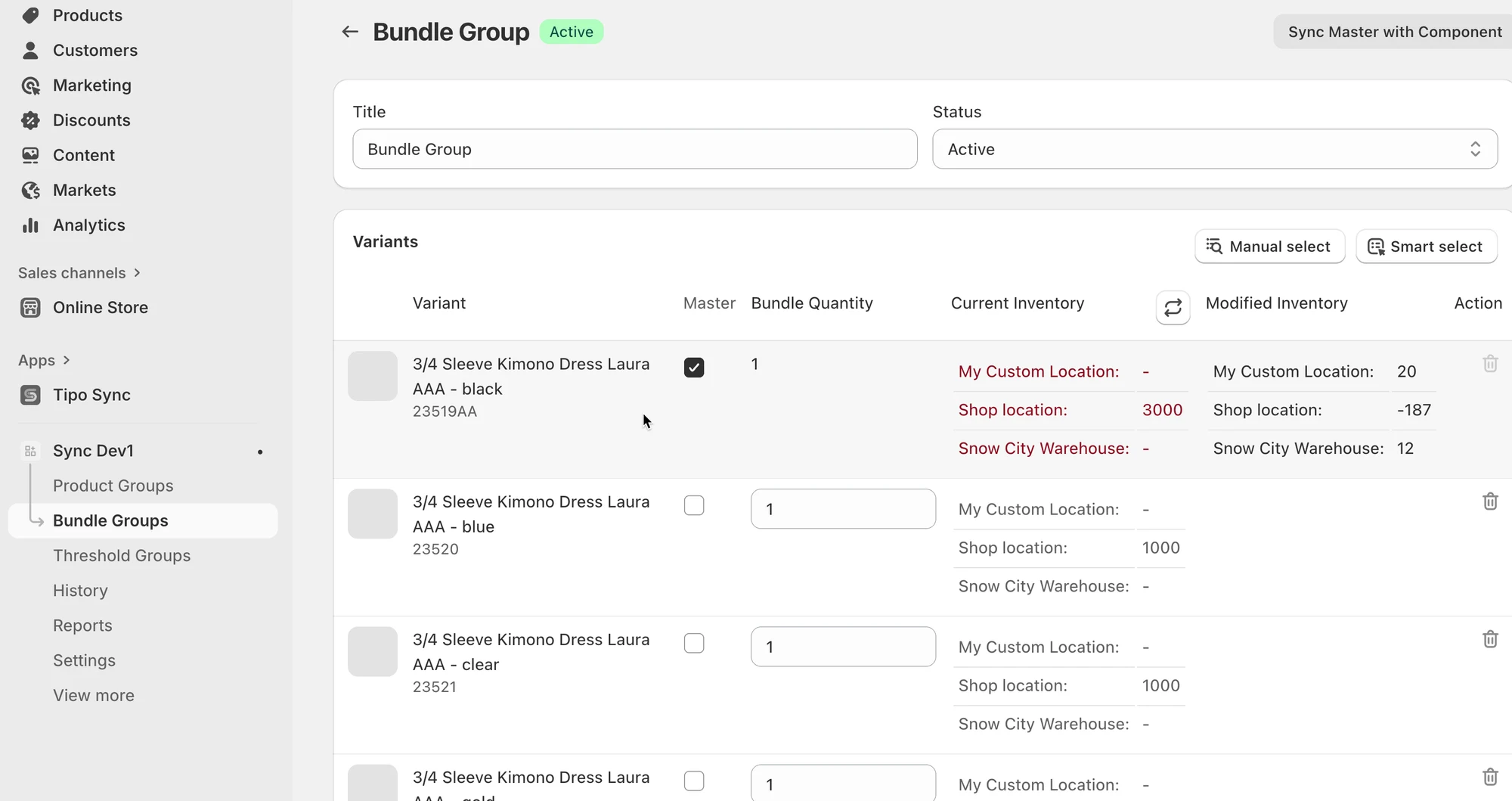
4. Imposta le quantità del bundle: assegna una **Variante principale (Master Variant)** (l'articolo principale che controlla la sincronizzazione dell'inventario) e imposta la **Quantità del bundle (Bundle Quantity)** per ciascuna.\
Questo determina quante unità di ciascuna variante sono collegate nel bundle.
5. Salva il gruppo di bundle.
***
### 🔄 Come funzionano i gruppi di bundle
#### Come l'app calcola la disponibilità del bundle
La quantità disponibile di un bundle si basa sulle scorte disponibili più basse tra i componenti, tenendo conto della quantità richiesta.
**Formula (semplice):**\
Disponibilità del bundle = min( Scorte del componente ÷ Quantità richiesta )
#### Cosa succede quando un bundle viene venduto?
Quando viene creato un ordine per il prodotto principale:
* L'app Tipo detrae l'inventario da ciascun componente in base alla quantità richiesta
* La disponibilità del bundle si aggiorna automaticamente dopo le variazioni delle scorte dei componenti
#### Esempio
**Configurazione del bundle**
**Prodotto principale (bundle):** Gift Box Set\
**Componenti:**
* Candle × 1
* Gift Box × 1
**Inventario prima della vendita**
* Candle: 20
* Gift Box: 12
✅ Disponibilità del bundle = **12** (Gift Box è il più basso)
#### Un cliente acquista 2 bundle
Tipo Sync aggiorna i componenti:
* Candle: 20 → 18
* Gift Box: 12 → 10
✅ La disponibilità del bundle diventa **10**
**🙋 Hai ancora bisogno di assistenza?**
Se hai ancora bisogno di aiuto, scrivici pure a . Saremo felici di aiutarti.