
Aggiornamento in blocco dei gruppi di sincronizzazione dell'inventario
Panoramica IA
Bulk Update ti permette di modificare più Inventory Sync Groups contemporaneamente, inclusi stato, quantità e sedi attive. Fa risparmiare tempo rispetto alla modifica di ogni gruppo singolarmente. Dopo il salvataggio, Tipo crea un Sync Event e ricalcola l'inventario dei gruppi interessati.
Mostra altroMostra meno
- Apri Inventory Sync Groups e spunta la casella di ogni gruppo da aggiornare.
- Fai clic su Bulk Update in alto a destra.
- Imposta lo stato su Active o Disabled, regola le quantità per sede e seleziona quali sedi includere nella sincronizzazione.
- Fai clic su Save per aggiornare tutti i gruppi selezionati in una volta sola.
Riepilogo generato dall'IA. Può contenere errori, quindi consulta la guida completa qui sotto.
La funzione Aggiornamento in blocco (Bulk Update) ti permette di gestire più gruppi di sincronizzazione dell’inventario contemporaneamente, risparmiando tempo quando aggiorni stati, quantità o sedi attive.
✅ Cosa puoi fare con l’aggiornamento in blocco
Sezione intitolata “✅ Cosa puoi fare con l’aggiornamento in blocco”Con l’aggiornamento in blocco puoi rapidamente:
- Aggiornare le impostazioni di molti gruppi contemporaneamente
- Rinominare o organizzare i gruppi più velocemente
- Avviare la sincronizzazione di molti gruppi aggiornati dopo il salvataggio
💡 Dopo un aggiornamento in blocco, Tipo crea un evento di sincronizzazione (Sync Event) e ricalcola l’inventario dei gruppi interessati
🛠️ Passaggi
Sezione intitolata “🛠️ Passaggi”- Apri l’app > vai a Gruppi di sincronizzazione dell’inventario (Inventory Sync Groups)
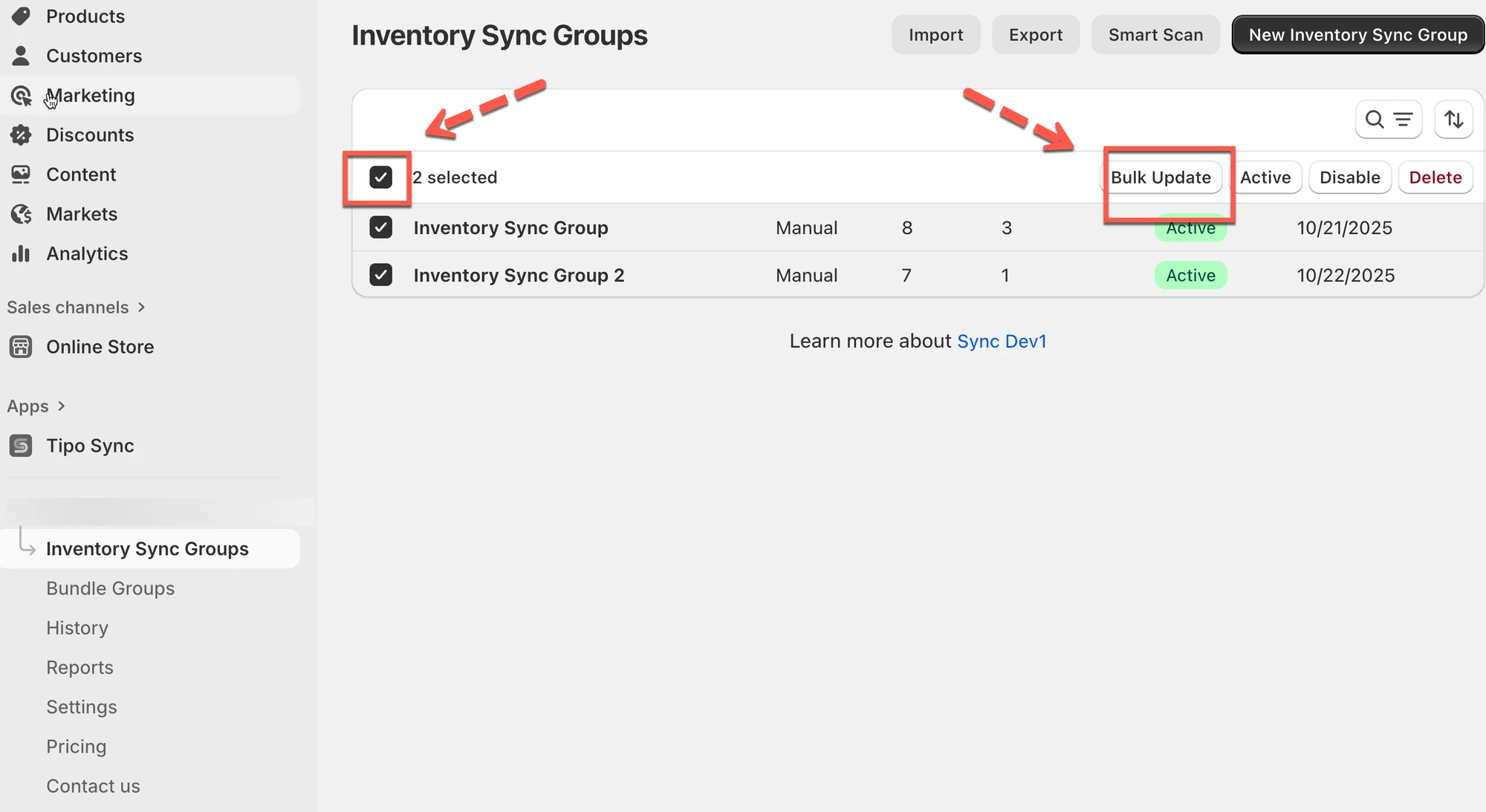
- Seleziona i gruppi che vuoi aggiornare spuntando la casella
- Fai clic su Aggiornamento in blocco in alto a destra
- Modifica i dettagli del gruppo
Nella vista Aggiornamento in blocco dei gruppi di sincronizzazione dell’inventario (Bulk Update Inventory Sync Groups) puoi:
- Aggiornare lo stato: scegli se il gruppo è Attivo (Active) o Disabilitato (Disabled).
- Modificare le quantità di inventario: imposta nuove quantità per ciascuna sede.
- Attivare o disattivare le sedi: usa la casella di controllo per selezionare quali sedi sono incluse nella sincronizzazione.
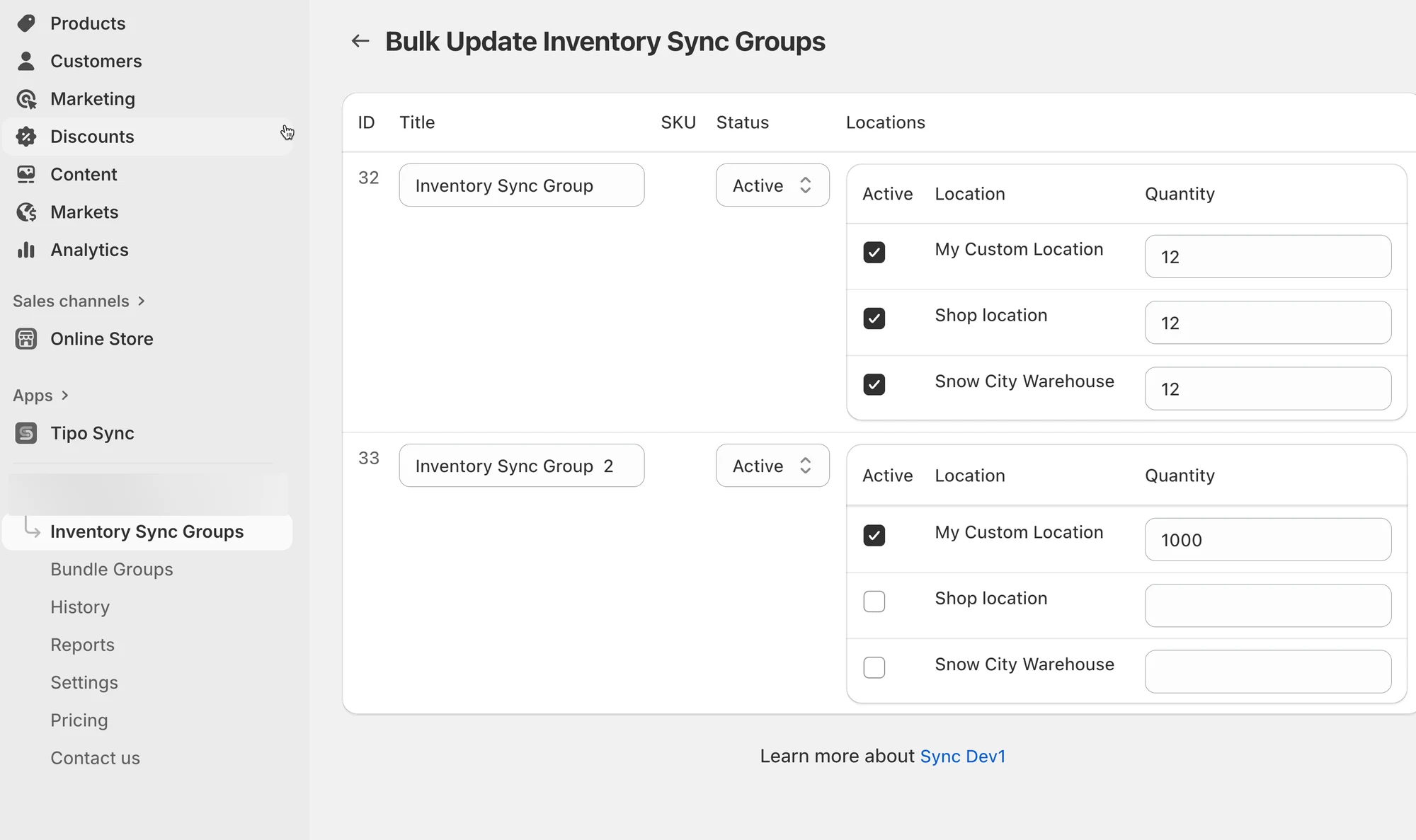
- Dopo aver effettuato tutti gli aggiornamenti, fai semplicemente clic su Salva (Save).
L’app aggiornerà tutti i gruppi selezionati contemporaneamente.
🙋 Hai ancora bisogno di assistenza?
Se hai ancora bisogno di aiuto, scrivici pure a hi@tipo.io. Saremo felici di aiutarti.