# Aggiornamento in blocco dei gruppi di sincronizzazione dell'inventario
La funzione **Aggiornamento in blocco (Bulk Update)** ti permette di gestire più gruppi di sincronizzazione dell'inventario contemporaneamente, risparmiando tempo quando aggiorni stati, quantità o sedi attive.
### ✅ Cosa puoi fare con l'aggiornamento in blocco
Con l'aggiornamento in blocco puoi rapidamente:
* Aggiornare le impostazioni di molti gruppi contemporaneamente
* Rinominare o organizzare i gruppi più velocemente
* Avviare la sincronizzazione di molti gruppi aggiornati dopo il salvataggio
> 💡 Dopo un aggiornamento in blocco, Tipo crea un **evento di sincronizzazione (Sync Event)** e ricalcola l'inventario dei gruppi interessati
### 🛠️ Passaggi
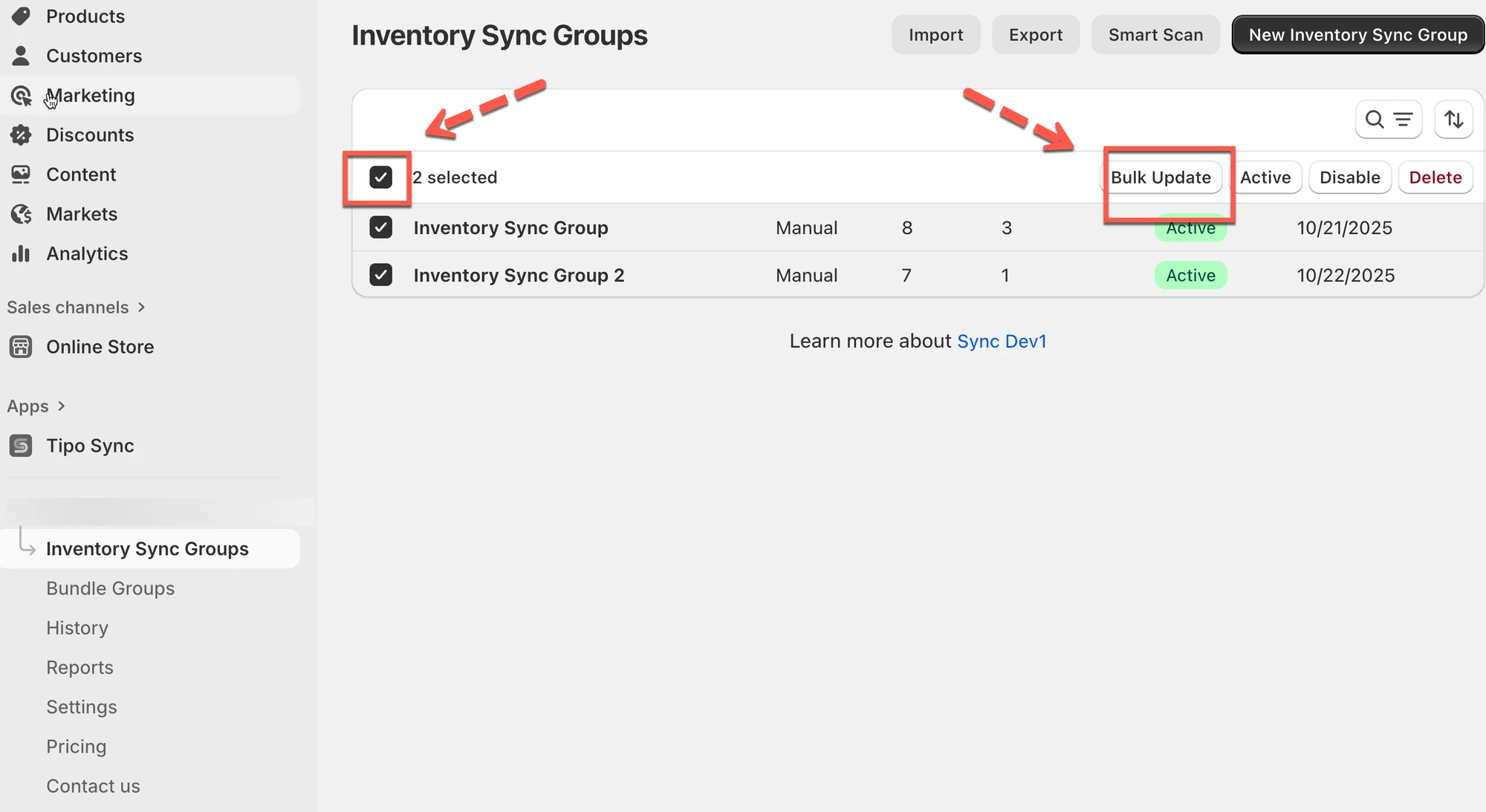
1. Apri l'app > vai a **Gruppi di sincronizzazione dell'inventario (Inventory Sync Groups)**
2. Seleziona i gruppi che vuoi aggiornare spuntando la casella
3. Fai clic su **Aggiornamento in blocco** in alto a destra
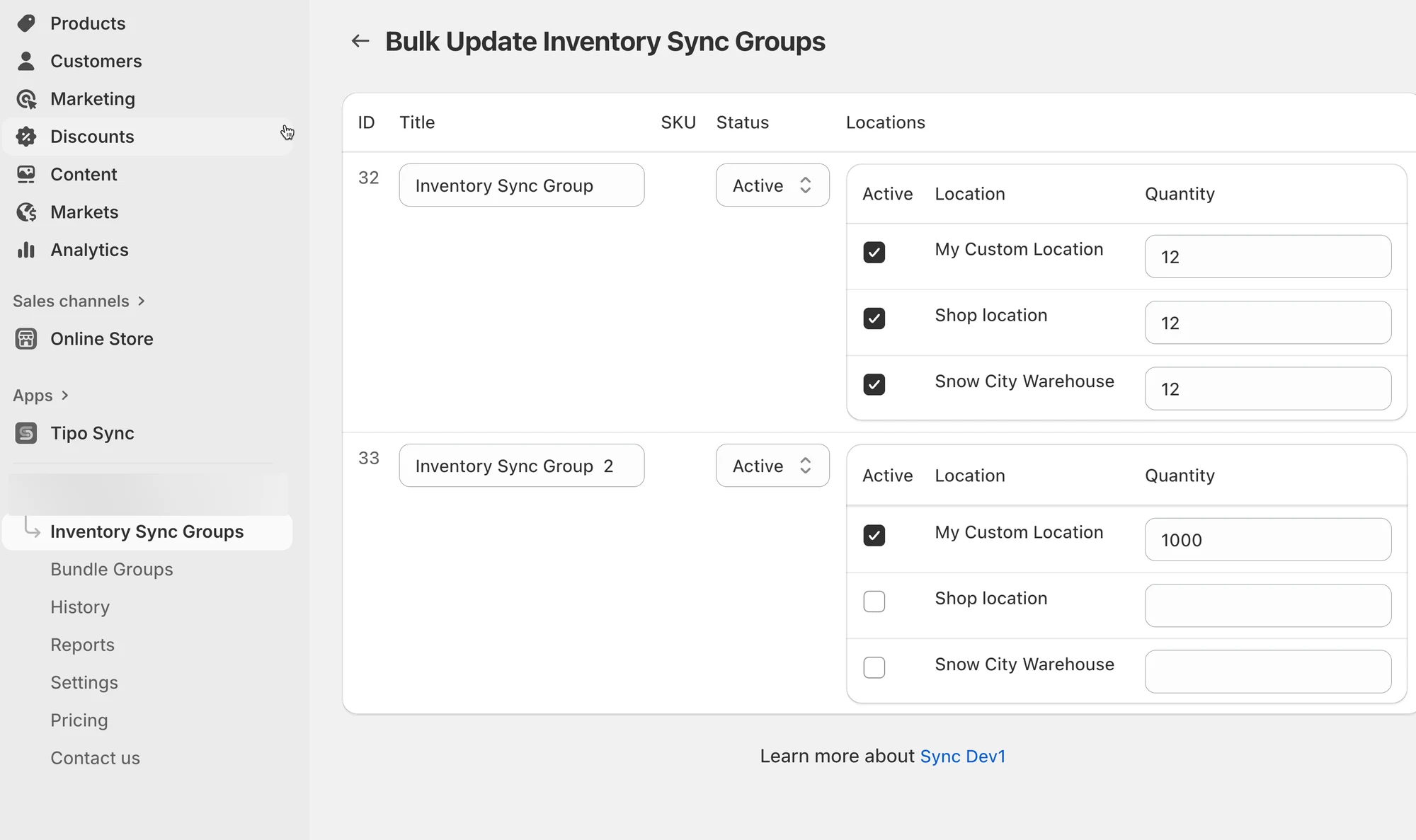
4. Modifica i dettagli del gruppo
Nella vista **Aggiornamento in blocco dei gruppi di sincronizzazione dell'inventario (Bulk Update Inventory Sync Groups)** puoi:
* Aggiornare lo stato: scegli se il gruppo è *Attivo (Active)* o *Disabilitato (Disabled)*.
* Modificare le quantità di inventario: imposta nuove quantità per ciascuna sede.
* Attivare o disattivare le sedi: usa la casella di controllo per selezionare quali sedi sono incluse nella sincronizzazione.
5. Dopo aver effettuato tutti gli aggiornamenti, fai semplicemente clic su **Salva (Save)**.
L'app aggiornerà tutti i gruppi selezionati contemporaneamente.
**🙋 Hai ancora bisogno di assistenza?**
Se hai ancora bisogno di aiuto, scrivici pure a . Saremo felici di aiutarti.