
Perché la mia sincronizzazione non viene eseguita?
Panoramica IA
Elenca i motivi più comuni per cui una sincronizzazione Tipo potrebbe non partire e come risolverli. Dopo la prima sincronizzazione, le modifiche ai prodotti vengono raggruppate e sincronizzate ogni 30 minuti, mentre l'inventario si sincronizza in tempo reale. Altre cause sono i limiti di varianti del piano, le condizioni sui tag, la modalità di sincronizzazione, gli identificatori mancanti e lo stato del prodotto.
Mostra altroMostra meno
- Attendi circa 30 minuti dopo le modifiche ai prodotti del Source; l'inventario non è soggetto a questo ciclo.
- La sincronizzazione si interrompe quando il Destination store raggiunge il limite di varianti del tuo piano; passa a un piano superiore o rimuovi dei prodotti.
- Controlla le condizioni sui tag, la modalità Update Only, SKU, codice a barre o handle mancanti e gli stati dei prodotti consentiti.
- Se continua a non funzionare, scrivi a hi@tipo.io indicando gli URL dei negozi, il collaborator code di ciascun negozio e i prodotti non sincronizzati.
Riepilogo generato dall'IA. Può contenere errori, quindi consulta la guida completa qui sotto.
Se la sincronizzazione non funziona come previsto, ecco alcuni motivi comuni e come risolverli:
⏱️ 1. Controlla i tempi di sincronizzazione
Sezione intitolata “⏱️ 1. Controlla i tempi di sincronizzazione”Dopo che il negozio di origine e quello di destinazione sono stati connessi, l’app avvia automaticamente la sincronizzazione iniziale.
I tempi di sincronizzazione possono richiedere alcuni minuti, a seconda di:
- La quantità di dati
- Il numero di prodotti/varianti
- I tempi di elaborazione di Shopify
Come funziona la sincronizzazione dei prodotti
Sezione intitolata “Come funziona la sincronizzazione dei prodotti”Dopo la connessione iniziale:
- Gli eventi di creazione/aggiornamento dei prodotti vengono raggruppati e sincronizzati ogni 30 minuti
- Tutti i prodotti aggiornati in quel periodo vengono sincronizzati insieme
Attendi circa 30 minuti dopo aver apportato modifiche nel negozio di origine prima di controllare il negozio di destinazione.
Sincronizzazione dell’inventario
Sezione intitolata “Sincronizzazione dell’inventario”L’inventario viene sincronizzato in tempo reale.
Non devi attendere il ciclo di sincronizzazione di 30 minuti per aggiornare le quantità dell’inventario.
💳 2. Hai raggiunto il limite di varianti del tuo piano
Sezione intitolata “💳 2. Hai raggiunto il limite di varianti del tuo piano”La sincronizzazione si interrompe quando il negozio di destinazione raggiunge il limite di varianti consentito dal piano attuale.
Esempio
- Il piano attuale consente: 500 varianti
- Il negozio ha attualmente: 5100 varianti
- Risultato → i nuovi prodotti non possono essere sincronizzati
Scopri di più sui piani tariffari dell’app qui.
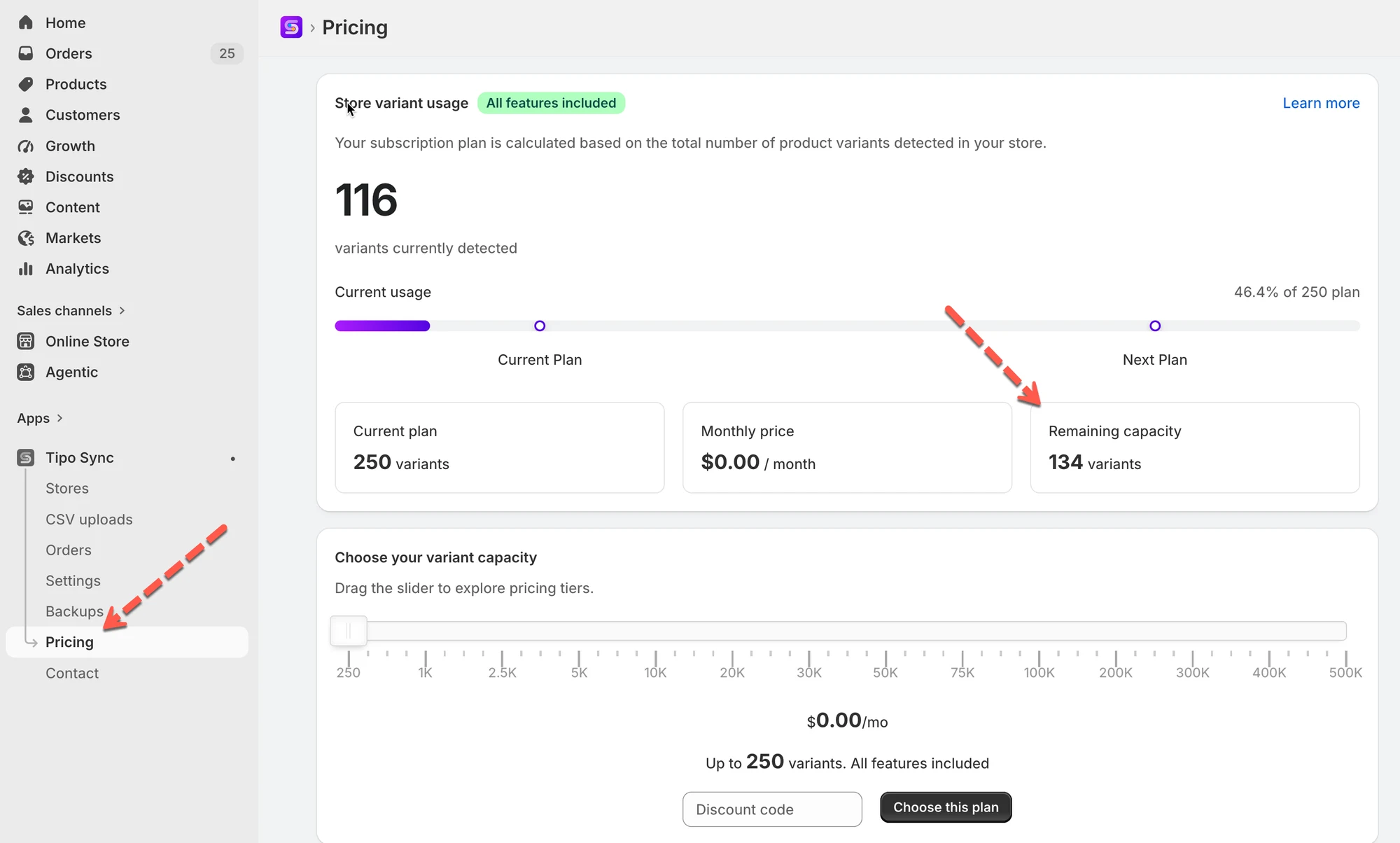
Come risolvere:
- Passa a un piano superiore che supporti più varianti, oppure
- Rimuovi i prodotti non necessari dal negozio di destinazione.
🏷️ 3. Il prodotto non soddisfa le condizioni di sincronizzazione
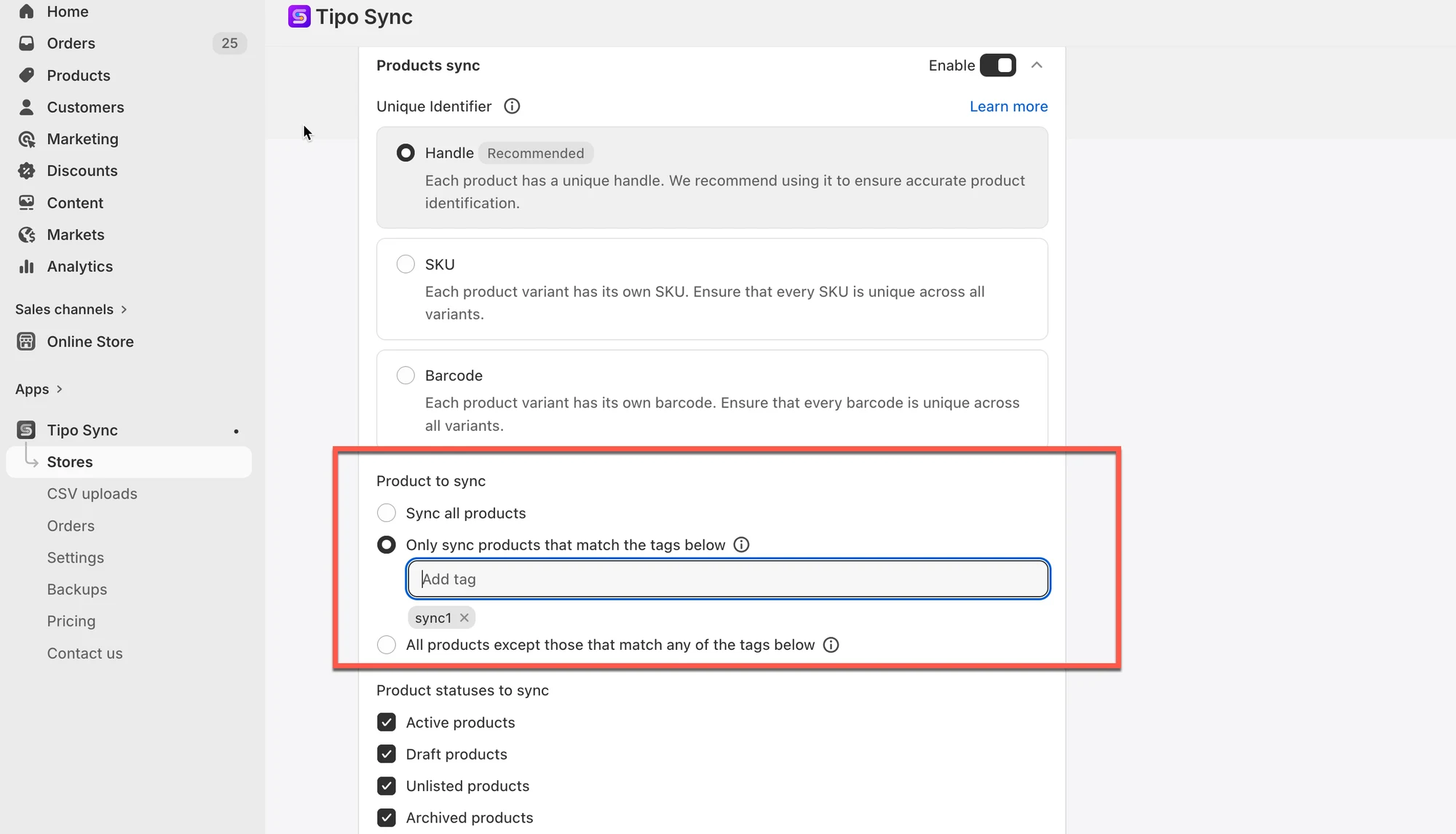
Sezione intitolata “🏷️ 3. Il prodotto non soddisfa le condizioni di sincronizzazione”Quando hai configurato le regole di sincronizzazione, potresti aver scelto di sincronizzare solo i prodotti con un tag specifico. Se un prodotto non ha quel tag, non verrà sincronizzato.
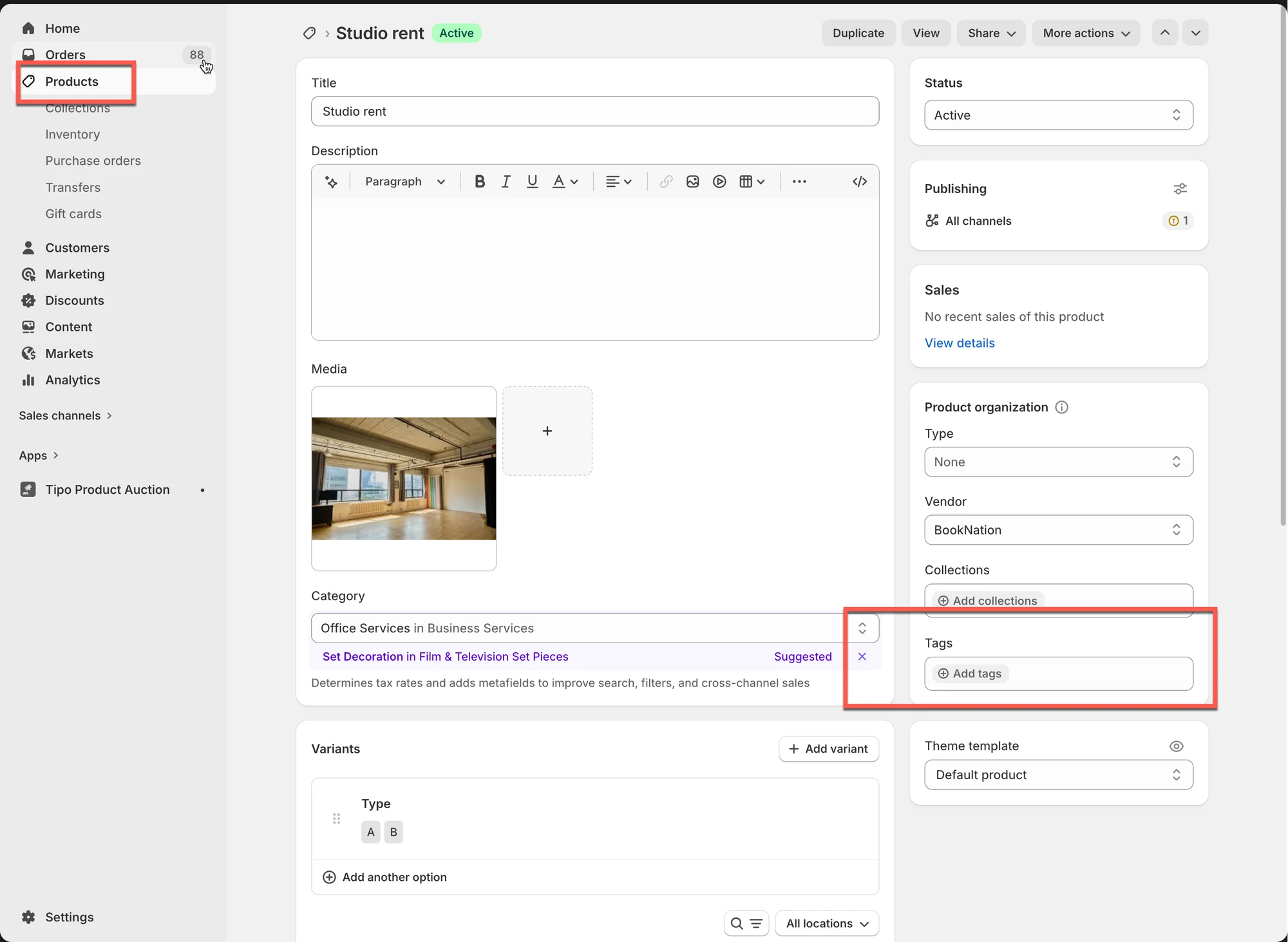
Come controllare:
- Nel negozio di origine, vai alle impostazioni dell’app > Condividi prodotti (Share products) > guarda l’opzione che hai selezionato.

-
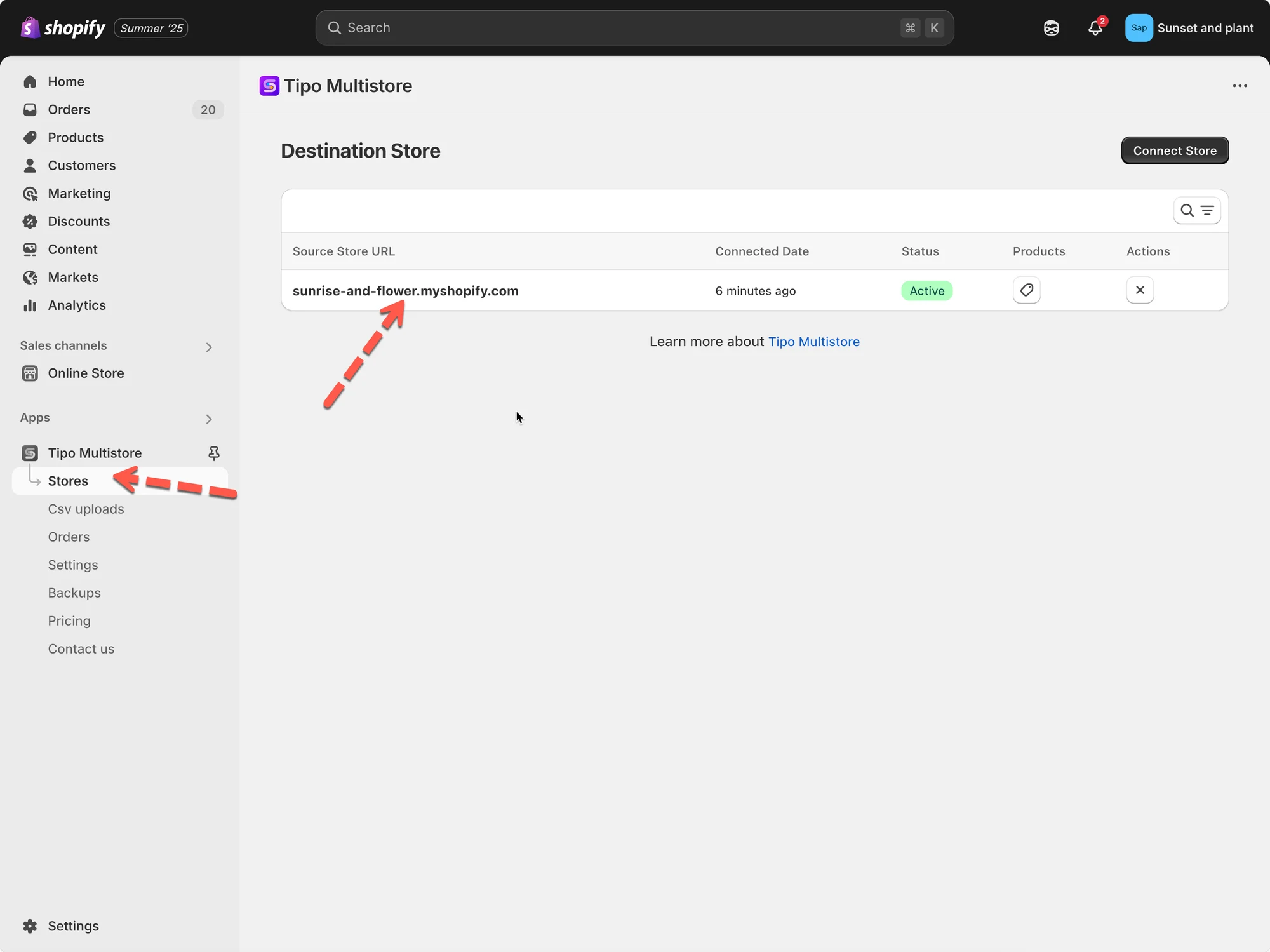
Nel negozio di destinazione:
Vai al negozio di destinazione, apri la Dashboard dell’app > fai clic sull’URL del negozio di origine per aprire i dettagli della connessione
-
Nella sezione Sincronizzazione dei prodotti (Products sync), controlla l’opzione selezionata:
⚙️ 4. La configurazione della modalità di sincronizzazione impedisce la sincronizzazione
Sezione intitolata “⚙️ 4. La configurazione della modalità di sincronizzazione impedisce la sincronizzazione”La modalità di sincronizzazione selezionata controlla come gli elementi vengono creati o aggiornati.
Nel negozio di destinazione, vai all’app > fai clic sull’ID della connessione > impostazione Abbinamento e importazioni (Matching & Imports)
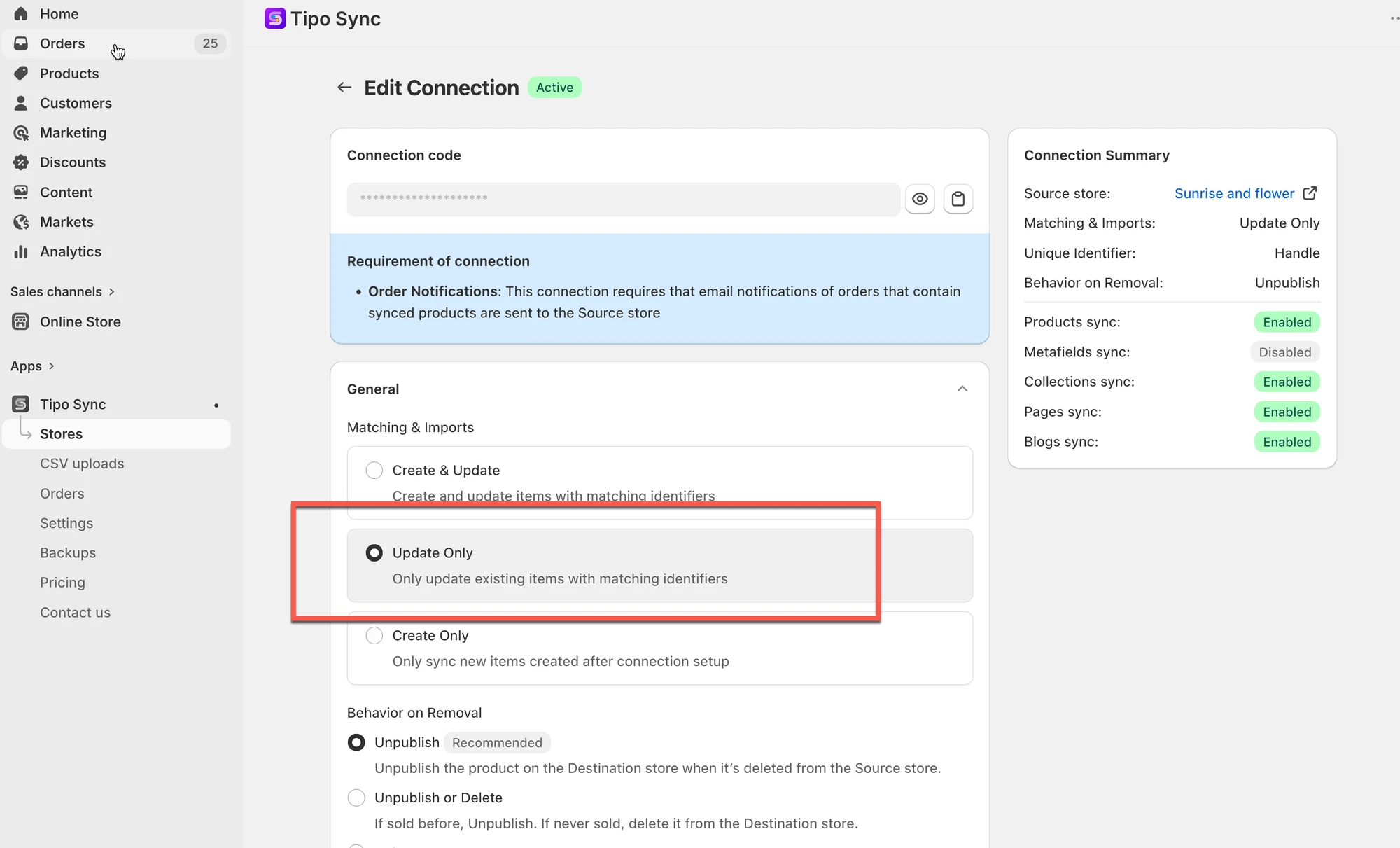
Solo aggiornamento (Update Only)
Sezione intitolata “Solo aggiornamento (Update Only)”Quando Solo aggiornamento è abilitato:
- L’app aggiorna solo i prodotti che esistono già in entrambi i negozi
- I nuovi prodotti NON verranno creati automaticamente
Esempio
Sezione intitolata “Esempio”- Il prodotto esiste nel negozio di origine
- Il prodotto NON esiste nel negozio di destinazione
- Risultato → il prodotto non verrà sincronizzato
In questo caso, devi prima aggiungere manualmente il prodotto al negozio di destinazione.
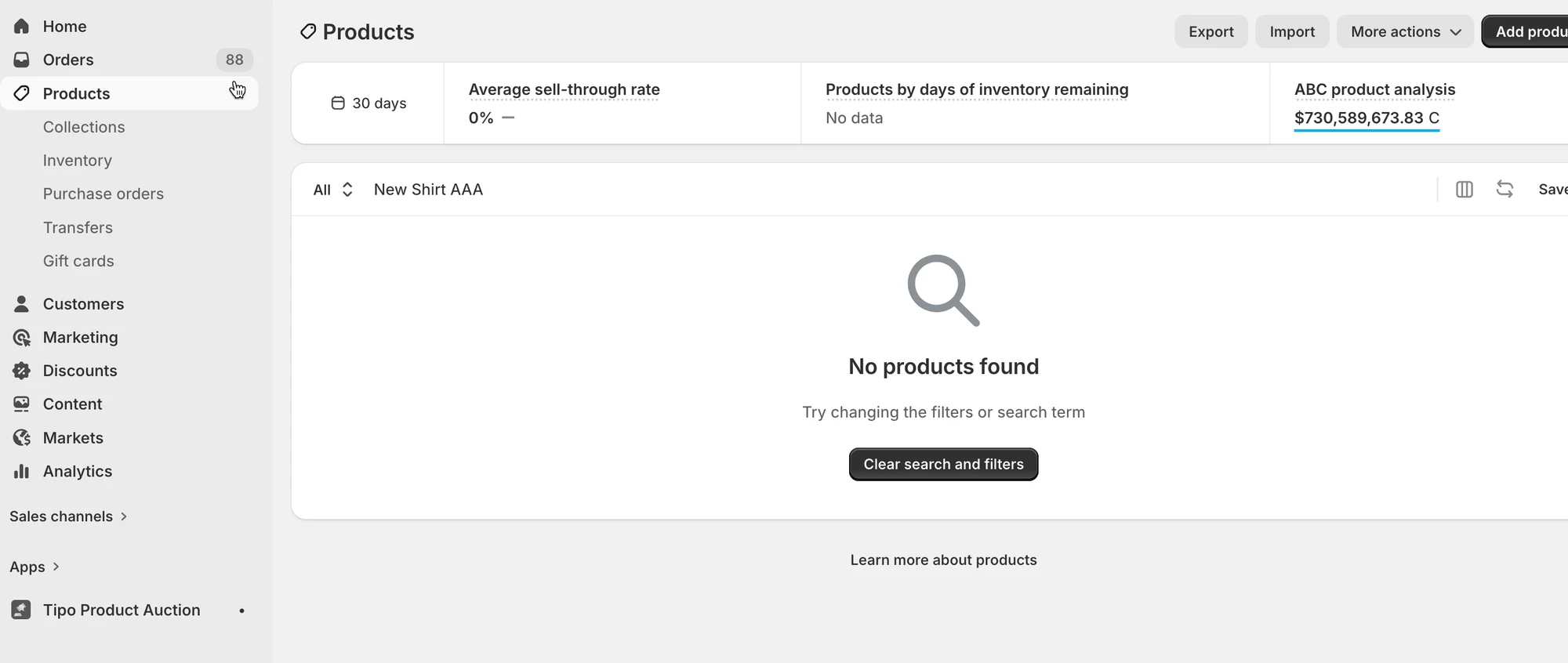
Se vuoi che l’app crei automaticamente i prodotti mancanti, passa all’opzione “Crea e aggiorna (Create and Update)”
🔑 5. Identificatore del prodotto mancante
Sezione intitolata “🔑 5. Identificatore del prodotto mancante”L’app usa gli identificatori per abbinare i prodotti tra i negozi.
Identificatori comuni:
- SKU
- Codice a barre
- Handle
Se l’identificatore è vuoto o non valido, il prodotto non può essere sincronizzato correttamente.
Esempio
- Identificatore di sincronizzazione = SKU
- L’SKU del prodotto è vuoto
- Risultato → il prodotto non verrà sincronizzato
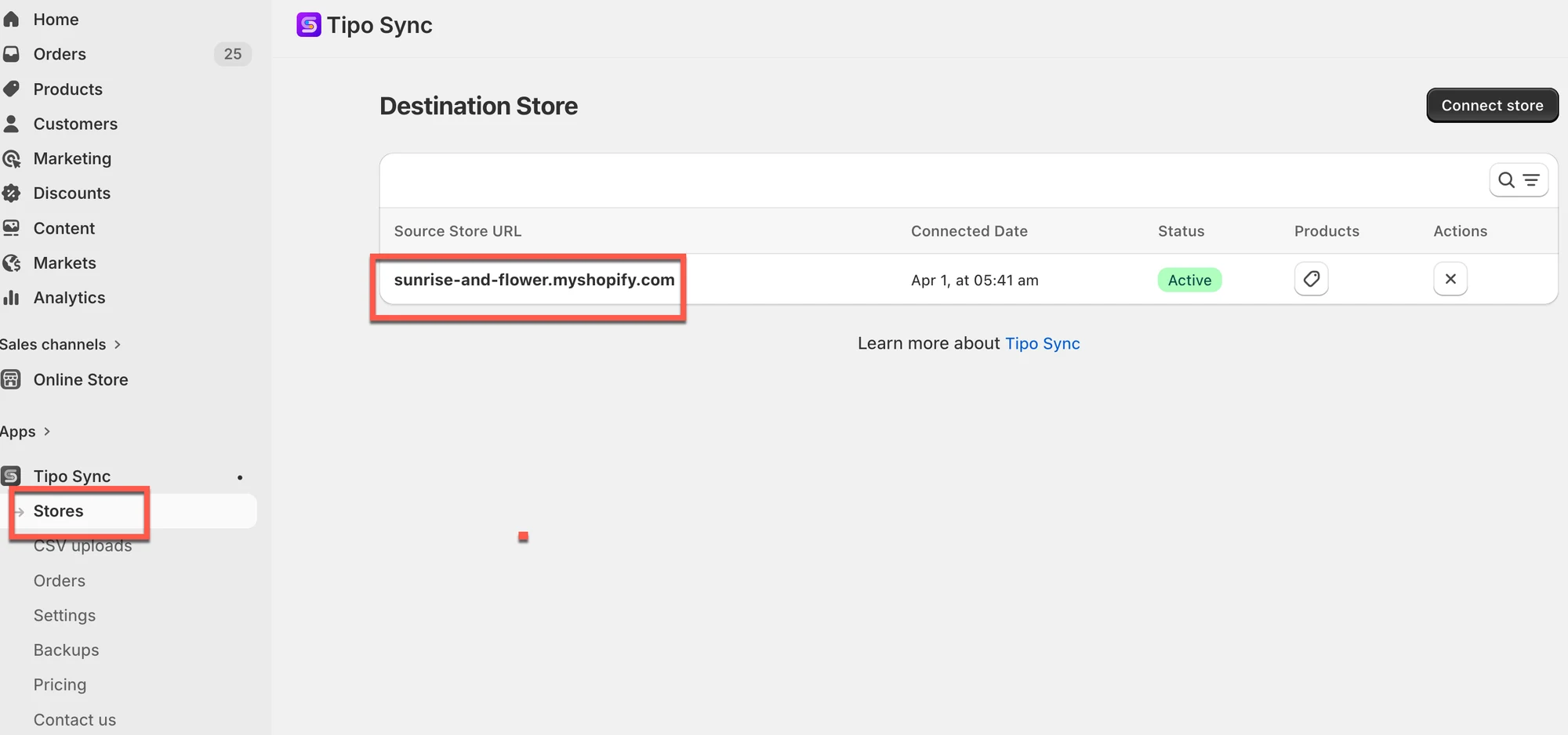
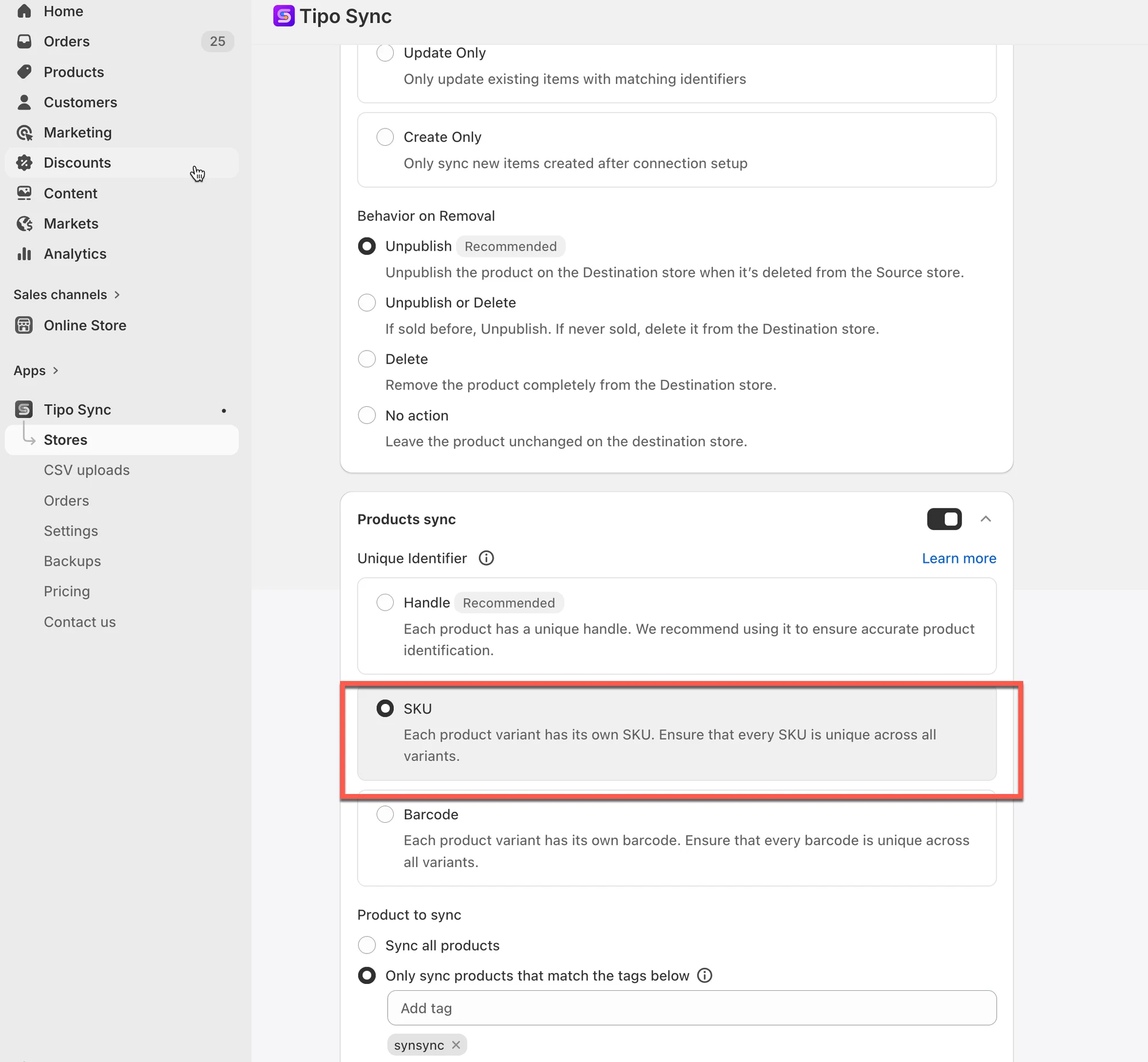
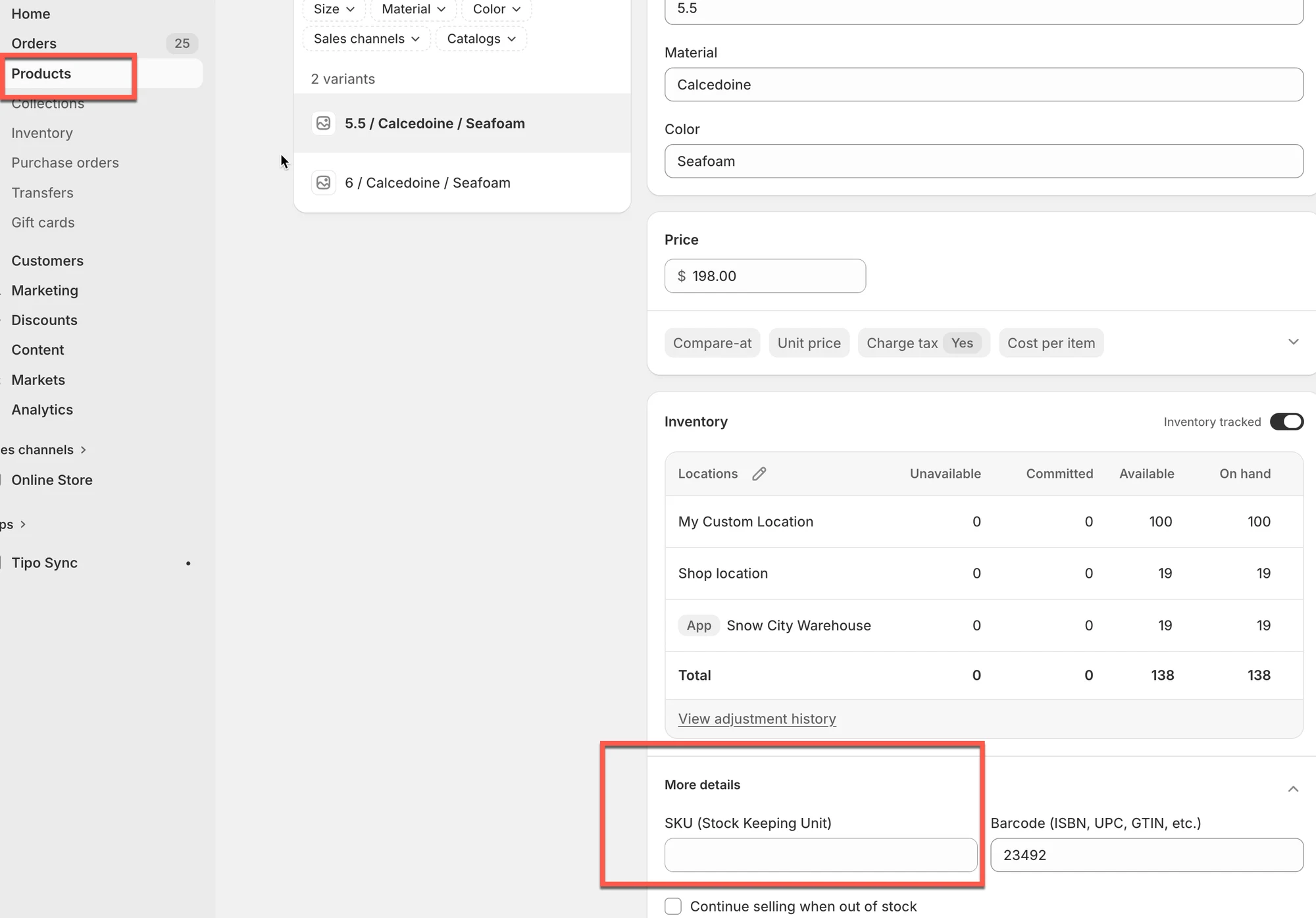
Importante: tutti i prodotti sincronizzati devono contenere identificatori validi.
📦 6. Lo stato del prodotto non è incluso
Sezione intitolata “📦 6. Lo stato del prodotto non è incluso”Le tue impostazioni di sincronizzazione potrebbero consentire solo specifici stati dei prodotti.
Esempio
Sezione intitolata “Esempio”Impostazioni di sincronizzazione:
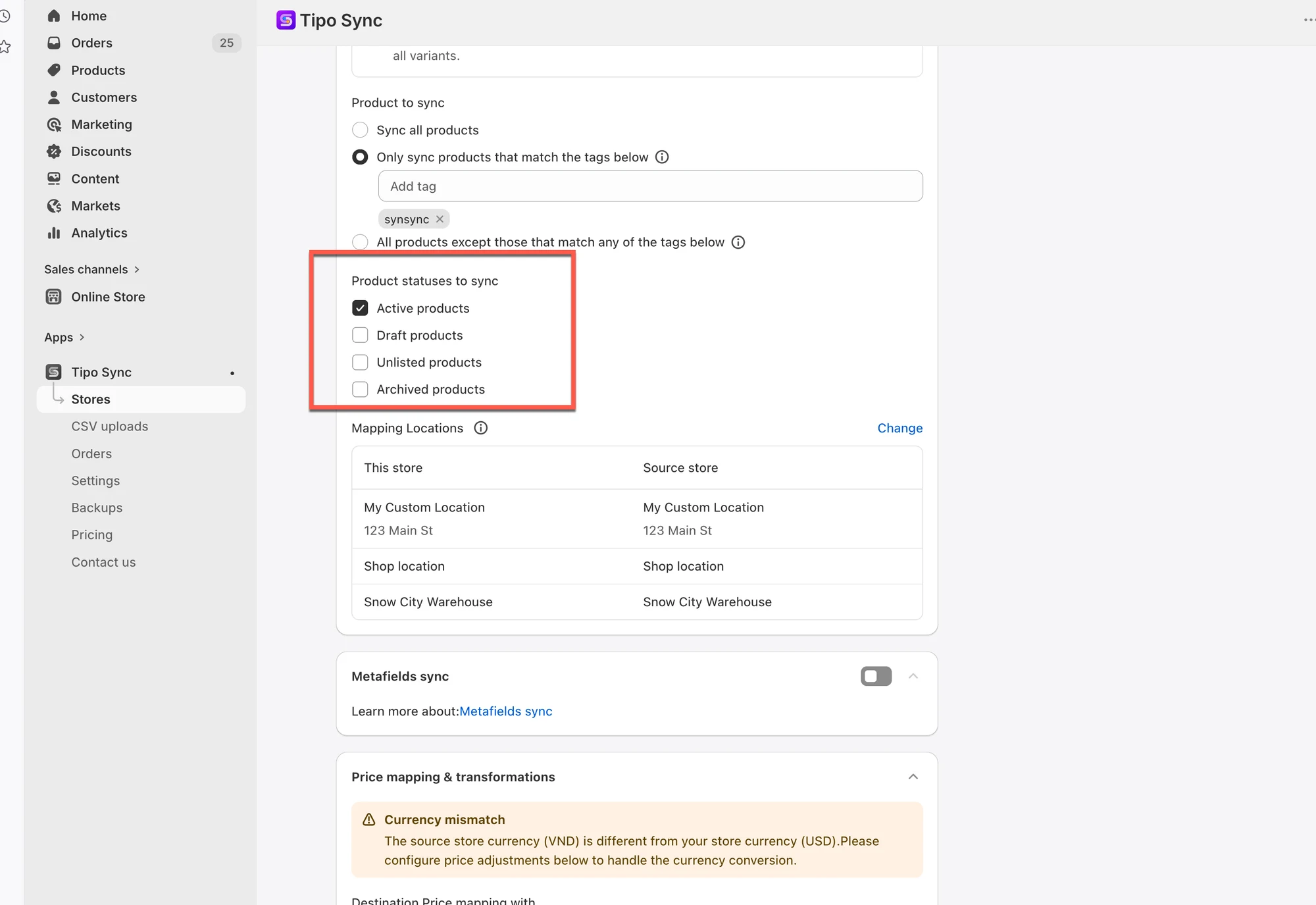
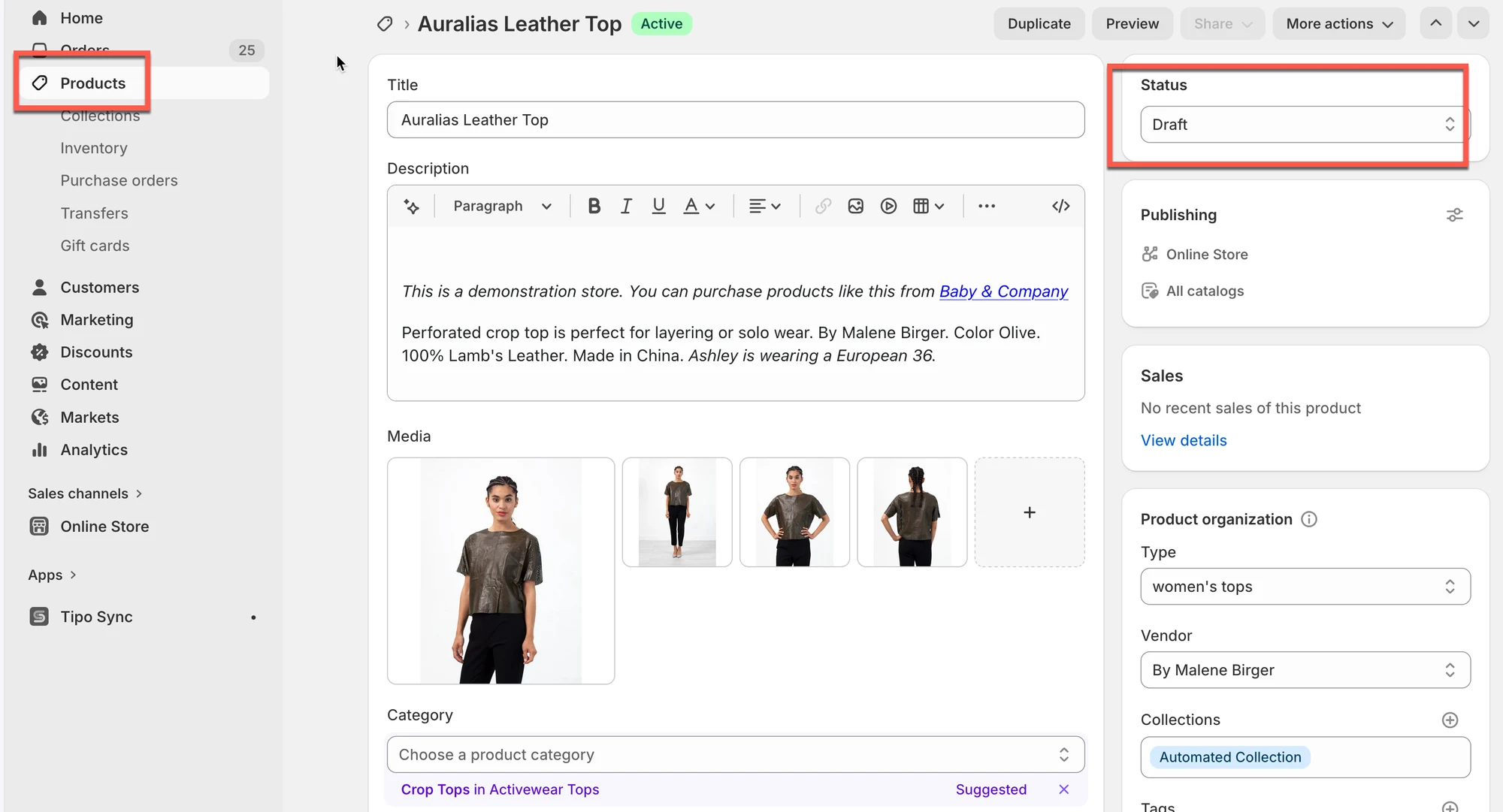
- Sincronizza solo i prodotti Attivi (Active)
Stato del prodotto:
- Bozza
Risultato:
- Il prodotto non verrà sincronizzato
Se la sincronizzazione continua a non funzionare, scrivici a hi@tipo.io indicando le informazioni seguenti:
- URL dei negozi
- Codice collaboratore di ciascun negozio
- I prodotti che non vengono sincronizzati
🙋 Hai ancora bisogno di assistenza?
Se hai ancora bisogno di aiuto, scrivici pure a hi@tipo.io. Saremo felici di aiutarti.