# Perché la mia sincronizzazione non viene eseguita?
Se la sincronizzazione non funziona come previsto, ecco alcuni motivi comuni e come risolverli:
### ⏱️ 1. Controlla i tempi di sincronizzazione
Dopo che il negozio di origine e quello di destinazione sono stati connessi, l'app avvia automaticamente la sincronizzazione iniziale.
I tempi di sincronizzazione possono richiedere alcuni minuti, a seconda di:
* La quantità di dati
* Il numero di prodotti/varianti
* I tempi di elaborazione di Shopify
#### Come funziona la sincronizzazione dei prodotti
Dopo la connessione iniziale:
* Gli eventi di creazione/aggiornamento dei prodotti vengono raggruppati e sincronizzati ogni **30 minuti**
* Tutti i prodotti aggiornati in quel periodo vengono sincronizzati insieme
> Attendi circa 30 minuti dopo aver apportato modifiche nel negozio di origine prima di controllare il negozio di destinazione.
#### Sincronizzazione dell'inventario
L'inventario viene sincronizzato in tempo reale.
Non devi attendere il ciclo di sincronizzazione di 30 minuti per aggiornare le quantità dell'inventario.
***
### 💳 2. Hai raggiunto il limite di varianti del tuo piano
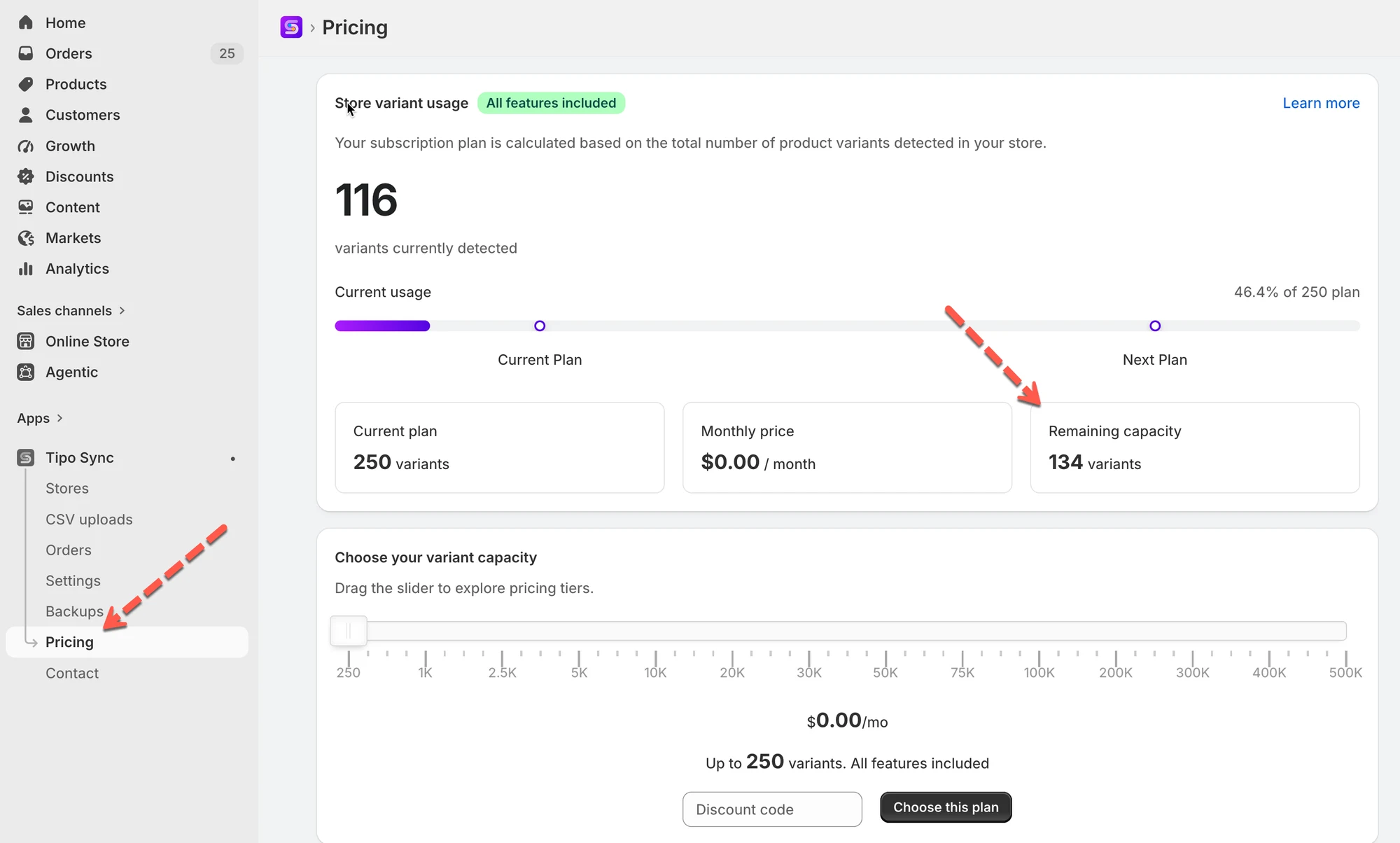
La sincronizzazione si interrompe quando il negozio di destinazione raggiunge il limite di varianti consentito dal piano attuale.
Esempio
* Il piano attuale consente: 500 varianti
* Il negozio ha attualmente: 5100 varianti
* Risultato → i nuovi prodotti non possono essere sincronizzati
Scopri di più sui piani tariffari dell'app [qui](/faqs/why-isnt-my-sync-running).
Come risolvere:
* Passa a un piano superiore che supporti più varianti, oppure
* Rimuovi i prodotti non necessari dal negozio di destinazione.
***
### 🏷️ 3. Il prodotto non soddisfa le condizioni di sincronizzazione
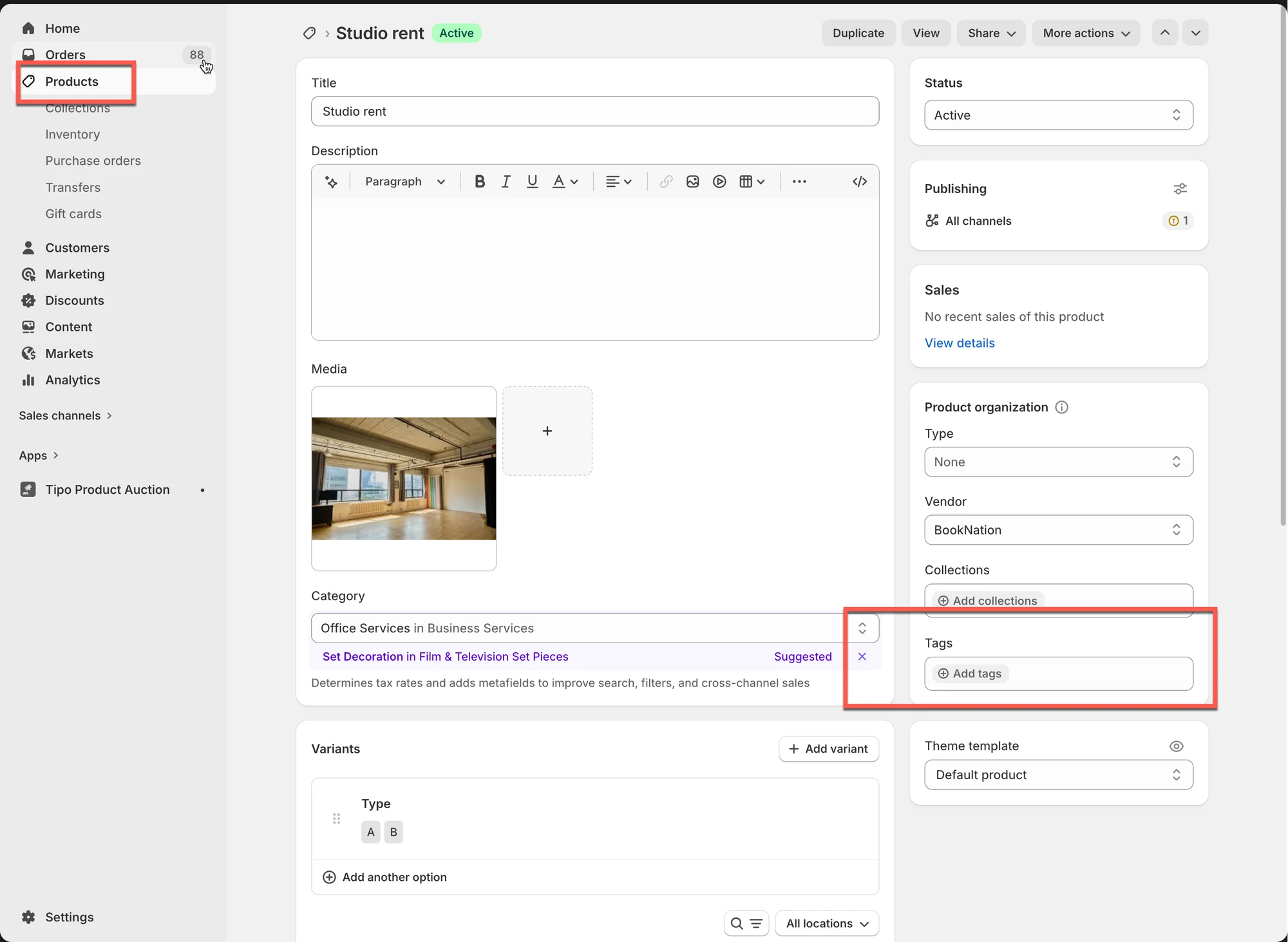
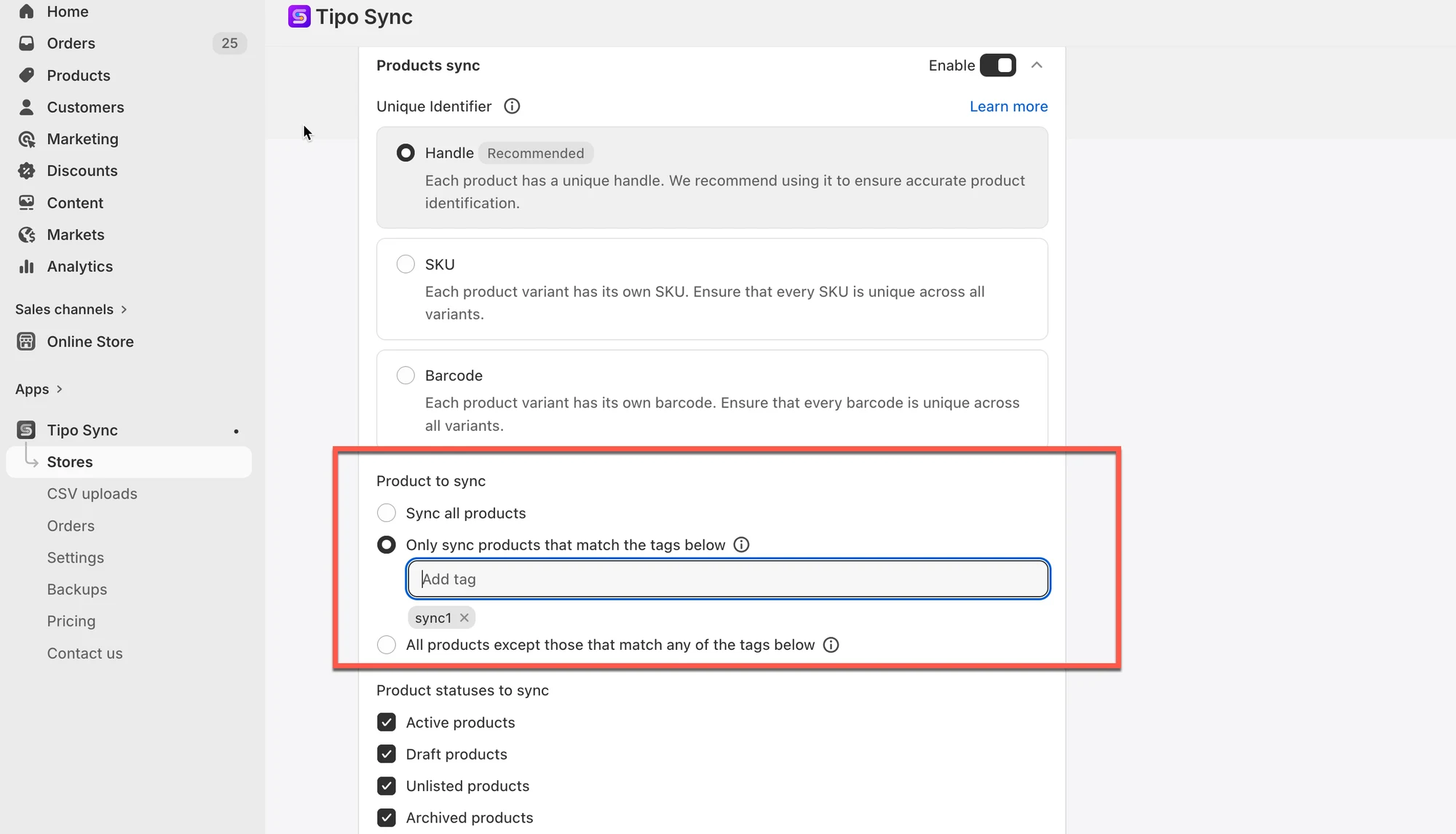
Quando hai configurato le regole di sincronizzazione, potresti aver scelto di sincronizzare solo i prodotti con un tag specifico. Se un prodotto **non ha quel tag**, non verrà sincronizzato.
Come controllare:
* Nel negozio di origine, vai alle impostazioni dell'app > **Condividi prodotti (Share products)** > guarda l'opzione che hai selezionato.
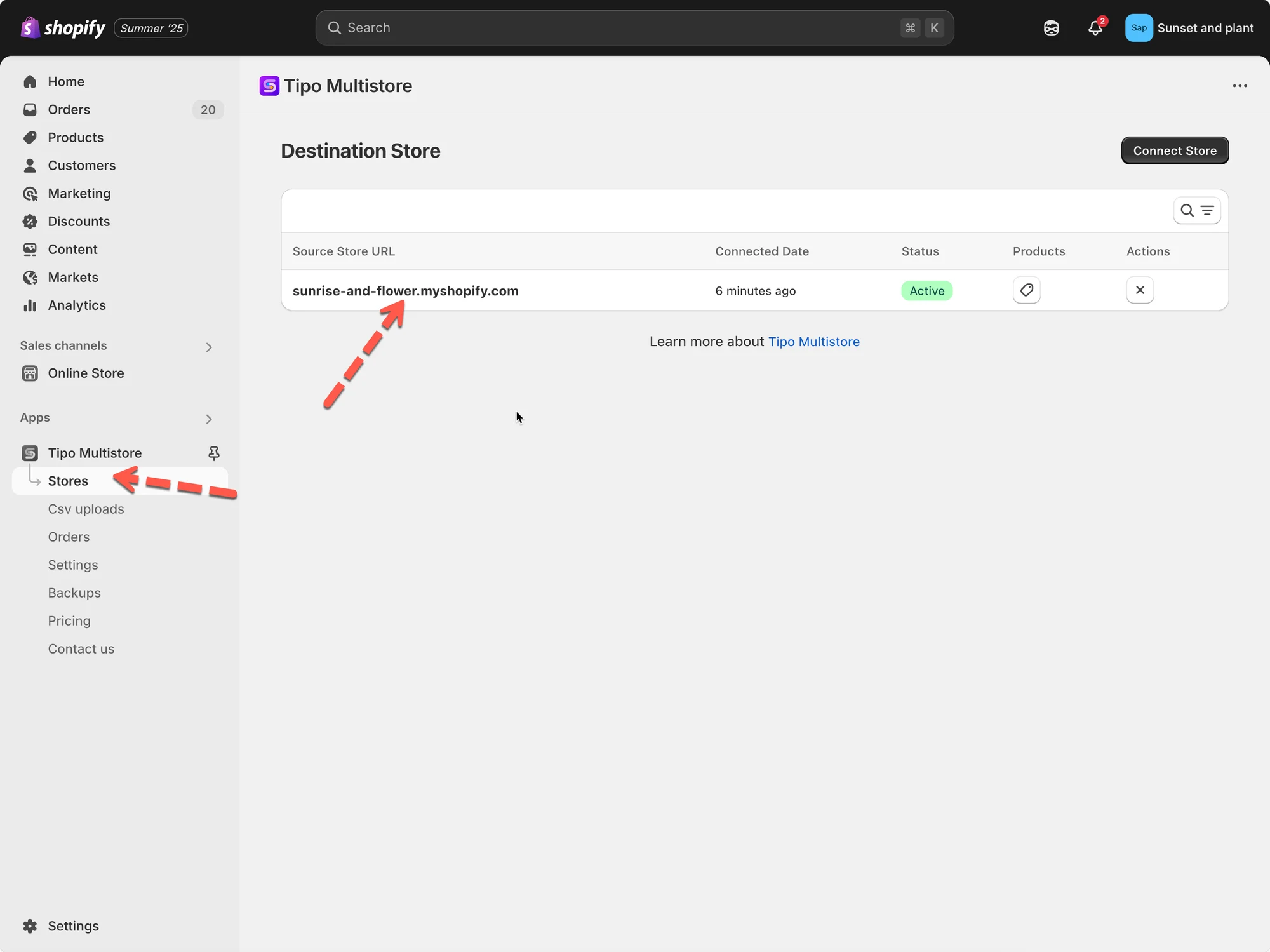
* Nel negozio di destinazione:
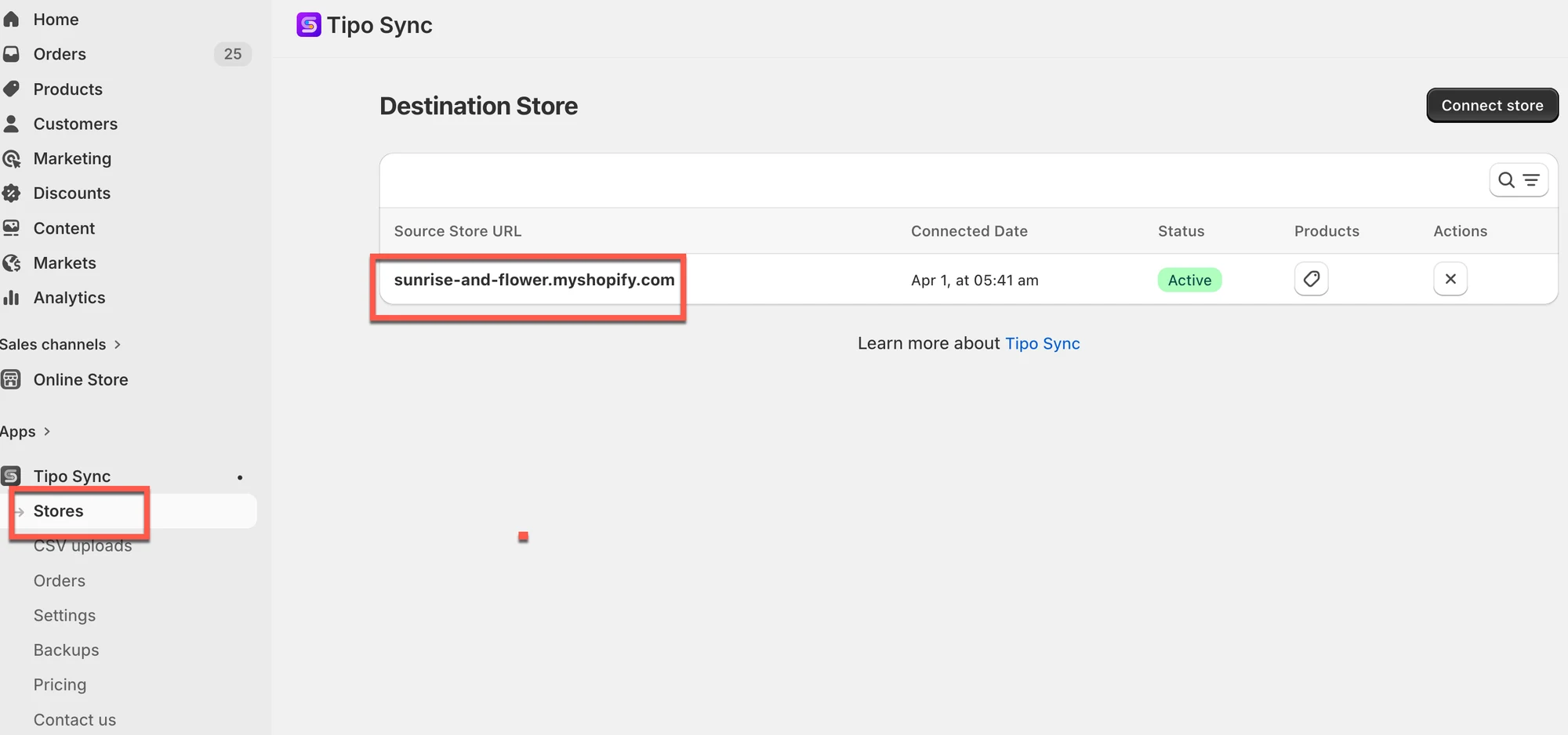
Vai al negozio **di destinazione**, apri la **Dashboard** dell'app > fai clic sull'URL del negozio di origine per aprire i dettagli della connessione
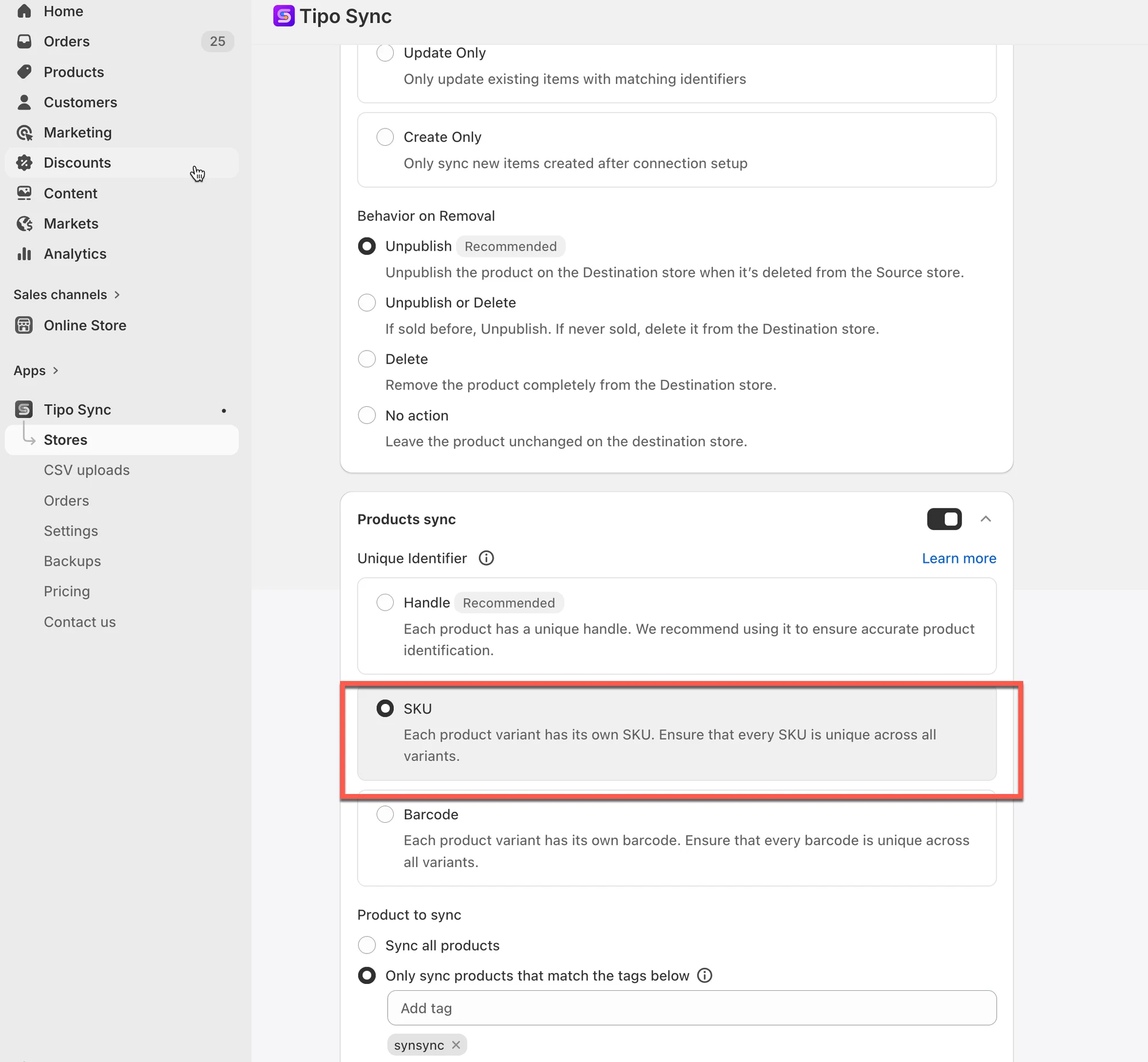
* Nella sezione **Sincronizzazione dei prodotti (Products sync)**, controlla l'opzione selezionata:
### ⚙️ 4. La configurazione della modalità di sincronizzazione impedisce la sincronizzazione
La modalità di sincronizzazione selezionata controlla come gli elementi vengono creati o aggiornati.
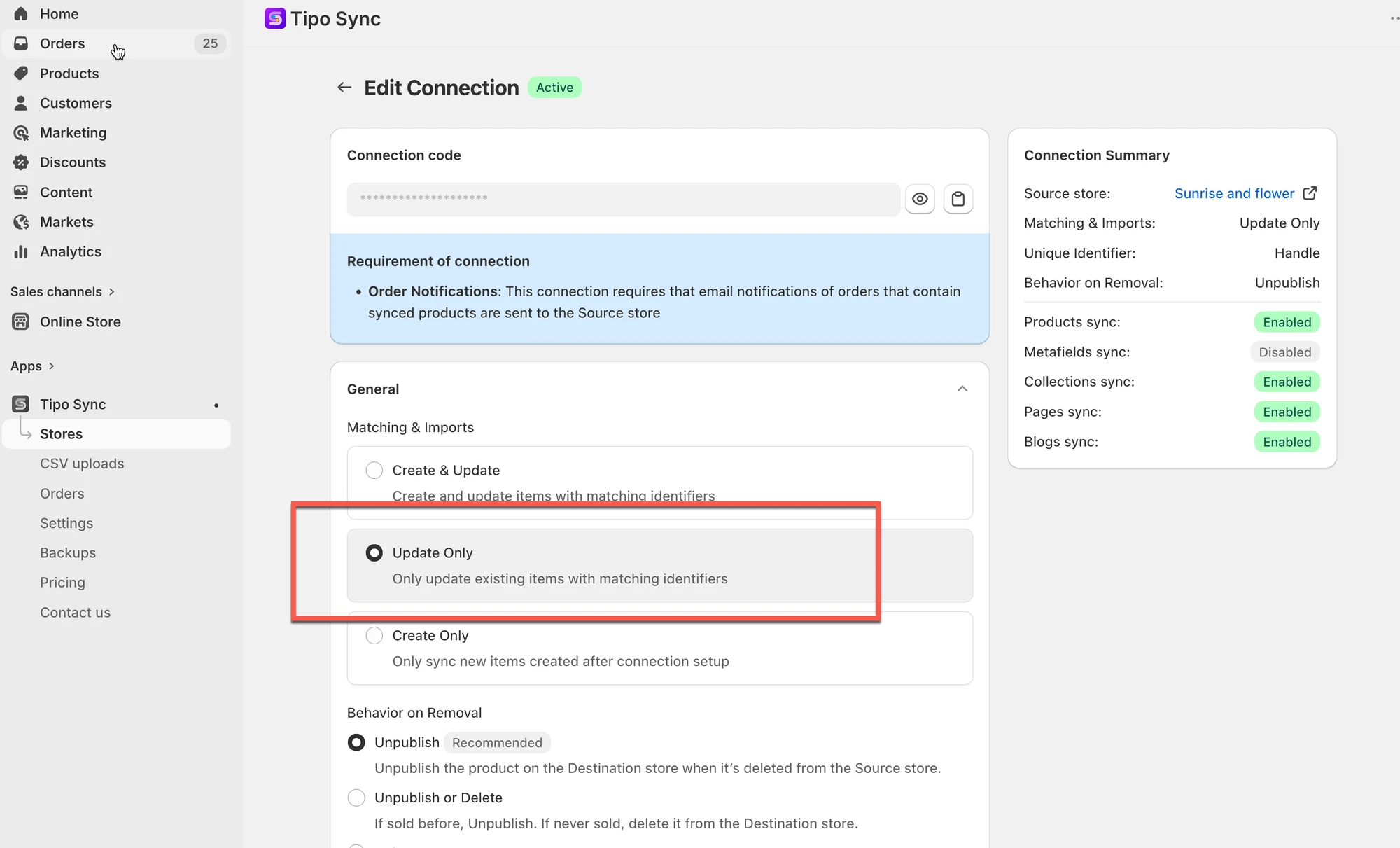
Nel negozio di destinazione, vai all'app > fai clic sull'ID della connessione > impostazione **Abbinamento e importazioni (Matching & Imports)**
#### Solo aggiornamento (Update Only)
Quando **Solo aggiornamento** è abilitato:
* L'app aggiorna solo i prodotti che esistono già in entrambi i negozi
* I nuovi prodotti NON verranno creati automaticamente
#### Esempio
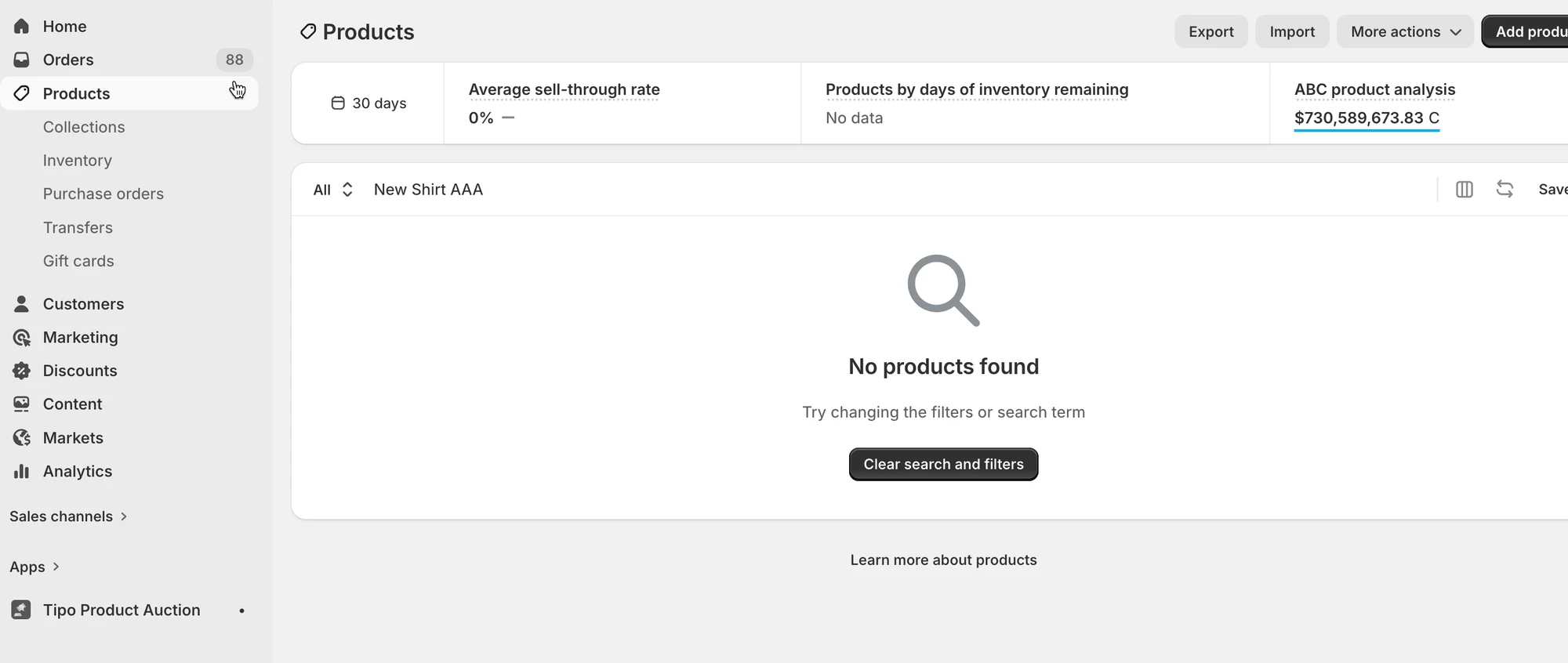
* Il prodotto esiste nel negozio di origine
* Il prodotto NON esiste nel negozio di destinazione
* Risultato → il prodotto non verrà sincronizzato
In questo caso, devi prima aggiungere manualmente il prodotto al negozio di destinazione.
Se vuoi che l'app crei automaticamente i prodotti mancanti, passa all'opzione "**Crea e aggiorna (Create and Update)**"
***
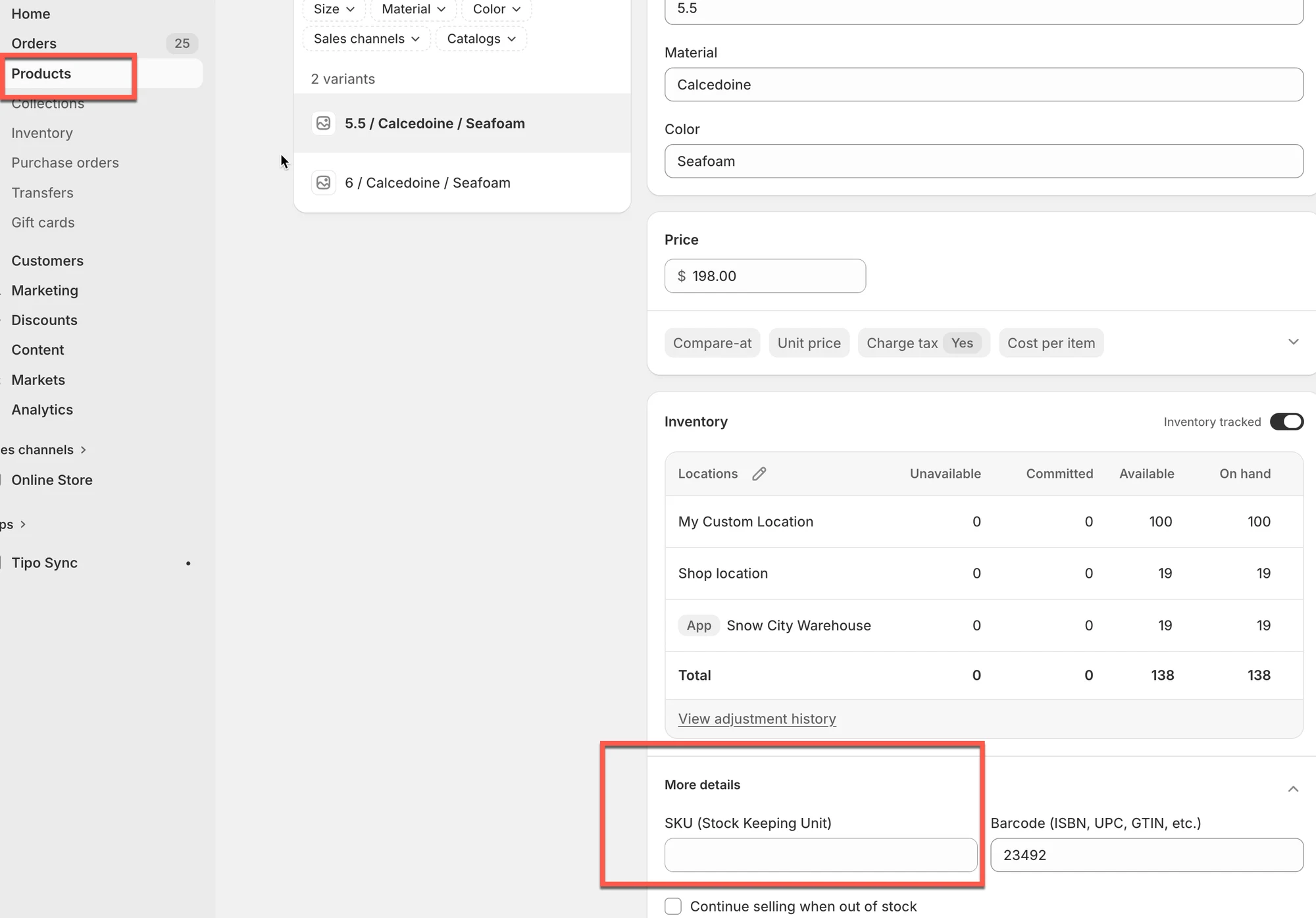
### 🔑 5. Identificatore del prodotto mancante
L'app usa gli identificatori per abbinare i prodotti tra i negozi.
Identificatori comuni:
* SKU
* Codice a barre
* Handle
Se l'identificatore è vuoto o non valido, il prodotto non può essere sincronizzato correttamente.
Esempio
* Identificatore di sincronizzazione = SKU
* L'SKU del prodotto è vuoto
* Risultato → il prodotto non verrà sincronizzato
> Importante: tutti i prodotti sincronizzati devono contenere identificatori validi.
***
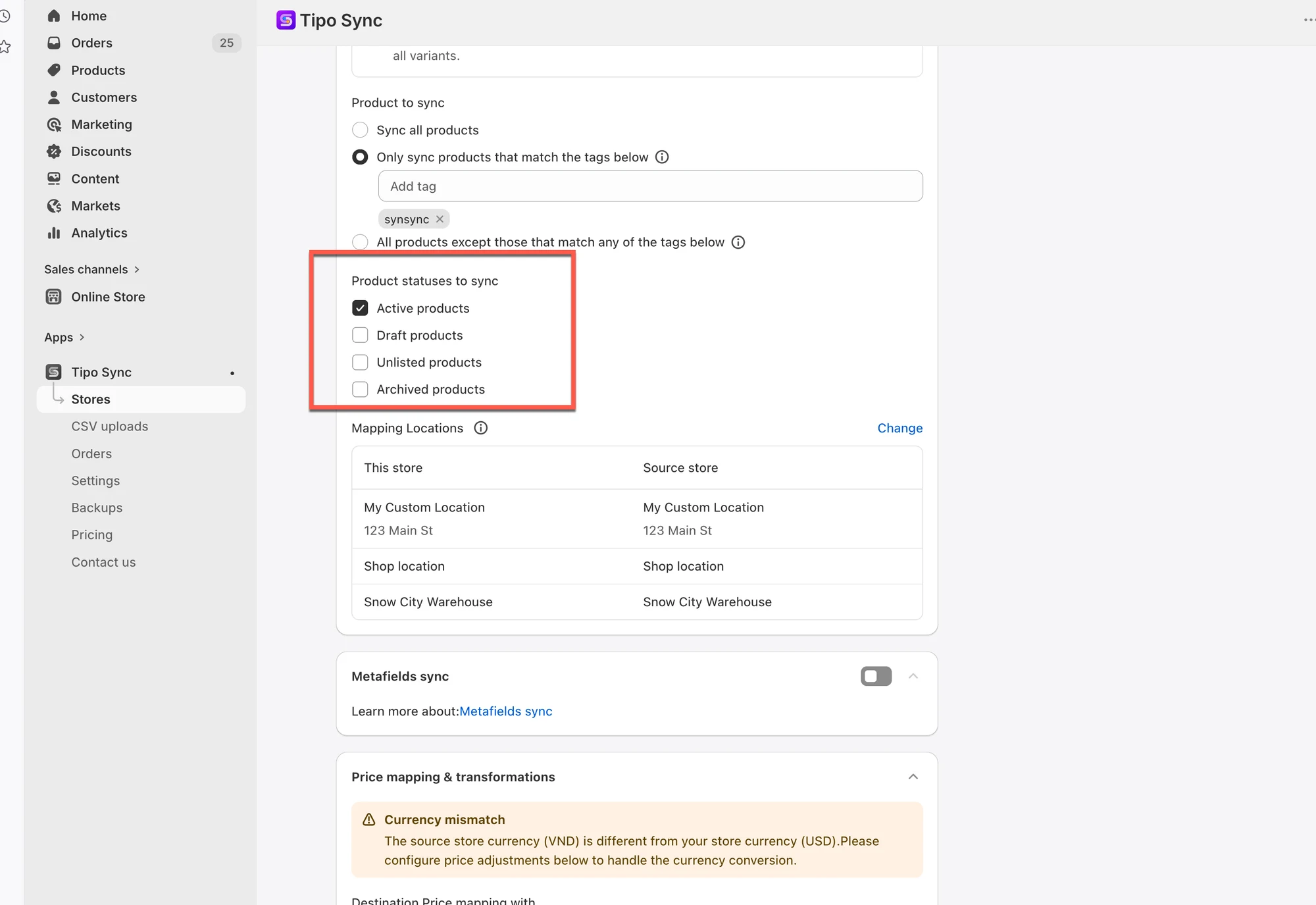
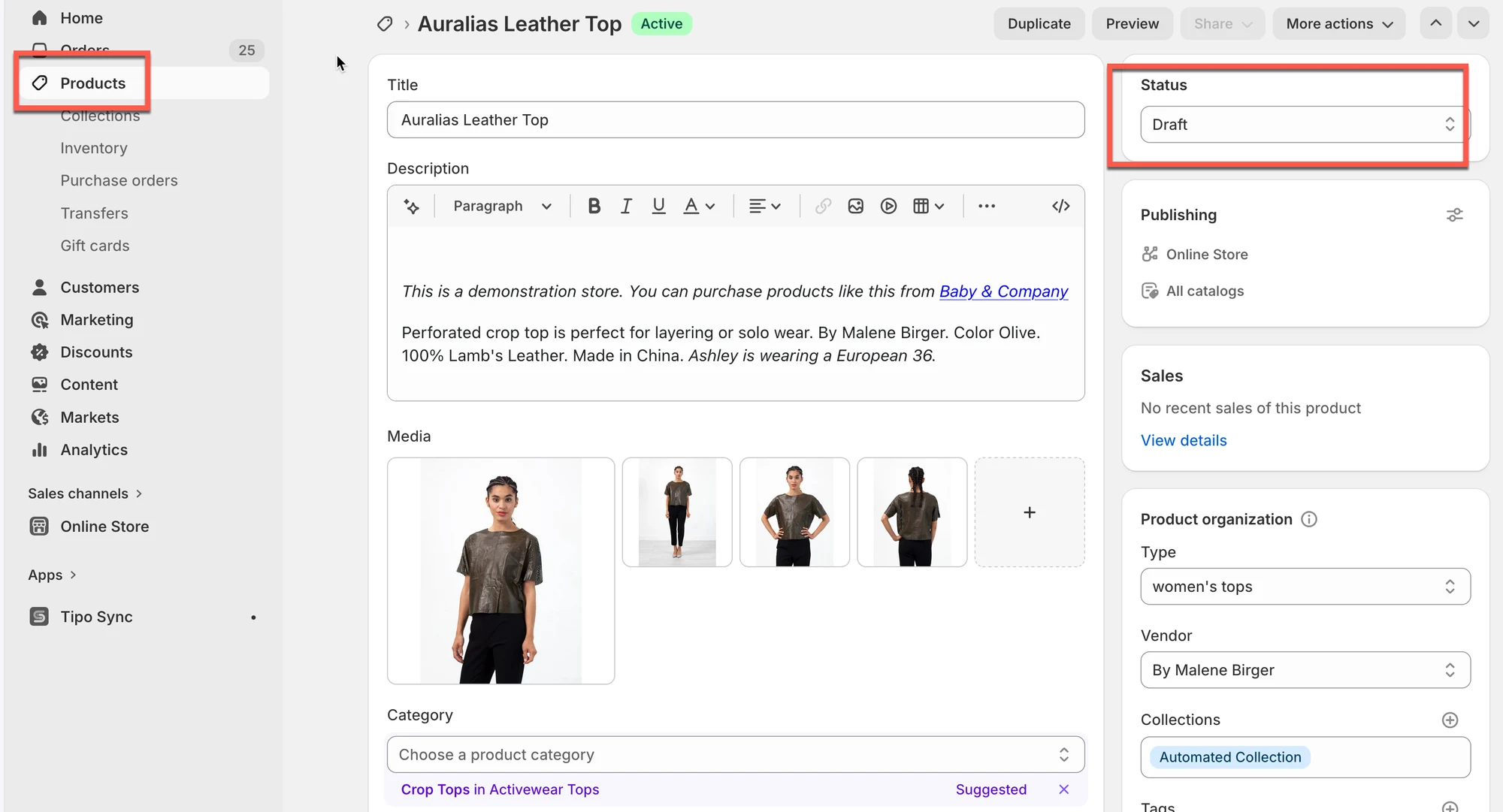
### 📦 6. Lo stato del prodotto non è incluso
Le tue impostazioni di sincronizzazione potrebbero consentire solo specifici stati dei prodotti.
### Esempio
Impostazioni di sincronizzazione:
* Sincronizza solo i prodotti **Attivi (Active)**
Stato del prodotto:
* Bozza
Risultato:
* Il prodotto non verrà sincronizzato
***
Se la sincronizzazione continua a non funzionare, scrivici a [hi@tipo.io](mailto:hi@tipo.io) indicando le informazioni seguenti:
* URL dei negozi
* Codice collaboratore di ciascun negozio
* I prodotti che non vengono sincronizzati
**🙋 Hai ancora bisogno di assistenza?**
Se hai ancora bisogno di aiuto, scrivici pure a . Saremo felici di aiutarti.