
¿Por qué no se ejecuta mi sincronización?
Resumen de IA
Enumera los motivos más habituales por los que una sincronización de Tipo puede no ejecutarse y cómo solucionar cada uno. Tras la primera sincronización, los cambios de producto se agrupan y se sincronizan cada 30 minutos, mientras que el inventario se sincroniza en tiempo real. Otras causas son los límites de variantes del plan, las condiciones de etiquetas, el modo de sincronización, los identificadores que faltan y el estado del producto.
Ver másVer menos
- Espere unos 30 minutos tras los cambios de producto en la tienda de origen; el inventario no está sujeto a este ciclo.
- La sincronización se detiene cuando la tienda de destino alcanza el límite de variantes de su plan; mejore el plan o elimine productos.
- Compruebe las condiciones de etiquetas, el modo Update Only, los SKU, códigos de barras o handles que falten y los estados de producto permitidos.
- Si sigue fallando, escriba a hi@tipo.io con las URL de las tiendas, el código de colaborador de cada tienda y los productos no sincronizados.
Resumen generado por IA. Puede cometer errores, así que consulte la guía completa a continuación.
Si la sincronización no funciona como se espera, estos son algunos motivos comunes y cómo solucionarlos:
⏱️ 1. Revise el tiempo de sincronización
Sección titulada «⏱️ 1. Revise el tiempo de sincronización»Una vez conectadas las tiendas de origen y de destino, la aplicación inicia la sincronización inicial automáticamente.
El tiempo de sincronización puede tardar unos minutos según:
- La cantidad de datos
- El número de productos y variantes
- El tiempo de procesamiento de Shopify
Cómo funciona la sincronización de productos
Sección titulada «Cómo funciona la sincronización de productos»Después de la conexión inicial:
- Los eventos de creación y actualización de productos se agrupan y se sincronizan cada 30 minutos
- Todos los productos actualizados durante ese período se sincronizan juntos
Espere unos 30 minutos después de realizar cambios en la tienda de origen antes de revisar la tienda de destino.
Sincronización de inventario
Sección titulada «Sincronización de inventario»El inventario se sincroniza en tiempo real.
No es necesario esperar al ciclo de sincronización de 30 minutos para que se actualicen las cantidades de inventario.
💳 2. Alcanzó el límite de variantes de su plan
Sección titulada «💳 2. Alcanzó el límite de variantes de su plan»La sincronización se detiene cuando la tienda de destino alcanza el límite de variantes permitido para el plan actual.
Ejemplo
- El plan actual permite: 500 variantes
- La tienda tiene actualmente: 5100 variantes
- Resultado → los productos nuevos no se pueden sincronizar
Conozca más sobre los planes de precios de la aplicación aquí.
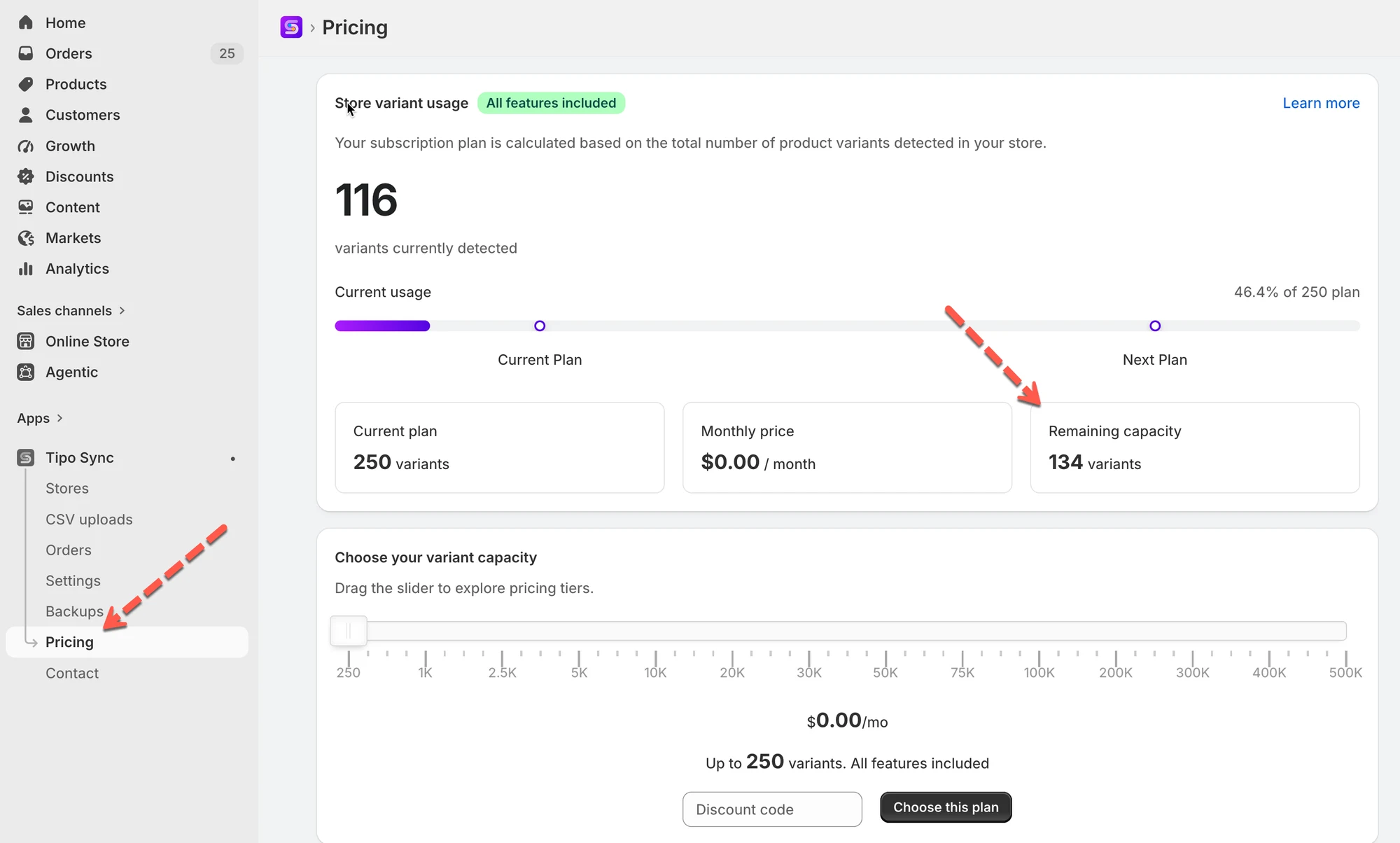
Cómo solucionarlo:
- Actualice su plan para admitir más variantes, o
- Elimine los productos innecesarios de la tienda de destino.
🏷️ 3. El producto no cumple las condiciones de sincronización
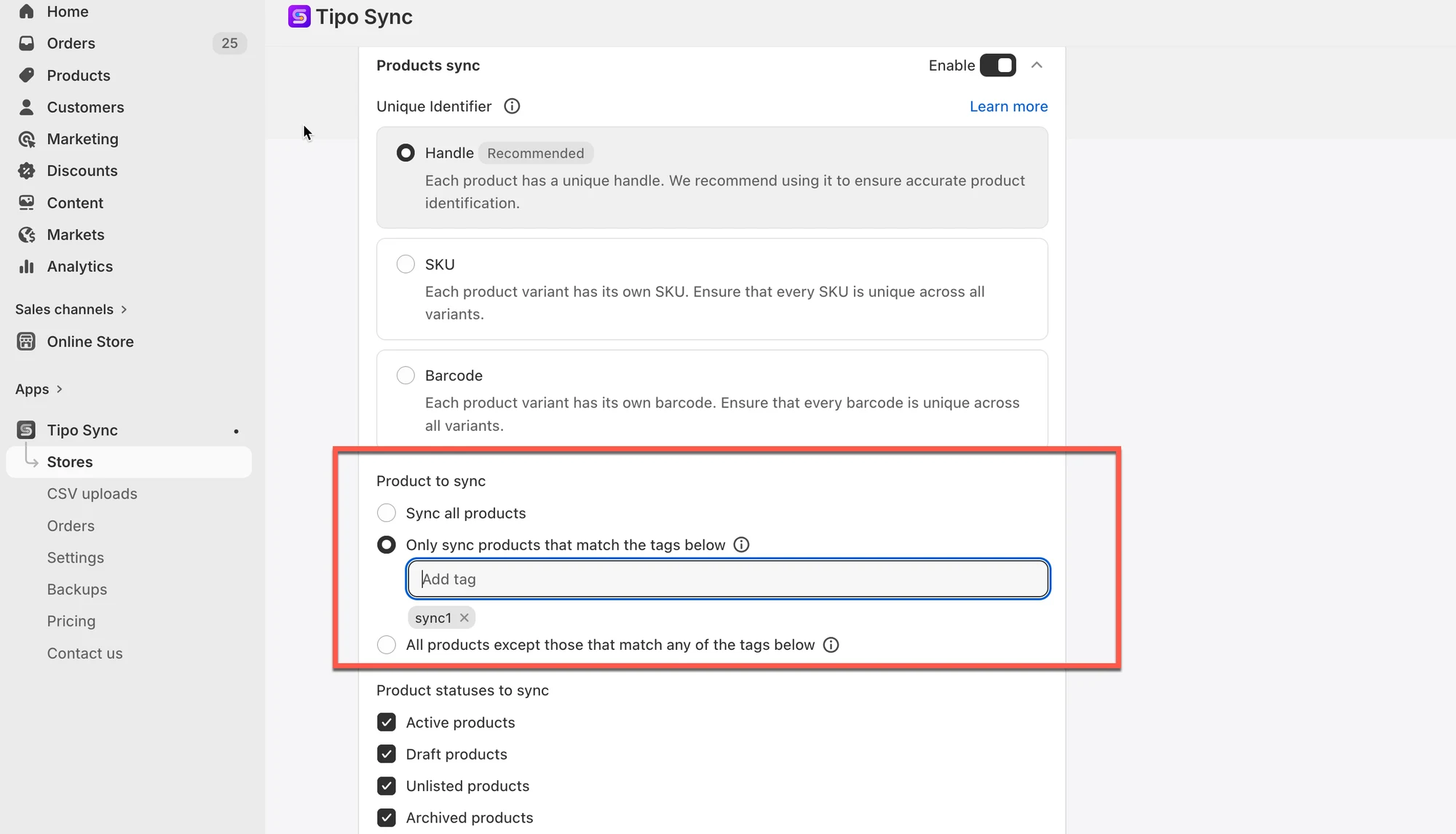
Sección titulada «🏷️ 3. El producto no cumple las condiciones de sincronización»Al configurar las reglas de sincronización, es posible que haya elegido sincronizar solo los productos con una etiqueta específica. Si un producto no tiene esa etiqueta, no se sincronizará.
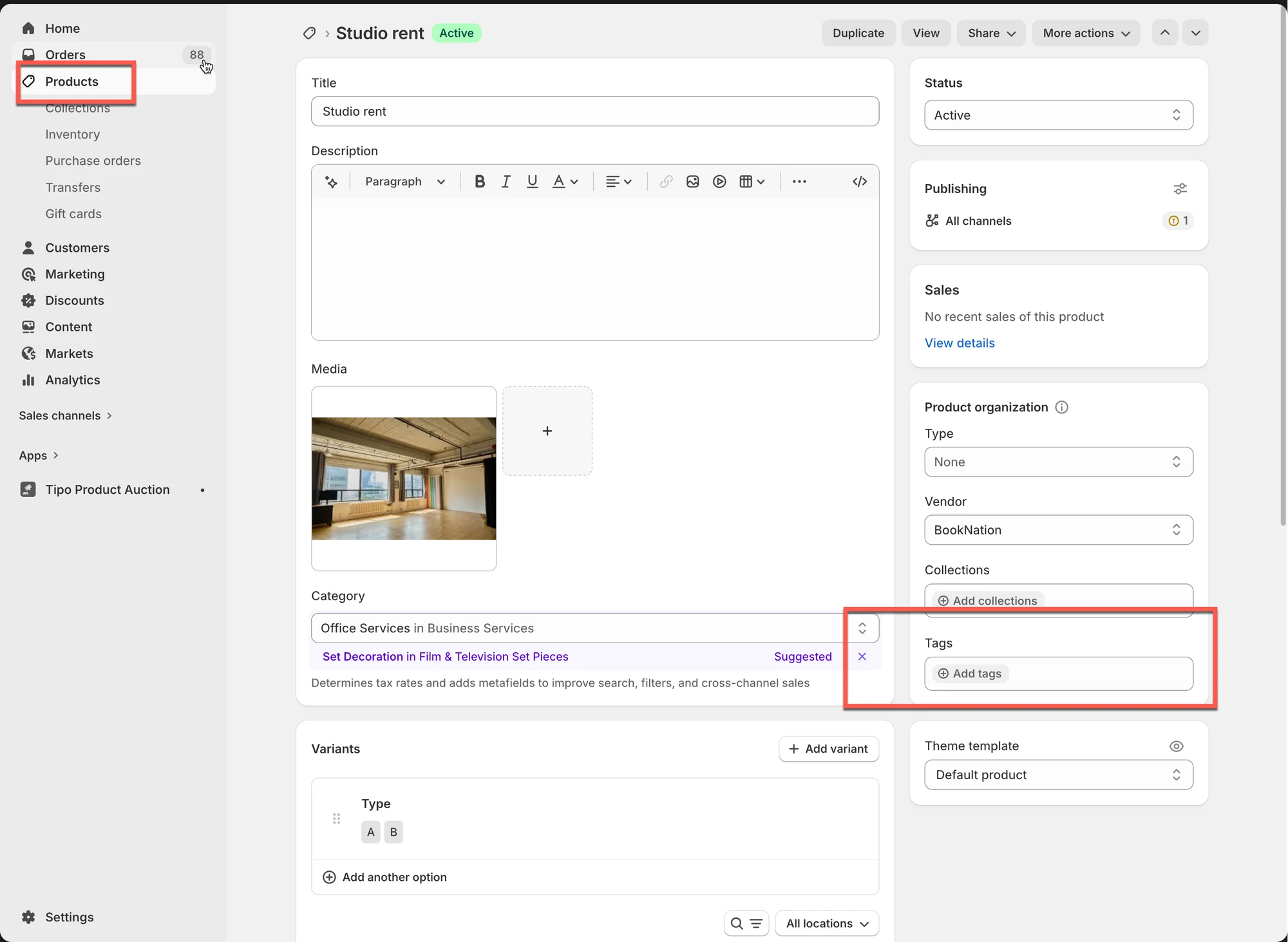
Cómo comprobarlo:
- En la tienda de origen, vaya a los ajustes de la aplicación > Compartir productos (Share products) > consulte la opción que ha seleccionado.

-
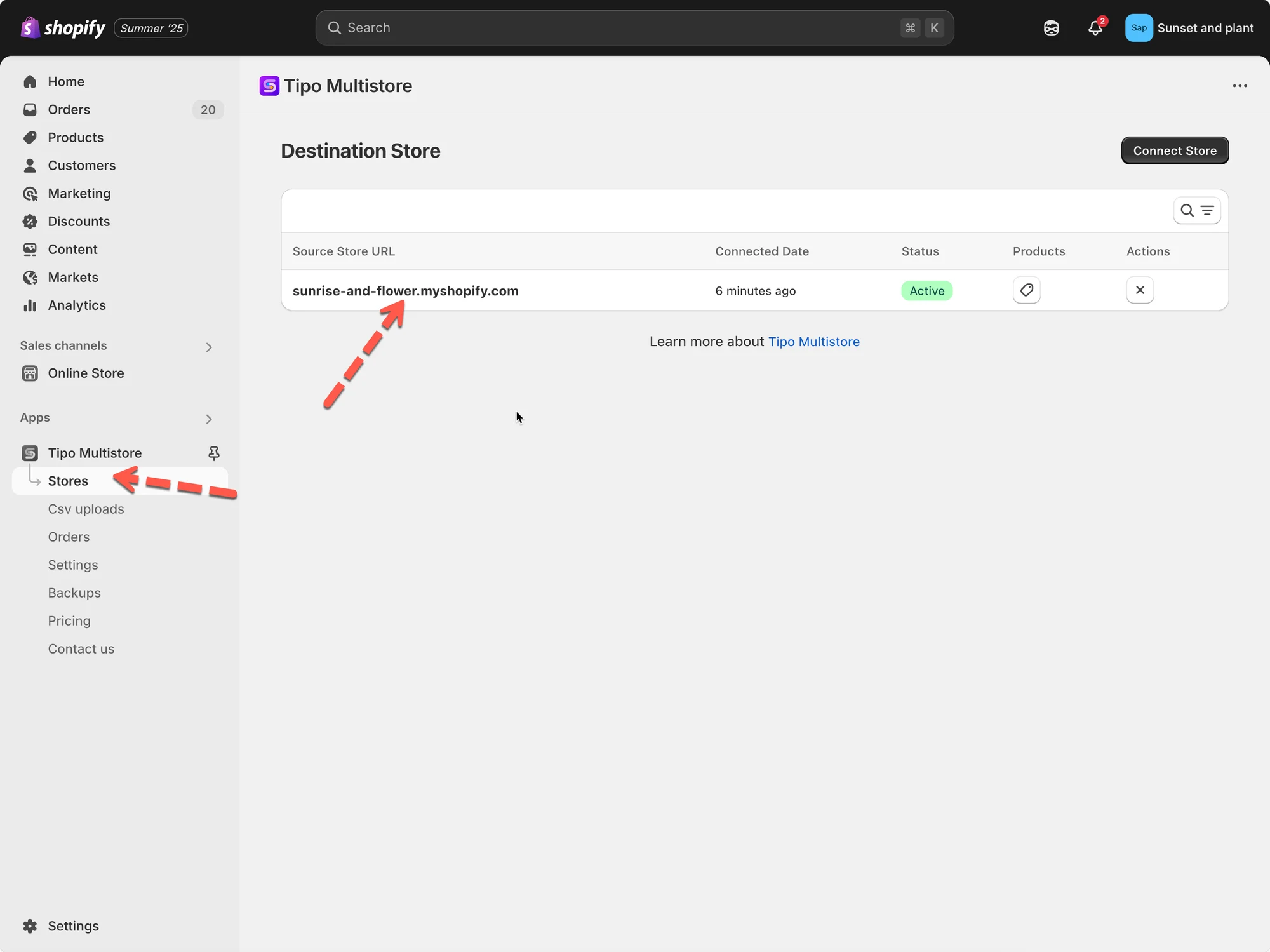
En la tienda de destino:
Vaya a la sección Destinos (Destinations), abra el Panel (Dashboard) de la aplicación > haga clic en la URL de la tienda de origen para abrir los detalles de la conexión
-
En la sección Sincronización de productos (Products sync), revise la opción seleccionada:
⚙️ 4. La configuración del modo de sincronización impide sincronizar
Sección titulada «⚙️ 4. La configuración del modo de sincronización impide sincronizar»El modo de sincronización seleccionado controla cómo se crean o actualizan los elementos.
En la tienda de destino, vaya a la aplicación > haga clic en el ID de la conexión > configuración Coincidencia e importaciones (Matching & Imports)
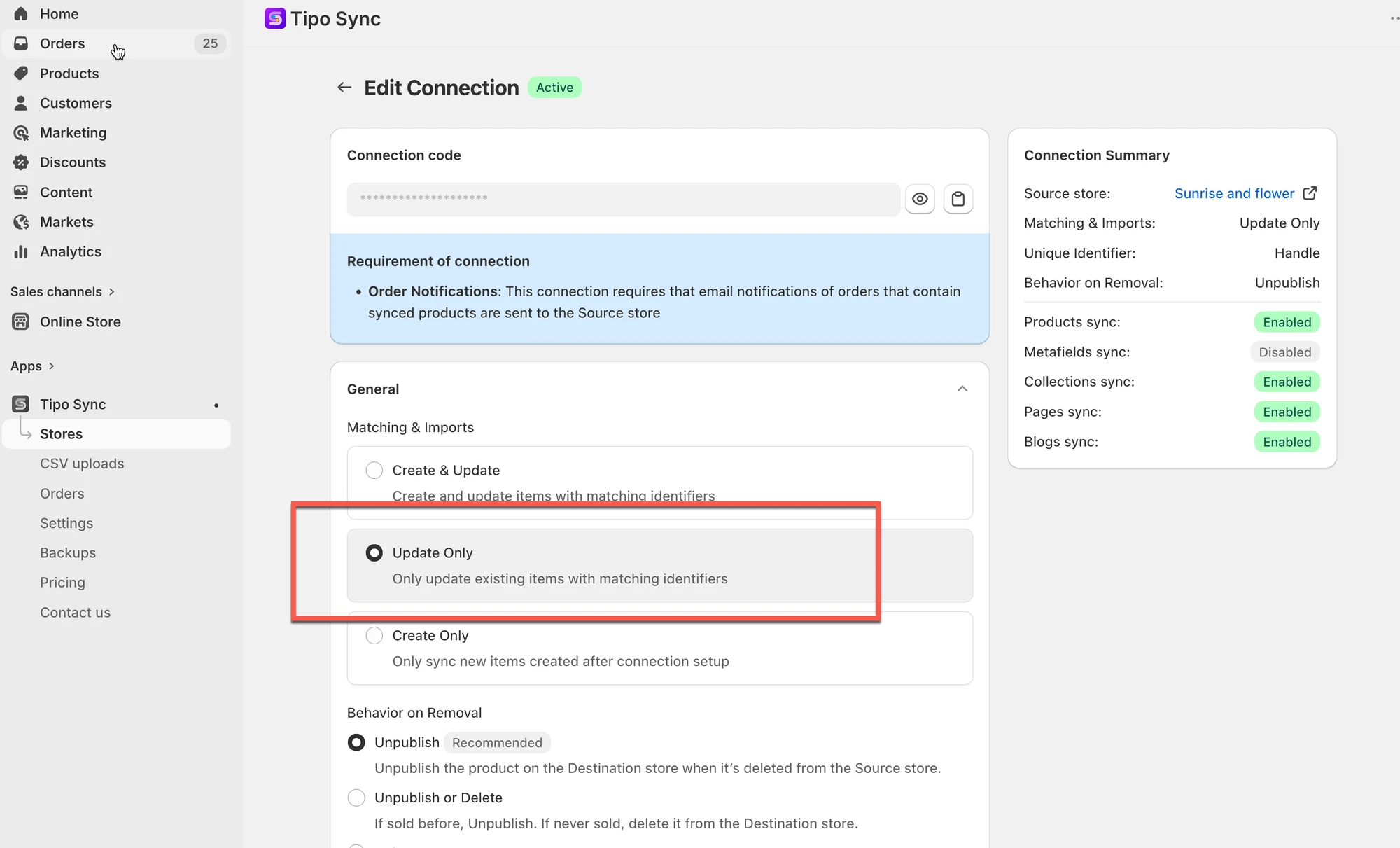
Solo actualizar (Update Only)
Sección titulada «Solo actualizar (Update Only)»Cuando Solo actualizar está activado:
- La aplicación solo actualiza los productos que ya existen en ambas tiendas
- Los productos nuevos NO se crearán automáticamente
Ejemplo
Sección titulada «Ejemplo»- El producto existe en la tienda de origen
- El producto NO existe en la tienda de destino
- Resultado → el producto no se sincronizará
En este caso, primero debe agregar manualmente el producto a la tienda de destino.
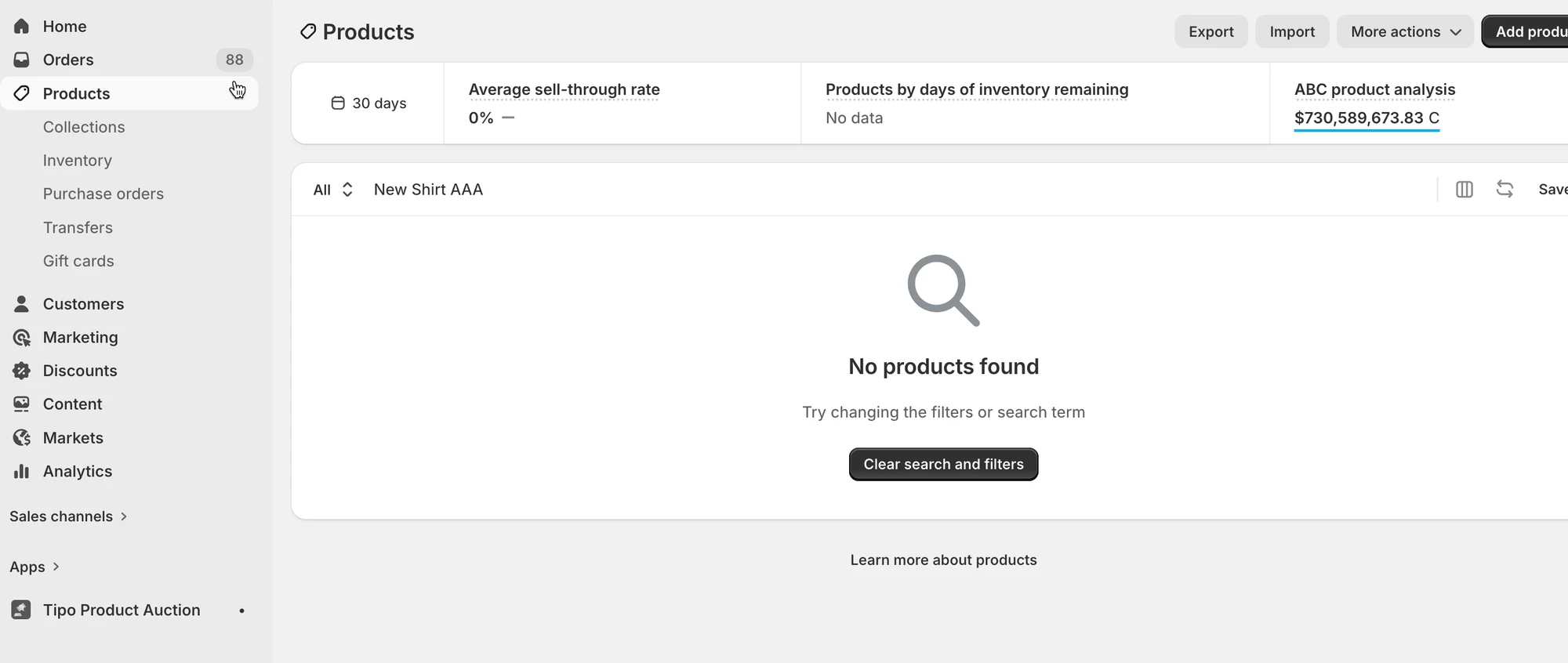
Si desea que la aplicación cree automáticamente los productos que faltan, cambie a la opción “Crear y actualizar”
🔑 5. Falta el identificador del producto
Sección titulada «🔑 5. Falta el identificador del producto»La aplicación utiliza identificadores para hacer coincidir los productos entre tiendas.
Identificadores comunes:
- SKU
- Código de barras
- Handle
Si el identificador está vacío o no es válido, el producto no se puede sincronizar correctamente.
Ejemplo
- Identificador de sincronización = SKU
- El SKU del producto está vacío
- Resultado → el producto no se sincronizará
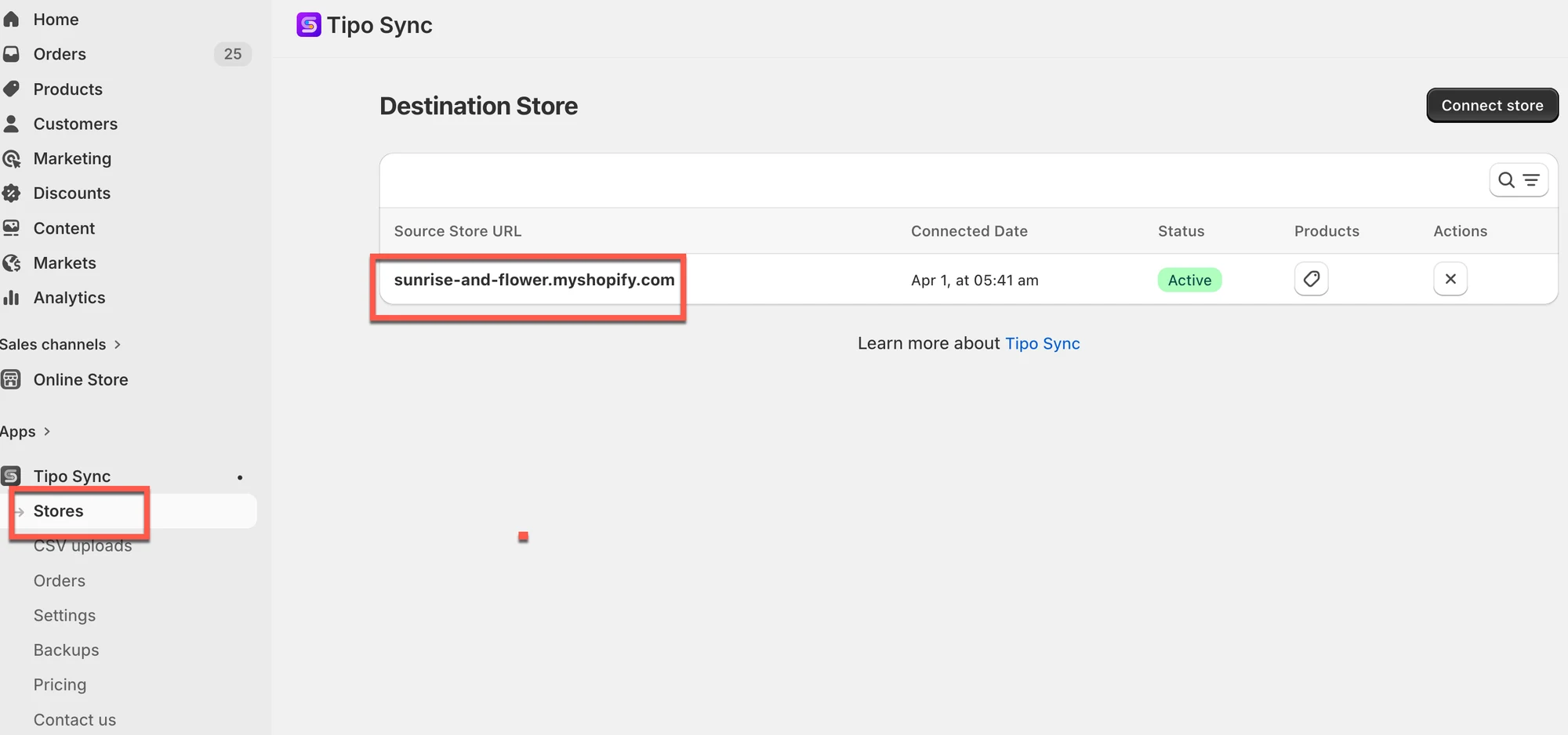
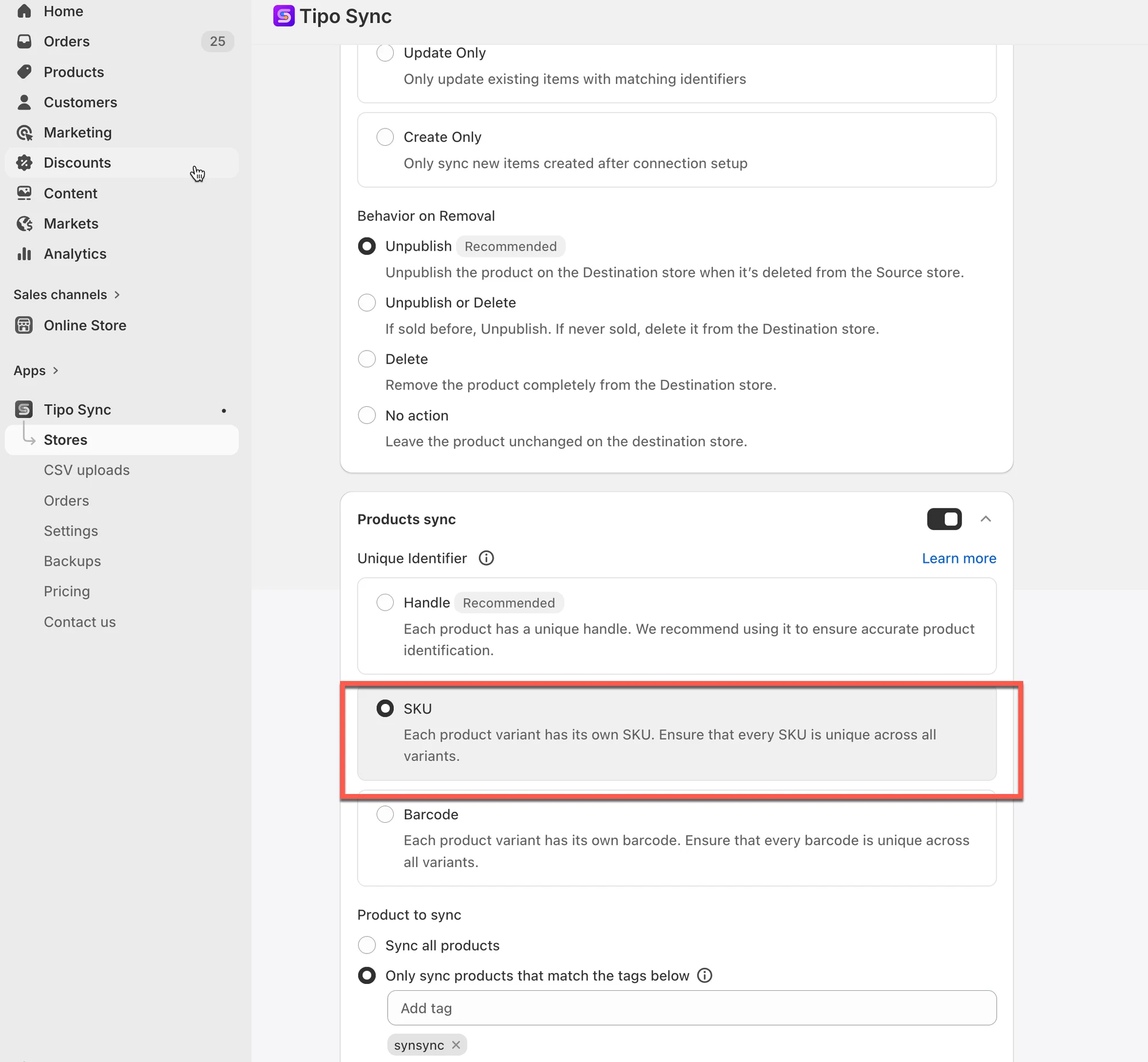
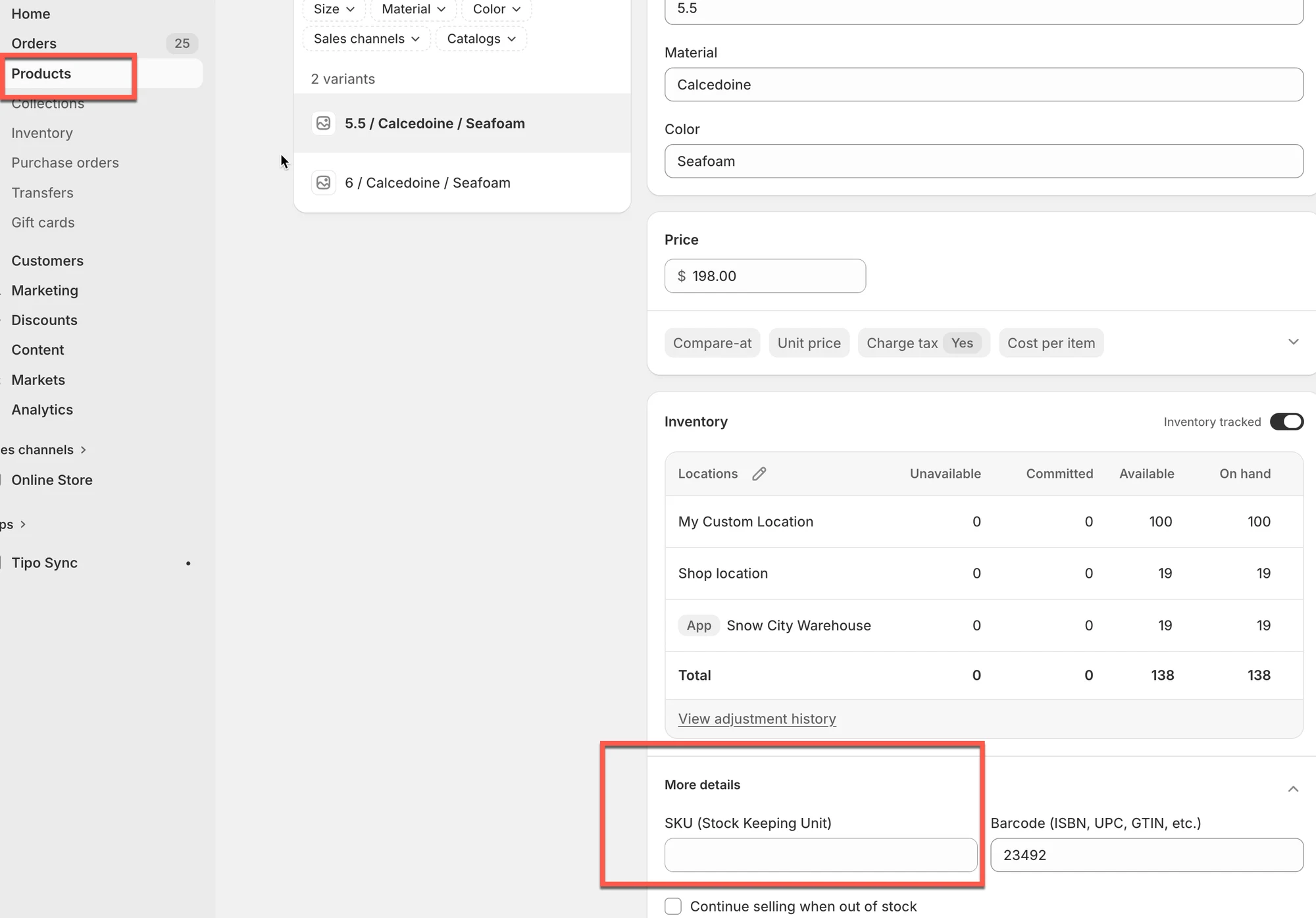
Importante: todos los productos sincronizados deben contener identificadores válidos.
📦 6. El estado del producto no está incluido
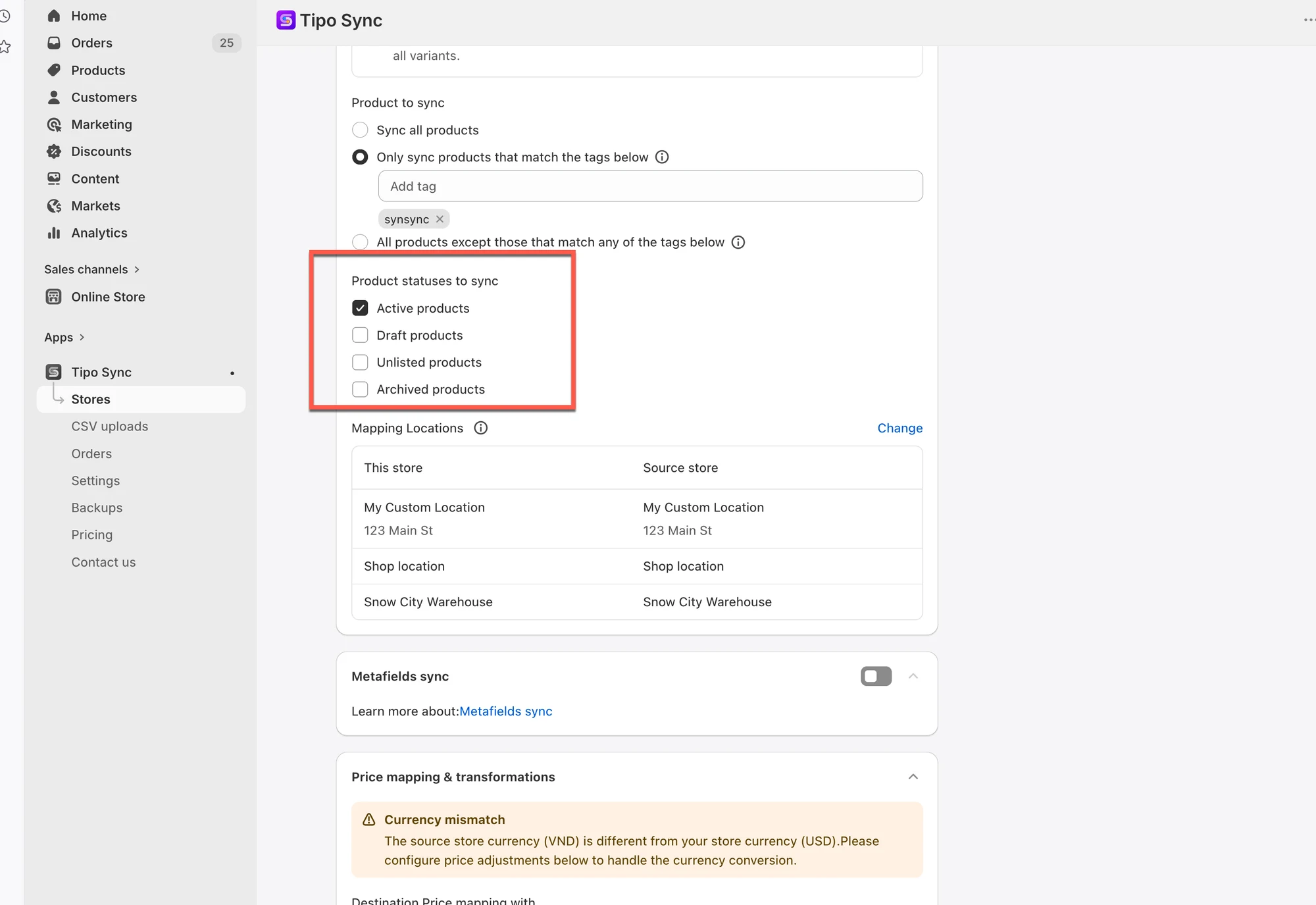
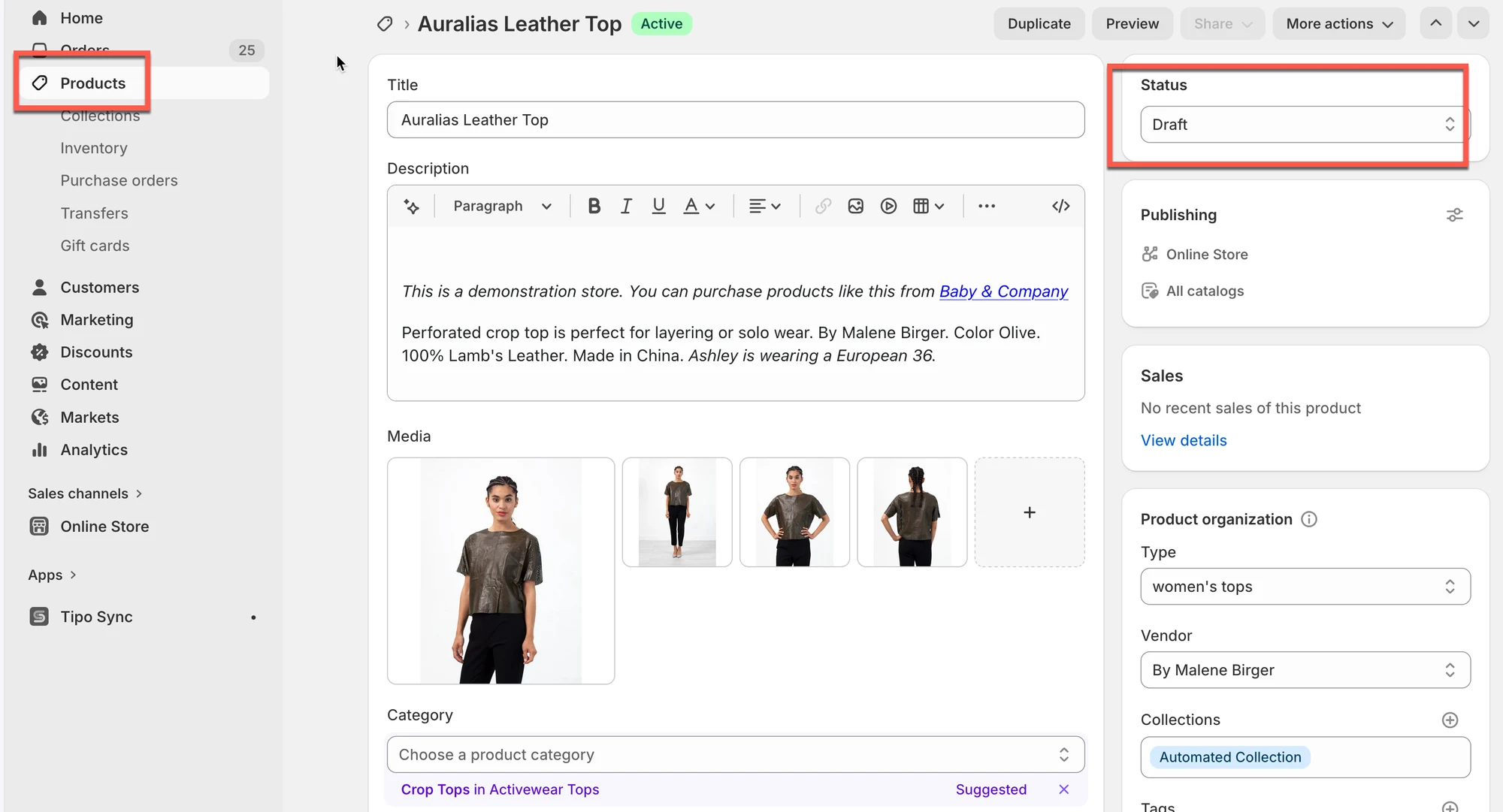
Sección titulada «📦 6. El estado del producto no está incluido»Es posible que sus ajustes de sincronización solo permitan determinados estados de producto.
Ejemplo
Sección titulada «Ejemplo»Ajustes de sincronización:
- Sincronizar solo productos Activos (Active)
Estado del producto:
- Borrador (Draft)
Resultado:
- El producto no se sincronizará
Si la sincronización sigue sin funcionar, contáctenos en hi@tipo.io e indíquenos la siguiente información:
- URL de las tiendas
- Código de colaborador de cada tienda
- Los productos que no se sincronizan
🙋 ¿Necesita más ayuda?
Si todavía necesita ayuda, escríbanos a hi@tipo.io. Estaremos encantados de ayudarle.