# ¿Por qué no se ejecuta mi sincronización?
Si la sincronización no funciona como se espera, estos son algunos motivos comunes y cómo solucionarlos:
### ⏱️ 1. Revise el tiempo de sincronización
Una vez conectadas las tiendas de origen y de destino, la aplicación inicia la sincronización inicial automáticamente.
El tiempo de sincronización puede tardar unos minutos según:
* La cantidad de datos
* El número de productos y variantes
* El tiempo de procesamiento de Shopify
#### Cómo funciona la sincronización de productos
Después de la conexión inicial:
* Los eventos de creación y actualización de productos se agrupan y se sincronizan cada **30 minutos**
* Todos los productos actualizados durante ese período se sincronizan juntos
> Espere unos 30 minutos después de realizar cambios en la tienda de origen antes de revisar la tienda de destino.
#### Sincronización de inventario
El inventario se sincroniza en tiempo real.
No es necesario esperar al ciclo de sincronización de 30 minutos para que se actualicen las cantidades de inventario.
***
### 💳 2. Alcanzó el límite de variantes de su plan
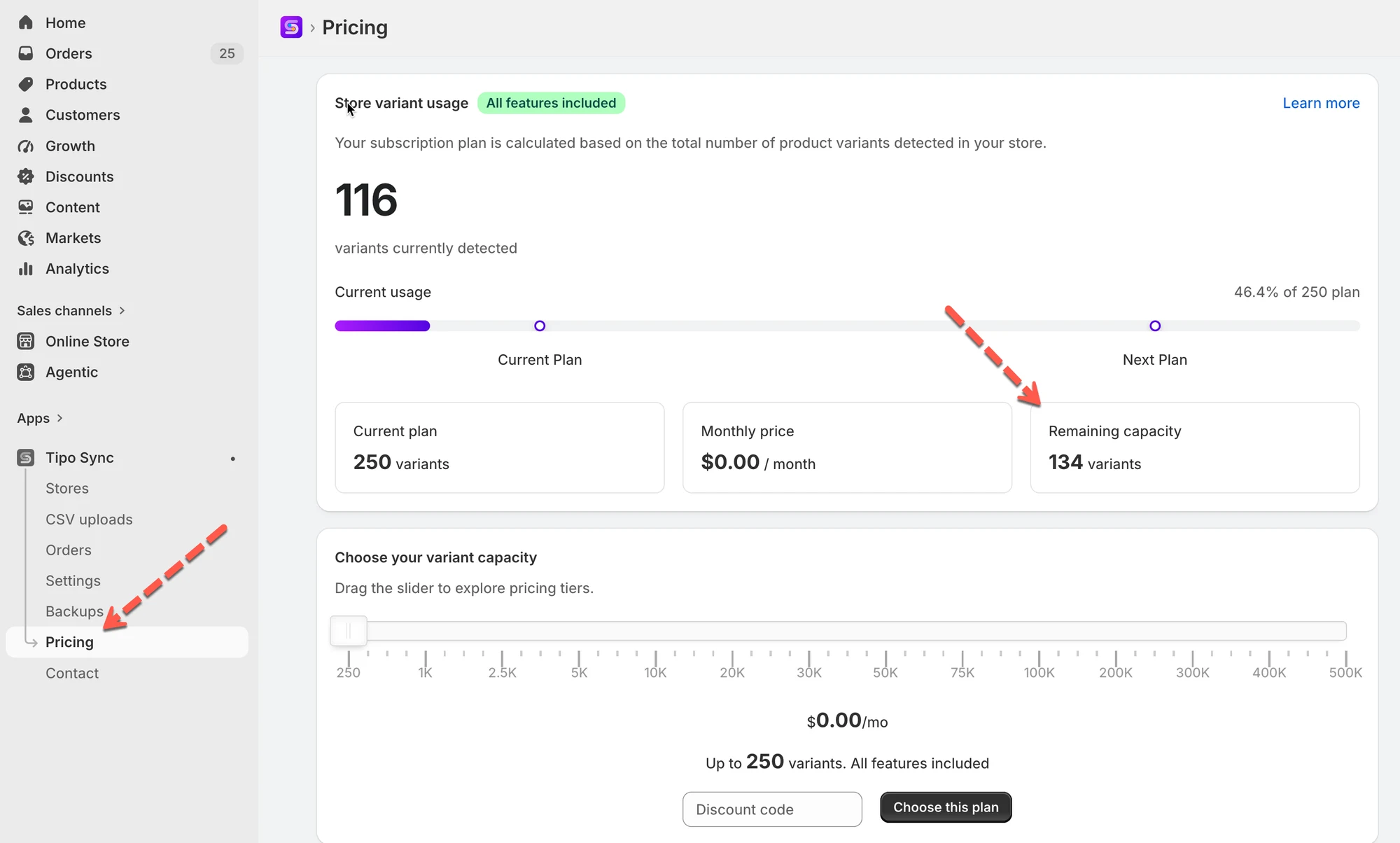
La sincronización se detiene cuando la tienda de destino alcanza el límite de variantes permitido para el plan actual.
Ejemplo
* El plan actual permite: 500 variantes
* La tienda tiene actualmente: 5100 variantes
* Resultado → los productos nuevos no se pueden sincronizar
Conozca más sobre los planes de precios de la aplicación [aquí](/faqs/why-isnt-my-sync-running).
Cómo solucionarlo:
* Actualice su plan para admitir más variantes, o
* Elimine los productos innecesarios de la tienda de destino.
***
### 🏷️ 3. El producto no cumple las condiciones de sincronización
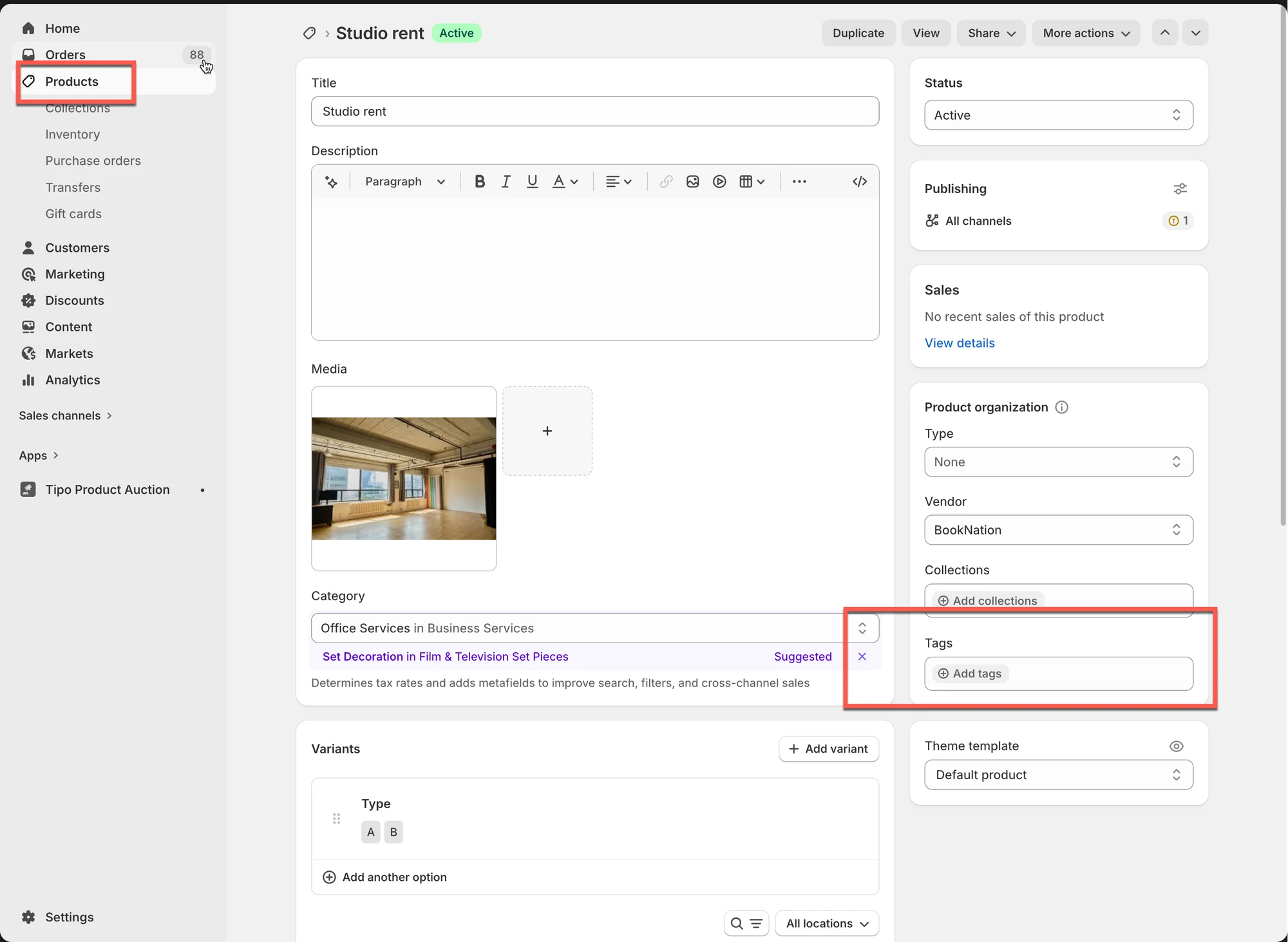
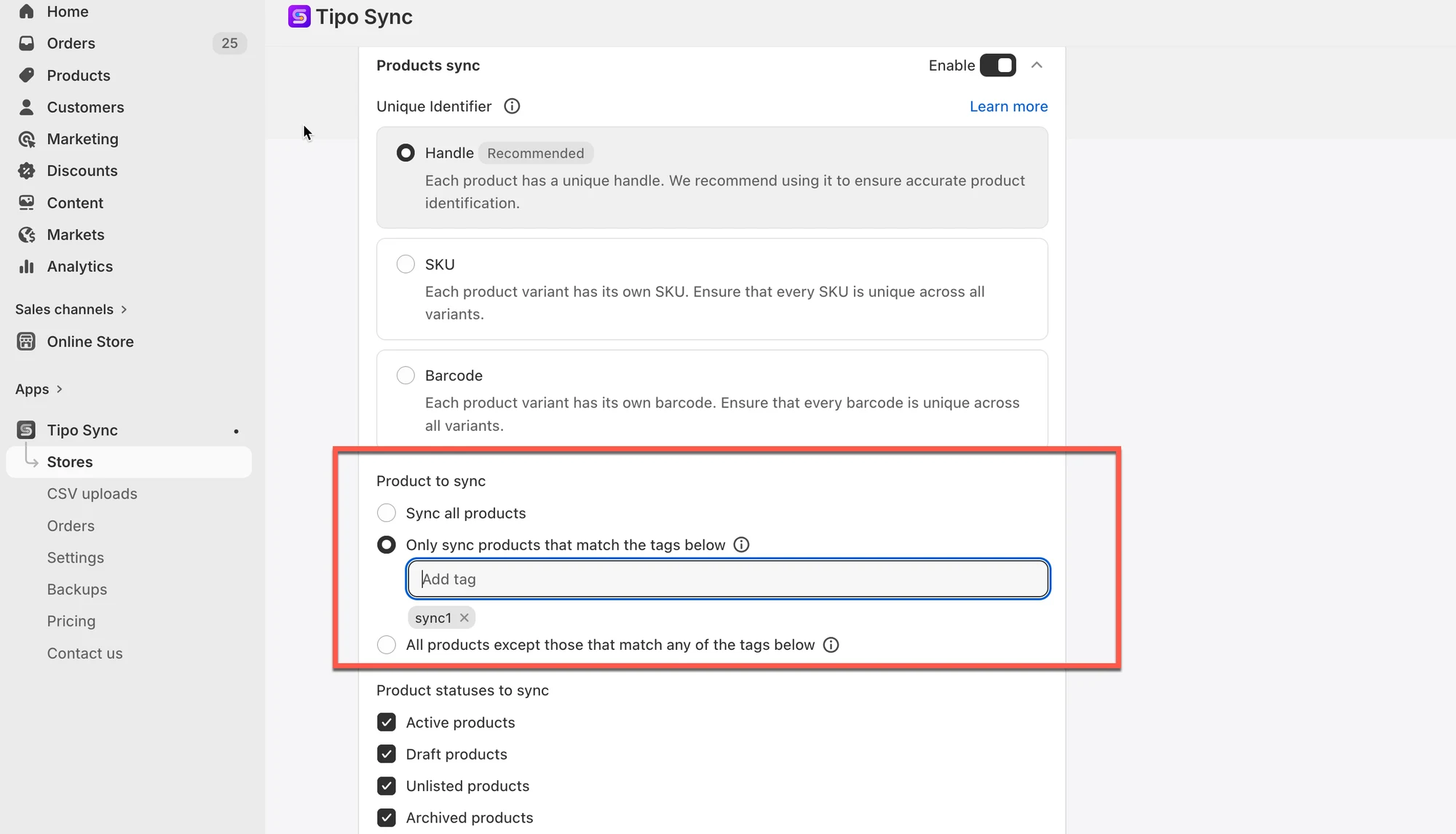
Al configurar las reglas de sincronización, es posible que haya elegido sincronizar solo los productos con una etiqueta específica. Si un producto **no tiene esa etiqueta**, no se sincronizará.
Cómo comprobarlo:
* En la tienda de origen, vaya a los ajustes de la aplicación > **Compartir productos (Share products)** > consulte la opción que ha seleccionado.
* En la tienda de destino:
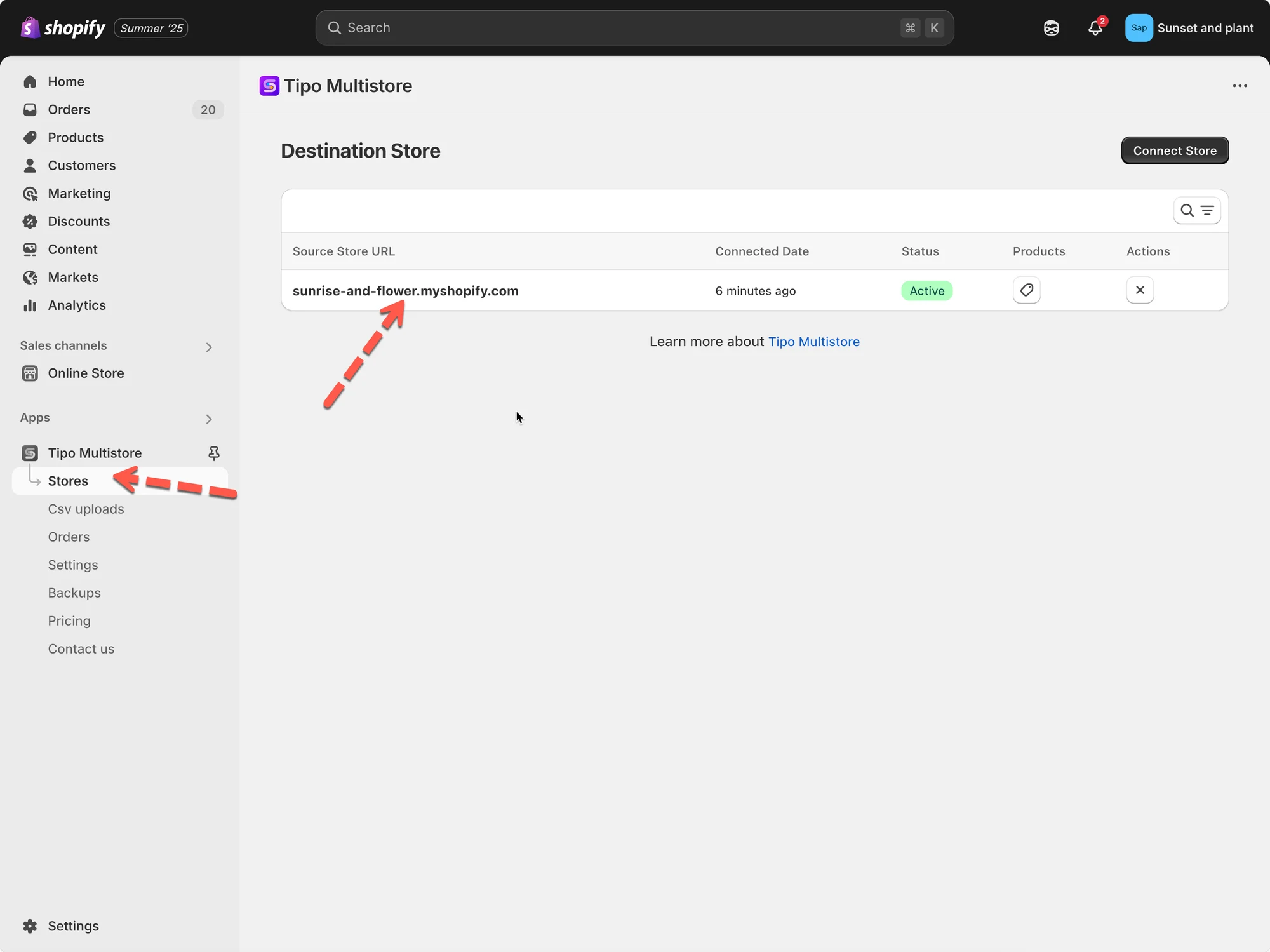
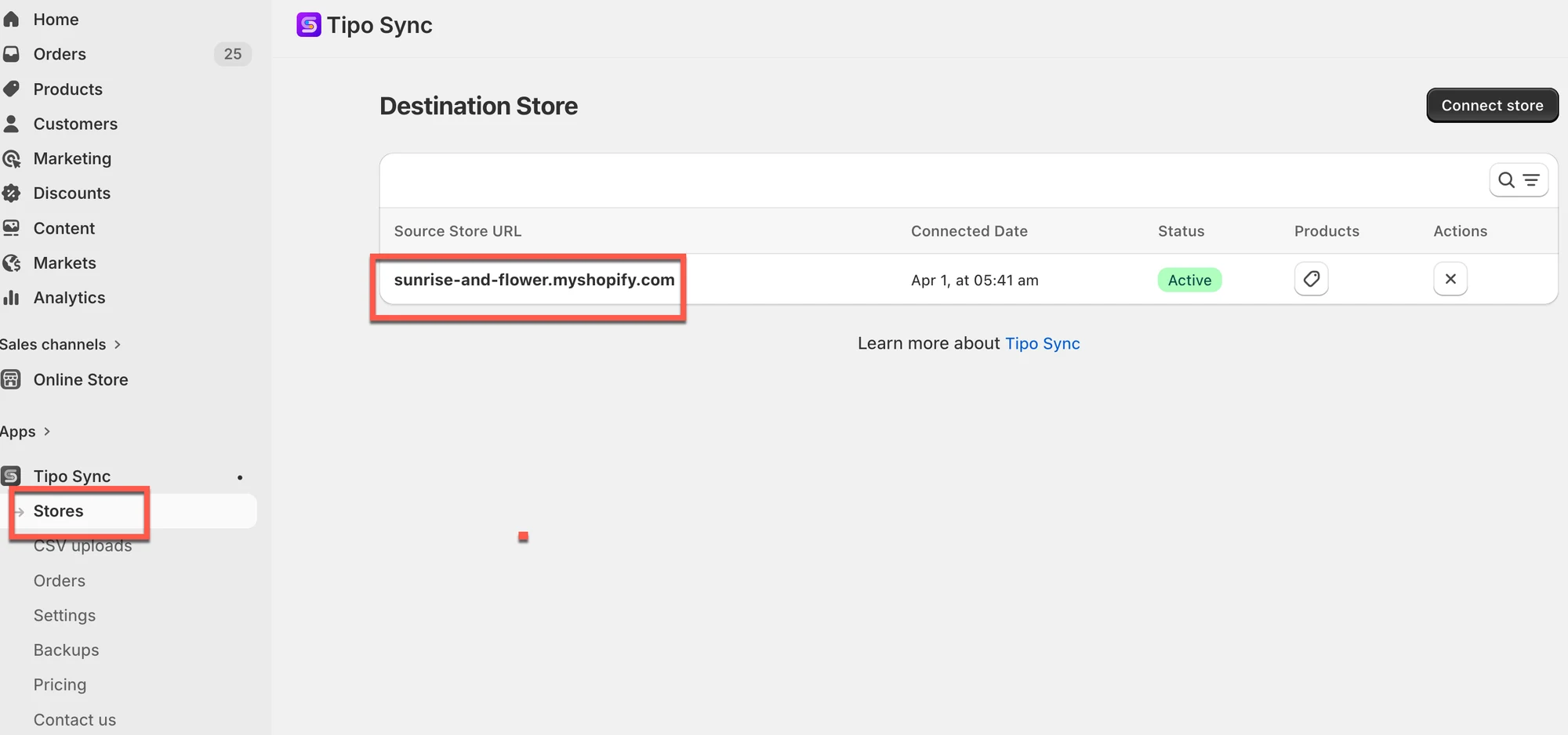
Vaya a la sección **Destinos (Destinations)**, abra el **Panel (Dashboard)** de la aplicación > haga clic en la URL de la tienda de origen para abrir los detalles de la conexión
* En la sección **Sincronización de productos (Products sync)**, revise la opción seleccionada:
### ⚙️ 4. La configuración del modo de sincronización impide sincronizar
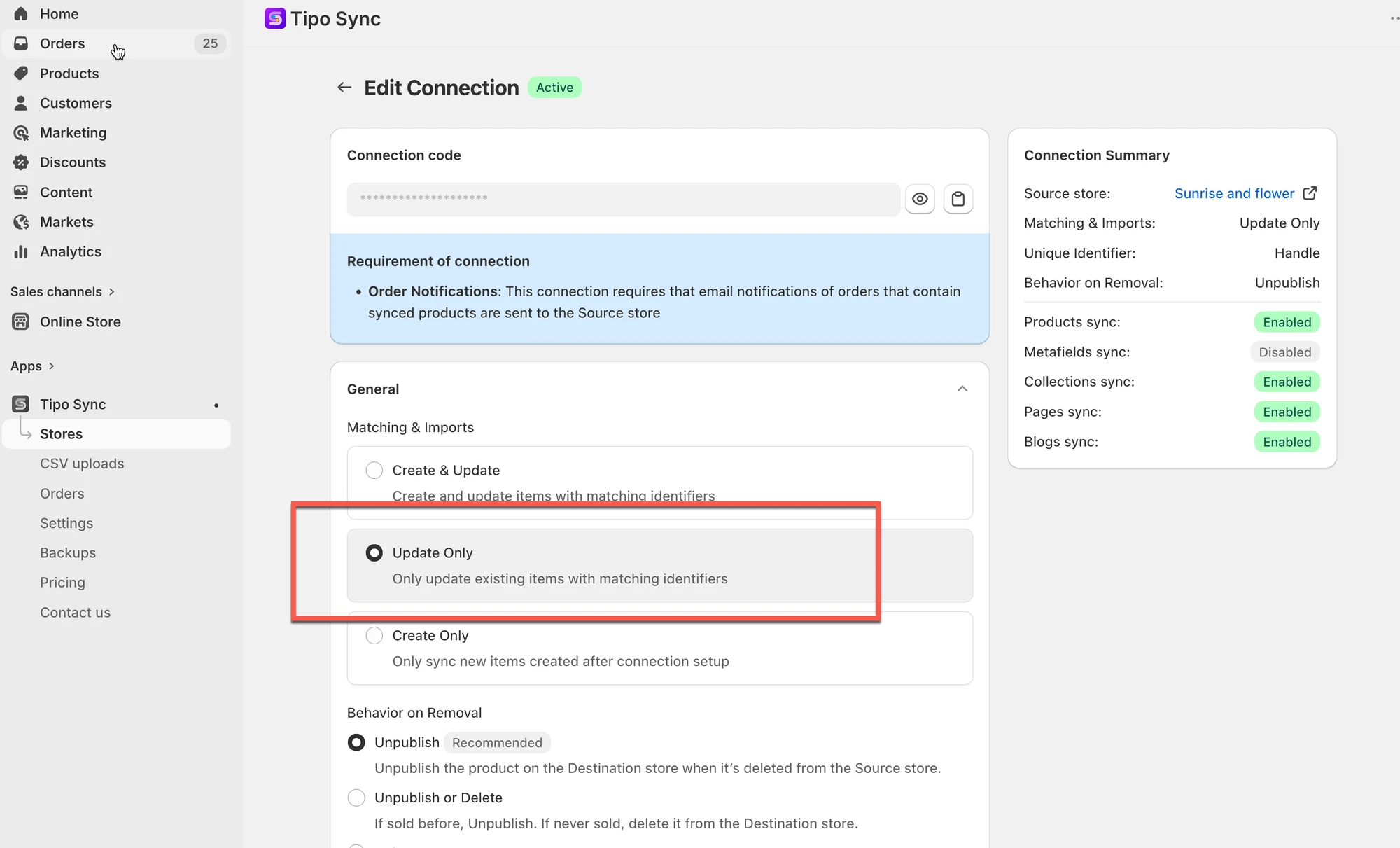
El modo de sincronización seleccionado controla cómo se crean o actualizan los elementos.
En la tienda de destino, vaya a la aplicación > haga clic en el ID de la conexión > configuración **Coincidencia e importaciones (Matching & Imports)**
#### Solo actualizar (Update Only)
Cuando **Solo actualizar** está activado:
* La aplicación solo actualiza los productos que ya existen en ambas tiendas
* Los productos nuevos NO se crearán automáticamente
#### Ejemplo
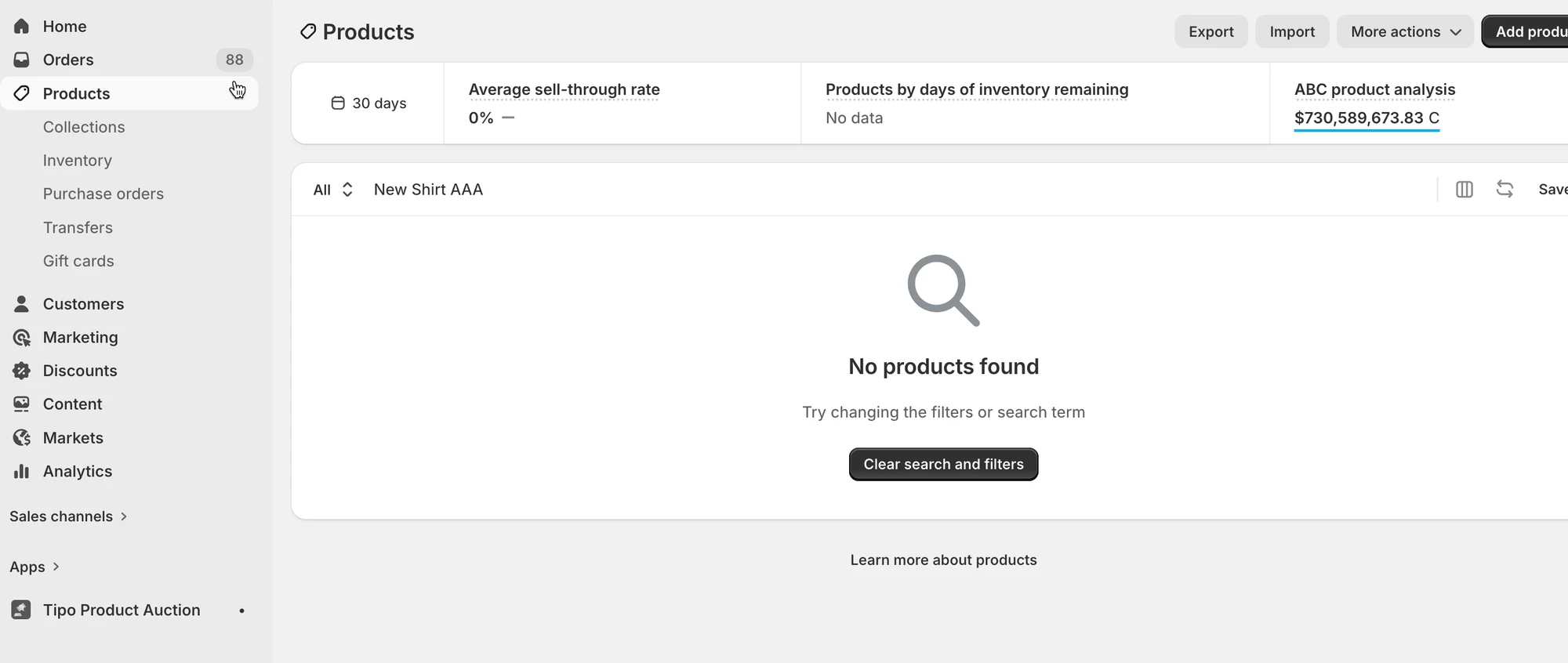
* El producto existe en la tienda de origen
* El producto NO existe en la tienda de destino
* Resultado → el producto no se sincronizará
En este caso, primero debe agregar manualmente el producto a la tienda de destino.
Si desea que la aplicación cree automáticamente los productos que faltan, cambie a la opción "**Crear y actualizar**"
***
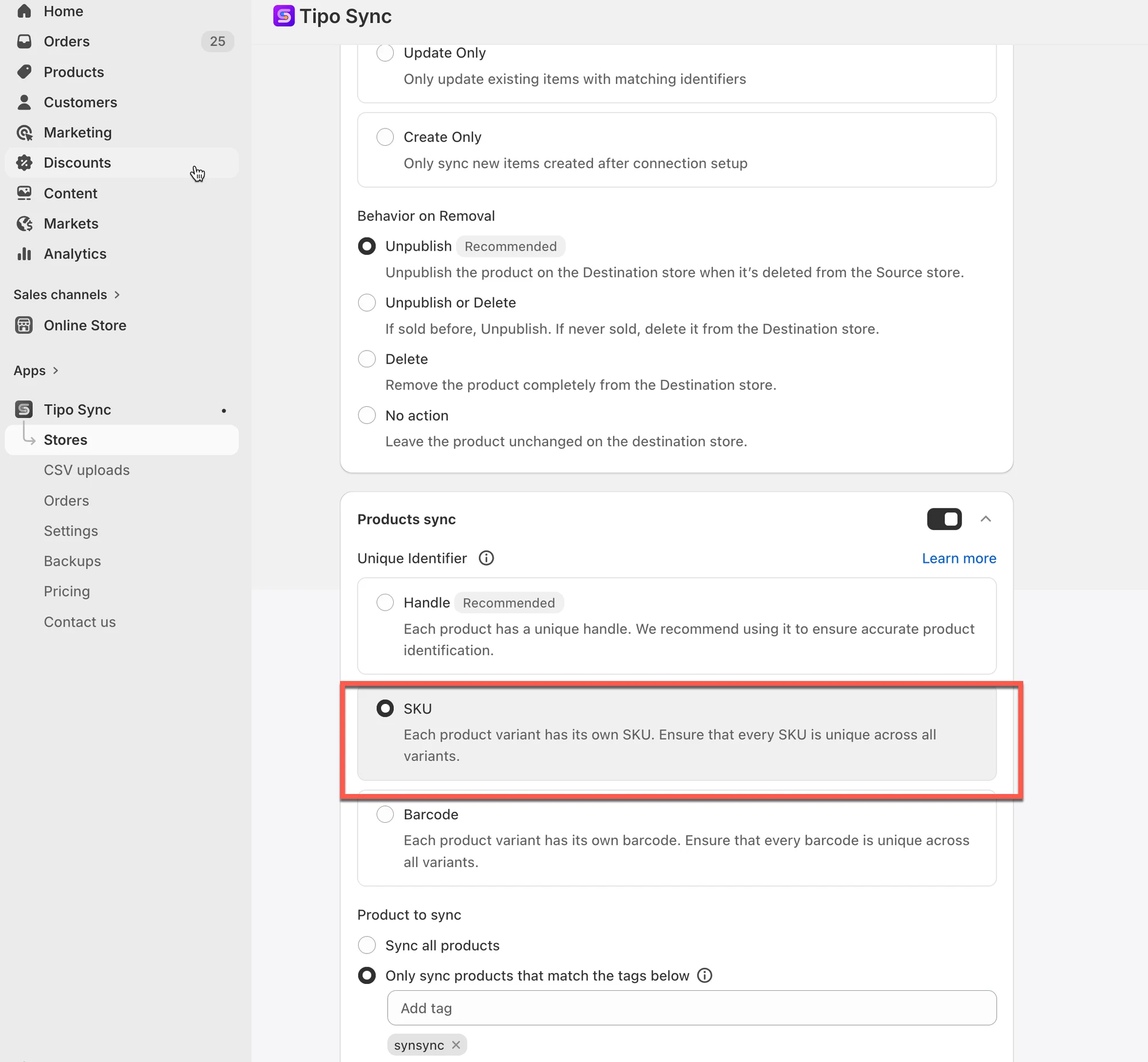
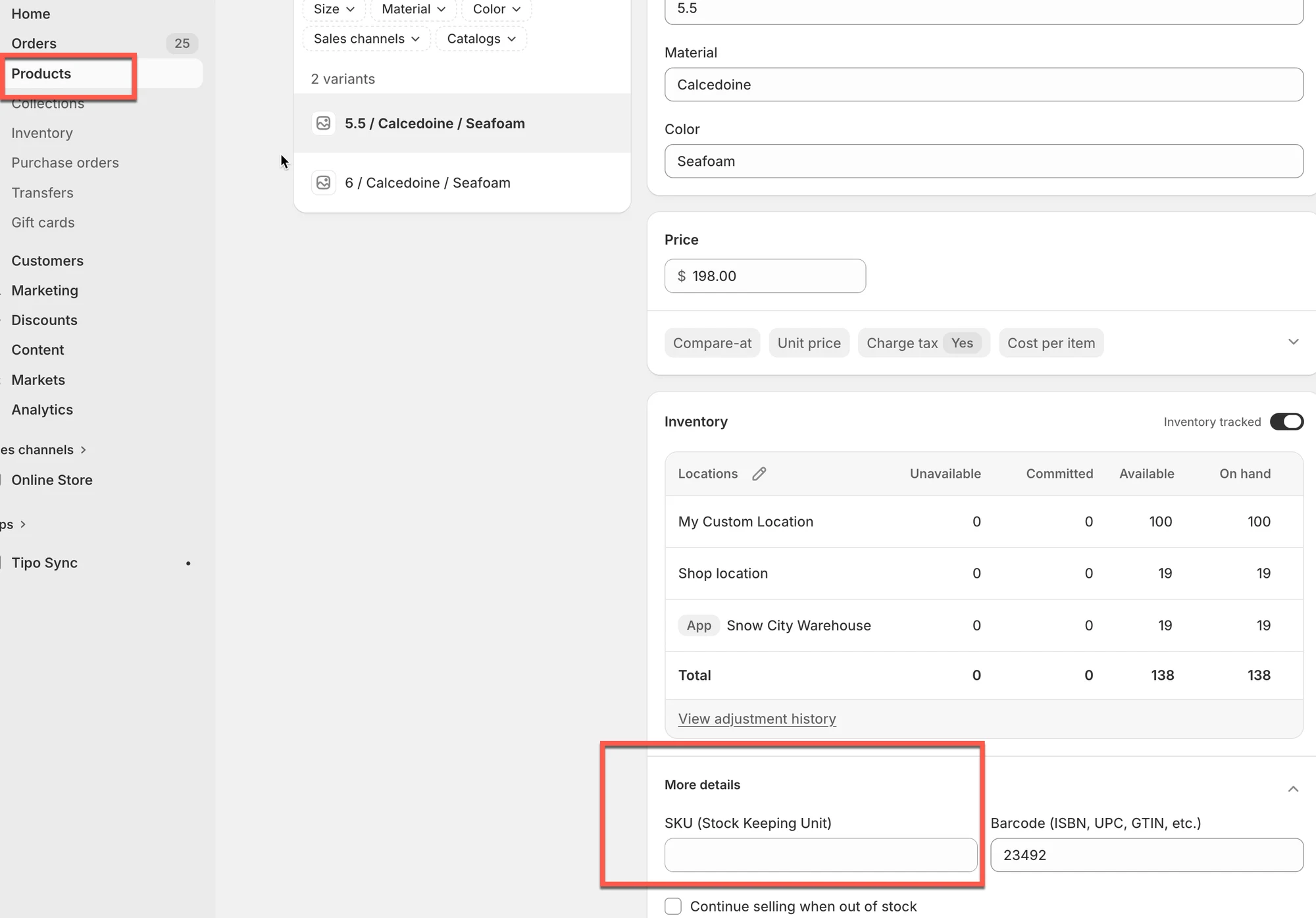
### 🔑 5. Falta el identificador del producto
La aplicación utiliza identificadores para hacer coincidir los productos entre tiendas.
Identificadores comunes:
* SKU
* Código de barras
* Handle
Si el identificador está vacío o no es válido, el producto no se puede sincronizar correctamente.
Ejemplo
* Identificador de sincronización = SKU
* El SKU del producto está vacío
* Resultado → el producto no se sincronizará
> Importante: todos los productos sincronizados deben contener identificadores válidos.
***
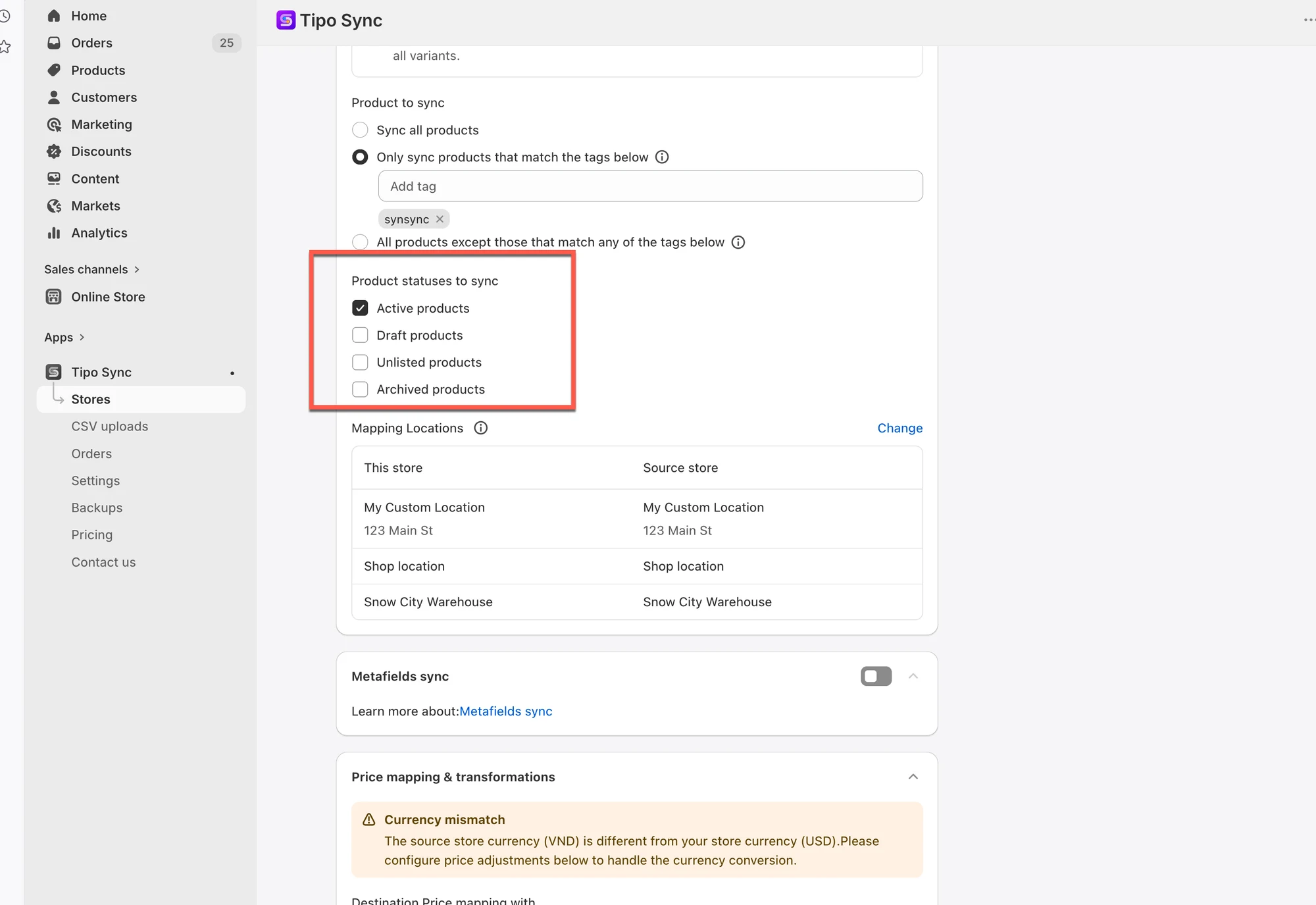
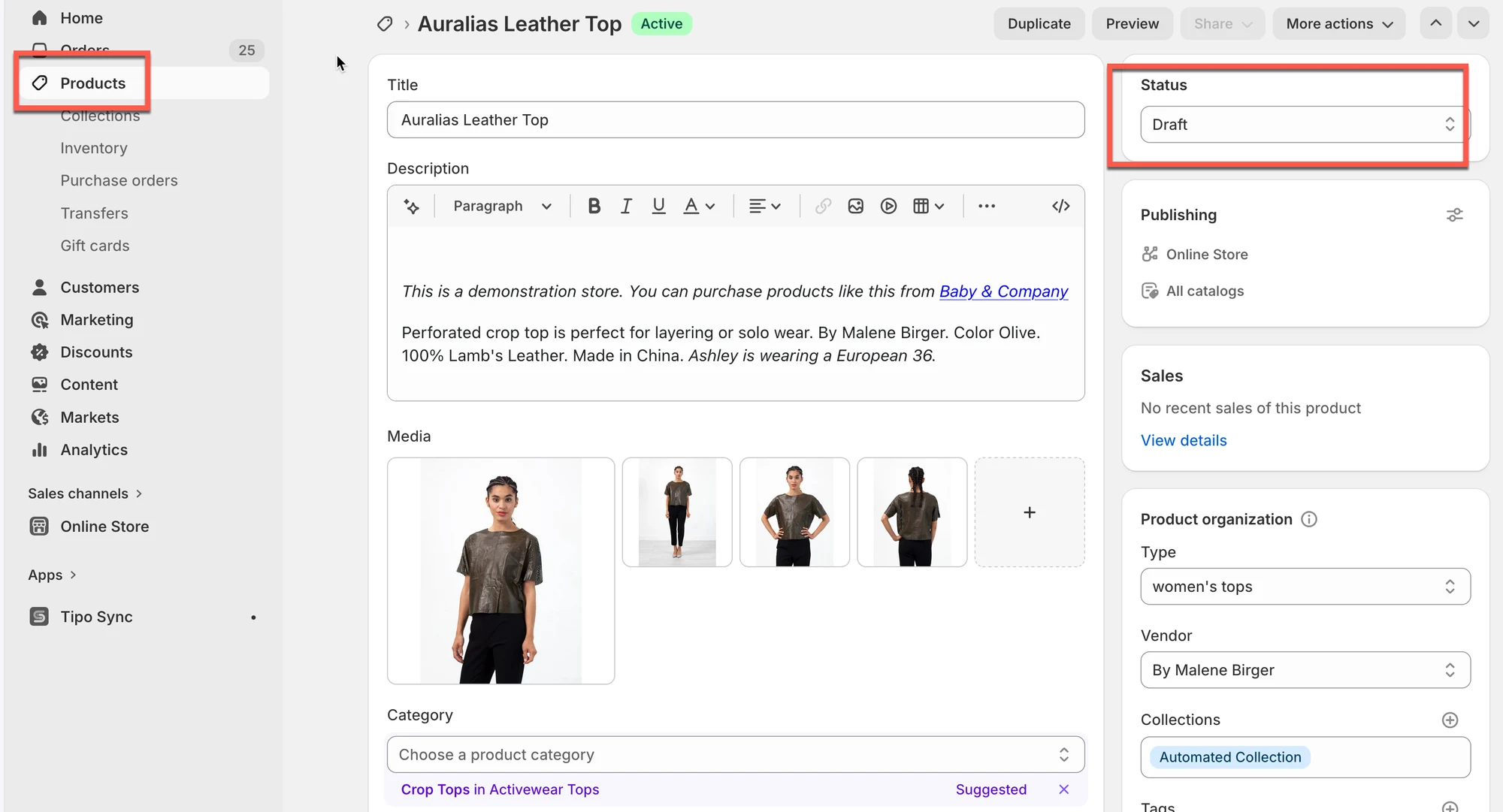
### 📦 6. El estado del producto no está incluido
Es posible que sus ajustes de sincronización solo permitan determinados estados de producto.
### Ejemplo
Ajustes de sincronización:
* Sincronizar solo productos **Activos (Active)**
Estado del producto:
* Borrador (Draft)
Resultado:
* El producto no se sincronizará
***
Si la sincronización sigue sin funcionar, contáctenos en [hi@tipo.io](mailto:hi@tipo.io) e indíquenos la siguiente información:
* URL de las tiendas
* Código de colaborador de cada tienda
* Los productos que no se sincronizan
**🙋 ¿Necesita más ayuda?**
Si todavía necesita ayuda, escríbanos a . Estaremos encantados de ayudarle.