
Configura la sincronización de inventario y pedidos
Resumen de IA
Explica dónde activar y gestionar Inventory Sync y Order Sync en los ajustes de la tienda de origen de la aplicación Tipo. Elija una sola estrategia: unidireccional, bidireccional, borrador de pedido o sincronización de pedidos. También describe cómo se emparejan los productos y las ubicaciones y cómo se importan los pedidos.
Ver másVer menos
- En la tienda de origen, abra Settings, active Sync Inventory and Orders, seleccione una estrategia y haga clic en Save.
- Las opciones son One-Way, Two-Way, Draft Order Sync + One-Way u Order Sync + One-Way Inventory Sync.
- Los productos se emparejan por el identificador que haya seleccionado, como Handle, SKU o Barcode, que debe ser el mismo en todas las tiendas.
- El inventario sigue su configuración de ubicaciones; use los mismos nombres de ubicación o mapee las ubicaciones.
- La sincronización de pedidos suele ocurrir solo al crearlos; las actualizaciones posteriores de cumplimiento o pago no se sincronizan.
Resumen generado por IA. Puede cometer errores, así que consulte la guía completa a continuación.
- Reglas de sincronización de inventario
- Comportamiento de sincronización de pedidos (destino → origen)
Utilice esta configuración cuando quiera que la tienda de origen (Source store) controle:
Esta guía explica dónde habilitar y gestionar Sincronización de inventario (Inventory Sync) y Sincronización de pedidos (Order Sync) desde la configuración de la tienda de origen.
🛠️ Configure la sincronización de inventario y pedidos en la tienda de origen
Sección titulada «🛠️ Configure la sincronización de inventario y pedidos en la tienda de origen »- Abra la aplicación en la tienda de origen > haga clic en Configuración (Settings)
- En Sincronizar inventario y pedidos (Sync Inventory and Orders), active la sección y seleccione una estrategia
- ➡️ Sincronización de inventario unidireccional (One-Way Inventory Sync)
Sincroniza el inventario solo de la tienda de origen → tienda(s) de destino. - 🔁 Sincronización de inventario bidireccional (Two-Way Inventory Sync)
Sincroniza el inventario en ambos sentidos. Los cambios en cualquiera de las tiendas actualizan la otra tienda. - 🧾 Sincronización de borradores de pedido + sincronización de inventario unidireccional (Draft Order Sync + One-Way Inventory Sync)
Si se crea un pedido en una tienda de destino (para productos sincronizados), la aplicación creará un borrador de pedido en la tienda de origen.
El inventario se sigue sincronizando de origen → destino. - 🛒 Sincronización de pedidos + sincronización de inventario unidireccional
Si se crea un pedido en una tienda de destino (para productos sincronizados), la aplicación creará un pedido real en la tienda de origen.
El inventario se sigue sincronizando de origen → destino.
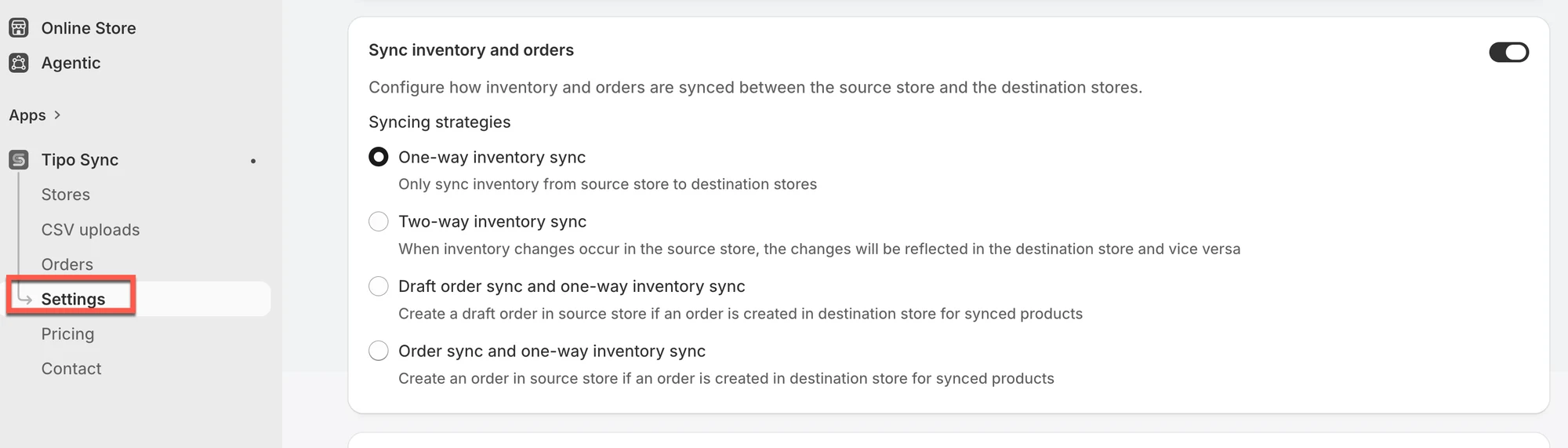
- Haga clic en Guardar (Save)
🔄 Cómo funciona la sincronización
Sección titulada «🔄 Cómo funciona la sincronización»Sincronización de inventario
Sección titulada «Sincronización de inventario»- Coincidencia de productos: la aplicación empareja los productos usando el identificador que seleccionó (por ejemplo: Handle, SKU o código de barras).
Asegúrese de que ese identificador sea el mismo en todas las tiendas. - Sincronización de ubicaciones: el inventario se actualiza según su configuración de ubicaciones.
Mejor práctica: utilice los mismos nombres de ubicación en la tienda de origen y la de destino, o mapee las ubicaciones si su configuración lo permite. - Dirección de sincronización:
- ➡️ Unidireccional: solo origen → destino
- 🔁 Bidireccional: origen ↔ destino (actualizaciones desde cualquiera de los lados)
Sincronización de pedidos
Sección titulada «Sincronización de pedidos»- Importación de pedidos: los pedidos realizados en la(s) tienda(s) de destino se pueden importar a la tienda de origen (como borrador de pedido o como pedido real, según la opción que elija).
- Importante: la sincronización de pedidos normalmente ocurre solo cuando se crea el pedido. Los cambios de estado posteriores (actualizaciones de preparación o de pago) no se sincronizan.
Referencia:
Sección titulada «Referencia:»Sincronización de inventario bidireccional
Sincronización de inventario unidireccional
Sincronización de borradores de pedido
🙋 ¿Necesita más ayuda?
Si todavía necesita ayuda, escríbanos a hi@tipo.io. Estaremos encantados de ayudarle.