# Configura la sincronización de inventario y pedidos
* Reglas de sincronización de inventario
* Comportamiento de sincronización de pedidos (destino → origen)
Utilice esta configuración cuando quiera que la **tienda de origen (Source store)** controle:
Esta guía explica dónde habilitar y gestionar **Sincronización de inventario (Inventory Sync)** y **Sincronización de pedidos (Order Sync)** desde la configuración de la **tienda de origen**.
#### 🛠️ Configure la sincronización de inventario y pedidos en la tienda de origen
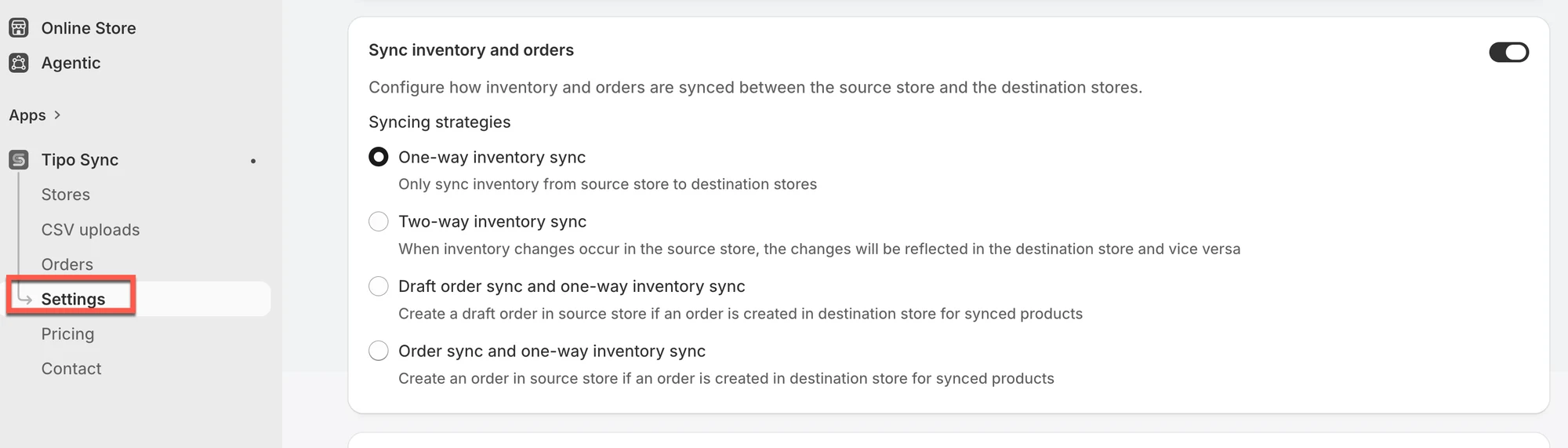
1. Abra la aplicación en la tienda de origen > haga clic en **Configuración (Settings)**
2. En **Sincronizar inventario y pedidos (Sync Inventory and Orders)**, active la sección y seleccione **una** estrategia
* ➡️ **Sincronización de inventario unidireccional (One-Way Inventory Sync)**\
Sincroniza el inventario solo de la tienda de origen → tienda(s) de destino.
* **🔁 Sincronización de inventario bidireccional (Two-Way Inventory Sync)**\
Sincroniza el inventario en ambos sentidos. Los cambios en cualquiera de las tiendas actualizan la otra tienda.
* 🧾 **Sincronización de borradores de pedido + sincronización de inventario unidireccional (Draft Order Sync + One-Way Inventory Sync)**\
Si se crea un pedido en una tienda de destino (para productos sincronizados), la aplicación creará un borrador de pedido en la tienda de origen.\
El inventario se sigue sincronizando de origen → destino.
* 🛒 **Sincronización de pedidos + sincronización de inventario unidireccional**\
Si se crea un pedido en una tienda de destino (para productos sincronizados), la aplicación creará un pedido real en la tienda de origen.\
El inventario se sigue sincronizando de origen → destino.
3. Haga clic en **Guardar (Save)**
***
### 🔄 Cómo funciona la sincronización
#### Sincronización de inventario
* **Coincidencia de productos:** la aplicación empareja los productos usando el identificador que seleccionó (por ejemplo: Handle, SKU o código de barras).\
Asegúrese de que ese identificador sea el mismo en todas las tiendas.
* **Sincronización de ubicaciones:** el inventario se actualiza según su configuración de ubicaciones.\
Mejor práctica: utilice los mismos nombres de ubicación en la tienda de origen y la de destino, o mapee las ubicaciones si su configuración lo permite.
* **Dirección de sincronización:**
* ➡️ **Unidireccional:** solo origen → destino
* 🔁 **Bidireccional:** origen ↔ destino (actualizaciones desde cualquiera de los lados)
#### Sincronización de pedidos
* **Importación de pedidos:** los pedidos realizados en la(s) tienda(s) de destino se pueden importar a la tienda de origen (como borrador de pedido o como pedido real, según la opción que elija).
* **Importante:** la sincronización de pedidos normalmente ocurre solo cuando se crea el pedido. Los cambios de estado posteriores (actualizaciones de preparación o de pago) no se sincronizan.
#### **Referencia:**
[Sincronización de inventario bidireccional](/inventory-sync/two-way-inventory-sync)
[Sincronización de inventario unidireccional](/inventory-sync/one-way-inventory-sync)
[Sincronización de pedidos](/order-sync/order-sync)
[Sincronización de borradores de pedido](/order-sync/draft-order-sync)
***
**🙋 ¿Necesita más ayuda?**
Si todavía necesita ayuda, escríbanos a . Estaremos encantados de ayudarle.