
Configurar a sincronização de estoque e pedidos
Visão geral da IA
Explica onde ativar e gerenciar a Inventory Sync e a Order Sync nas configurações da Source store no app Tipo. Você escolhe uma estratégia: one-way, two-way, pedido rascunho ou sincronização de pedidos. Também resume como os produtos são correspondidos e como os pedidos são importados.
Ver maisVer menos
- Na Source store, abra Settings, ative Sync Inventory and Orders, selecione uma estratégia e clique em Save.
- As opções são One-Way, Two-Way, Draft Order Sync + One-Way ou Order Sync + One-Way Inventory Sync.
- Os produtos são correspondidos pelo identificador selecionado, como Handle, SKU ou Barcode, que deve ser o mesmo em todas as lojas.
- O estoque segue a configuração dos seus locais; use os mesmos nomes de locais ou mapeie os locais.
- A sincronização de pedidos normalmente ocorre apenas na criação; atualizações posteriores de atendimento ou pagamento não são sincronizadas.
Resumo gerado por IA. Ele pode conter erros, então confira o guia completo abaixo.
- Regras de sincronização de estoque
- Comportamento da sincronização de pedidos (Destination → Source)
Use estas configurações quando quiser que a Source store controle:
Este guia explica onde ativar e gerenciar a Inventory Sync e a Order Sync a partir das configurações da Source store.
🛠️ Configure a sincronização de estoque e pedidos na Source store
Seção intitulada “🛠️ Configure a sincronização de estoque e pedidos na Source store ”- Abra o app na Source store > clique em Settings
- Em Sync Inventory and Orders, ative a seção e selecione uma estratégia
- ➡️ One-Way Inventory Sync
Sincroniza o estoque somente da Source → Destination store(s). - 🔁 Two-Way Inventory Sync
Sincroniza o estoque nos dois sentidos. Alterações em qualquer uma das lojas atualizam a outra. - 🧾 Draft Order Sync + One-Way Inventory Sync
Se um pedido for criado em uma Destination store (para produtos sincronizados), o app criará um rascunho de pedido na Source store.
O estoque continua sincronizando Source → Destination. - 🛒 Order Sync + One-Way Inventory Sync
Se um pedido for criado em uma Destination store (para produtos sincronizados), o app criará um pedido real na Source store.
O estoque continua sincronizando Source → Destination.
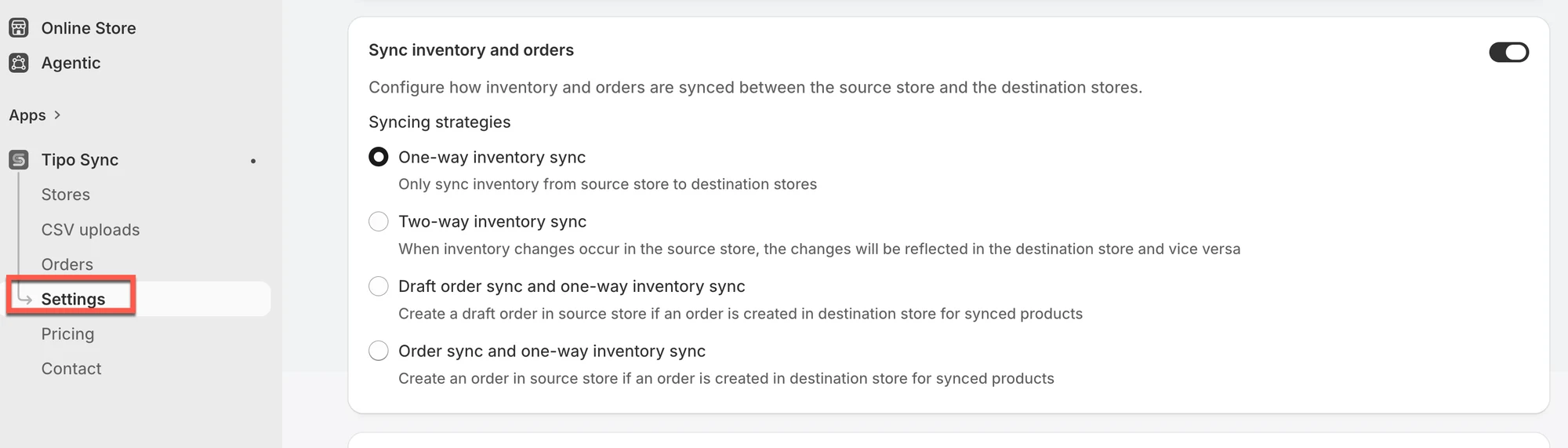
- Clique em Save
🔄 Como a sincronização funciona
Seção intitulada “🔄 Como a sincronização funciona”Sincronização de estoque
Seção intitulada “Sincronização de estoque”- Associação de produtos: o app associa produtos usando o identificador selecionado (por exemplo: Handle, SKU ou código de barras).
Certifique-se de que esse identificador seja o mesmo em todas as lojas. - Sincronização de locais: o estoque é atualizado com base na configuração dos seus locais.
Boa prática: use os mesmos nomes de local na Source e na Destination, ou mapeie os locais se a sua configuração permitir. - Direção da sincronização:
- ➡️ Um sentido: somente Source → Destination
- 🔁 Dois sentidos: Source ↔ Destination (atualizações de qualquer lado)
Sincronização de pedidos
Seção intitulada “Sincronização de pedidos”- Importação de pedidos: pedidos feitos nas Destination stores podem ser importados para a Source store (como rascunho ou pedido real, dependendo da opção escolhida).
- Importante: a sincronização de pedidos normalmente acontece apenas quando o pedido é criado. Mudanças de status posteriores (atualizações de atendimento/pagamento) não são sincronizadas.
Referência:
Seção intitulada “Referência: ”🙋 Ainda precisa de suporte?
Se ainda precisar de ajuda, entre em contato conosco pelo e-mail hi@tipo.io. Teremos prazer em ajudar você.