
Tratamento de estoque esgotado - Inventory Groups
Visão geral da IA
O tratamento de falta de estoque controla o que o Tipo faz quando um item de um Inventory Sync Group fica sem estoque. Use quando os produtos agrupados representam o mesmo estoque, como anúncios duplicados. Se os produtos agrupados não devem esgotar juntos, mantenha a configuração desativada.
Ver maisVer menos
- Abra Settings e encontre Inventory Groups > When products in the group are out of stock.
- Escolha Continue syncing para continuar sincronizando mesmo com estoque zero (recomendado para níveis consistentes).
- Ou escolha Pause sync & notify by email para interromper a sincronização em 0 e receber um e-mail para repor o estoque.
- Clique em Save.
Resumo gerado por IA. Ele pode conter erros, então confira o guia completo abaixo.
O tratamento de estoque esgotado define o que o Tipo app deve fazer quando um item de um Inventory Sync Group fica sem estoque.
✅ Quando usar esta configuração
Seção intitulada “✅ Quando usar esta configuração”Use o tratamento de estoque esgotado se o seu grupo contiver produtos que representam o mesmo estoque (exemplos):
- o mesmo produto listado várias vezes (títulos, idiomas ou marketplaces diferentes)
- anúncios duplicados que precisam sempre ter a mesma quantidade disponível
Se os produtos agrupados não devem ficar sem estoque ao mesmo tempo, mantenha esta configuração desativada.
⚙️ Onde configurar
Seção intitulada “⚙️ Onde configurar”- Abra o app > clique em Settings
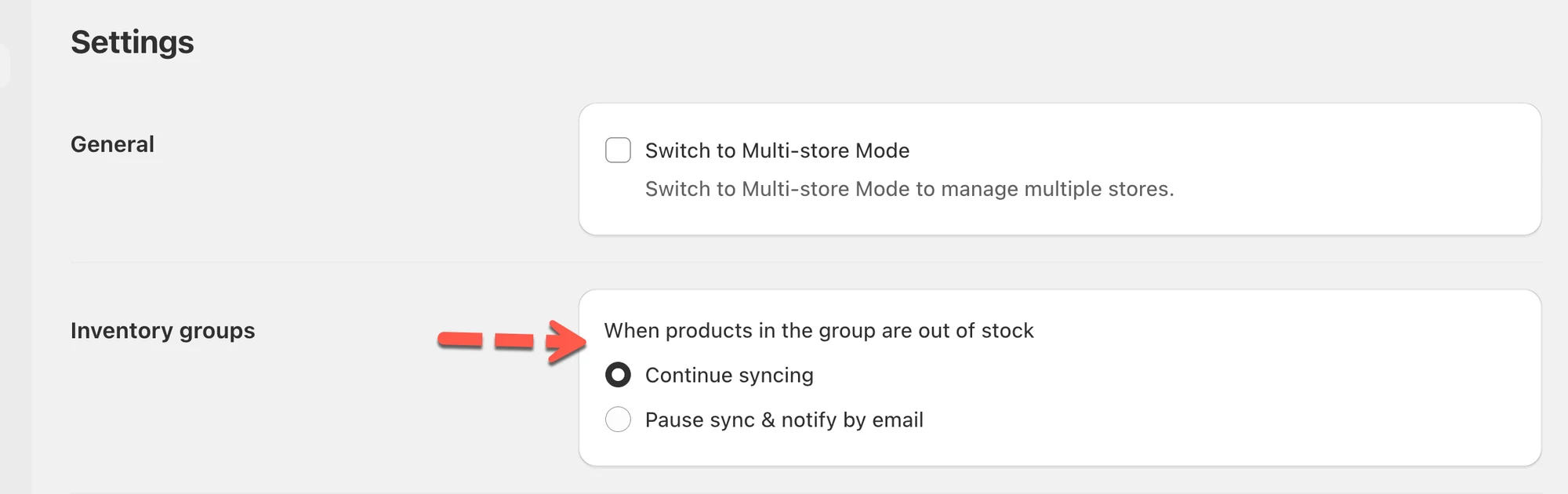
- Localize Inventory Groups > When products in the group are out of stock > escolha o comportamento desejado
- Opção 1: Continue syncing:
O app continuará sincronizando os dados de estoque mesmo que um produto do grupo esteja sem estoque.
(Recomendado se você quer que os níveis de estoque permaneçam consistentes entre as lojas ou variantes.) - Opção 2: Pause sync & notify by email:
A sincronização será pausada automaticamente quando um produto do grupo ficar sem estoque.
Você receberá uma notificação por e-mail para repor o estoque ou tomar uma providência antes de retomar a sincronização.
- Clique em Save.
.
🧪 Exemplo
Seção intitulada “🧪 Exemplo”Você agrupa T-shirt Red e T-shirt Blue (estoque compartilhado).
- Se Continue syncing estiver selecionado: quando você repor o estoque, os dois produtos serão atualizados novamente de forma automática.
- Se Pause sync & notify by email estiver selecionado: a sincronização para em 0, e você receberá um e-mail para corrigir o estoque antes de a sincronização continuar.
🙋 Ainda precisa de suporte?
Se ainda precisar de ajuda, entre em contato conosco pelo e-mail hi@tipo.io. Teremos prazer em ajudar você.