
Dessincronizar produtos
Visão geral da IA
Aprenda a cancelar a sincronização de produtos entre uma Source e uma Destination store no Tipo Sync. Cancelar a sincronização remove o mapeamento, então o produto deixa de receber atualizações da Source store, mas não é excluído da Destination store. Você pode cancelar a sincronização de produtos individuais ou usar uma ação em massa.
Ver maisVer menos
- Na Destination store, abra o Dashboard, clique em Stores e depois em Products.
- Clique no ícone de interromper sincronização de um produto, ou selecione vários (ou todos) e clique em Unsync.
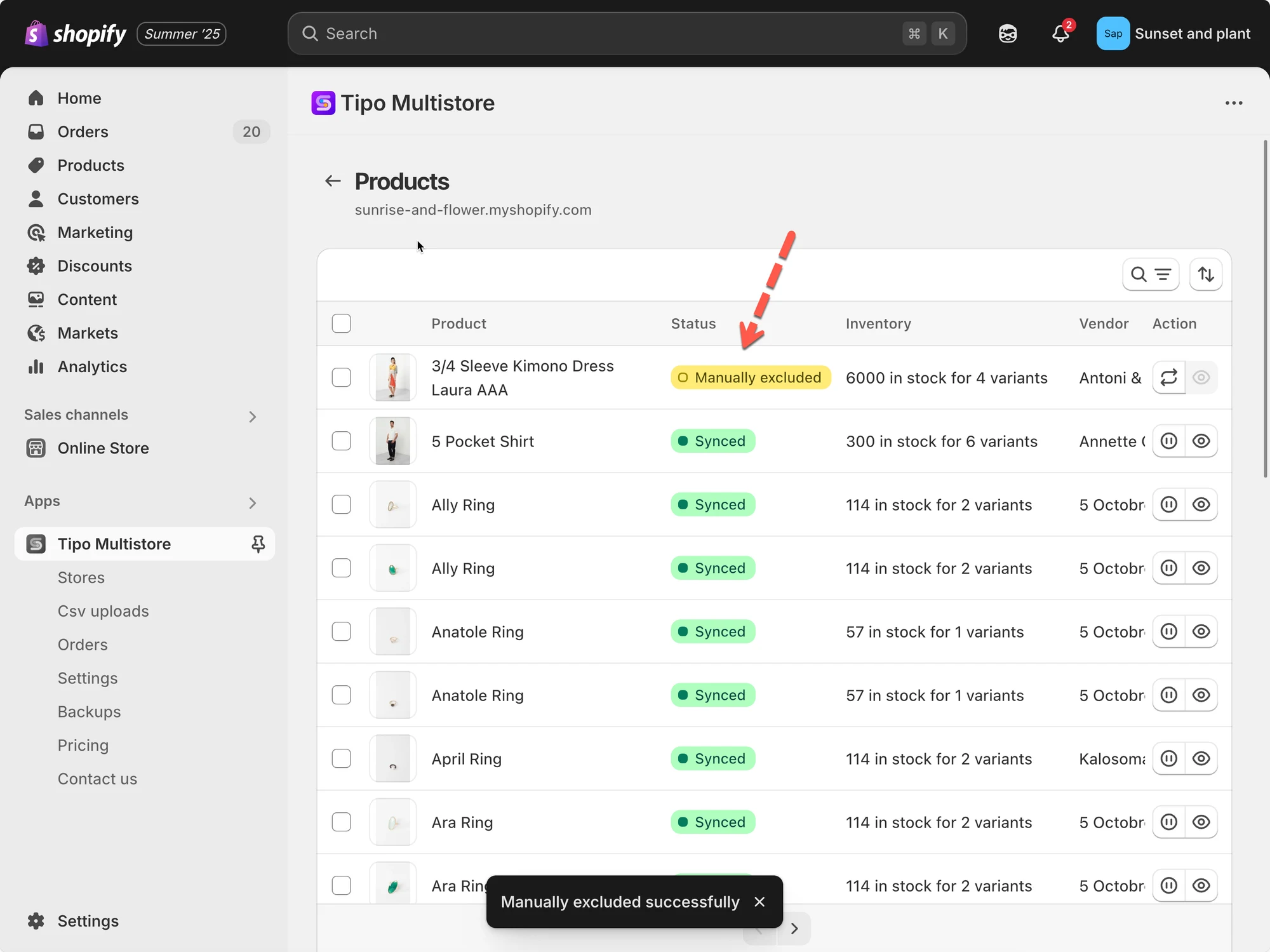
- Os produtos com sincronização cancelada são marcados como Manually Excluded.
- Para retomar a sincronização, selecione os produtos novamente e clique em Sync.
- Cancelar a sincronização não exclui o produto; ele permanece na Destination store, a menos que você o exclua.
Resumo gerado por IA. Ele pode conter erros, então confira o guia completo abaixo.
Este guia explica como dessincronizar produtos entre sua Source store e sua Destination store. Ao dessincronizar, o vínculo (mapeamento) é removido, então o produto deixará de receber atualizações da Source store.
❓ O que acontece ao dessincronizar?
Seção intitulada “❓ O que acontece ao dessincronizar?”Quando você dessincroniza um produto:
- O mapeamento entre Source e Destination é removido
- Atualizações futuras da Source não serão mais aplicadas a esse produto na Destination
- O produto pode permanecer na Destination store
🛠️ Etapas para dessincronizar um produto específico
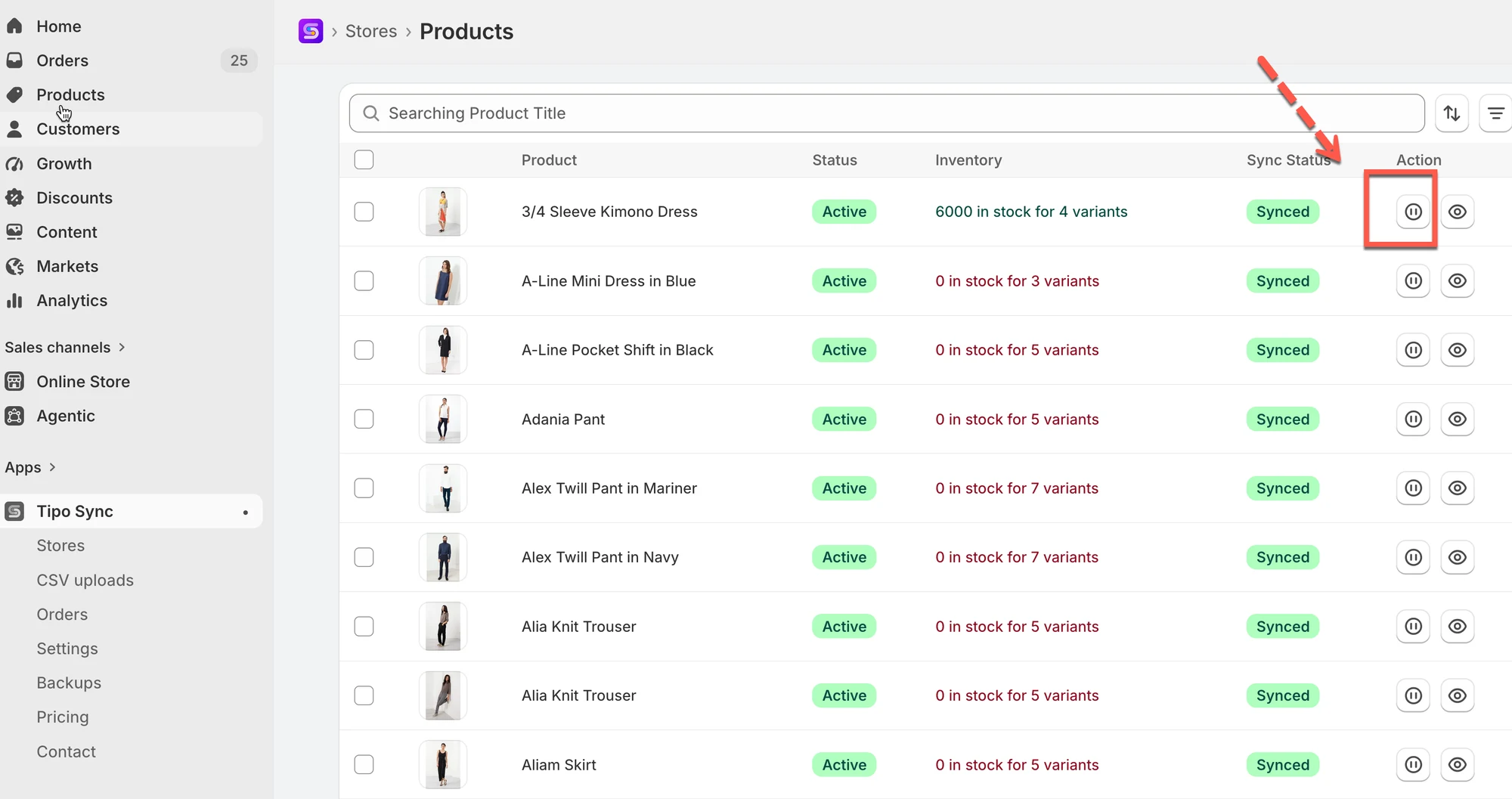
Seção intitulada “🛠️ Etapas para dessincronizar um produto específico ”1. Acesse a loja Destinations, abra o Dashboard do app > clique em Stores > clique em Products para ver a lista de produtos sincronizados da conexão

2. Clique neste ícone para interromper a sincronização de cada produto
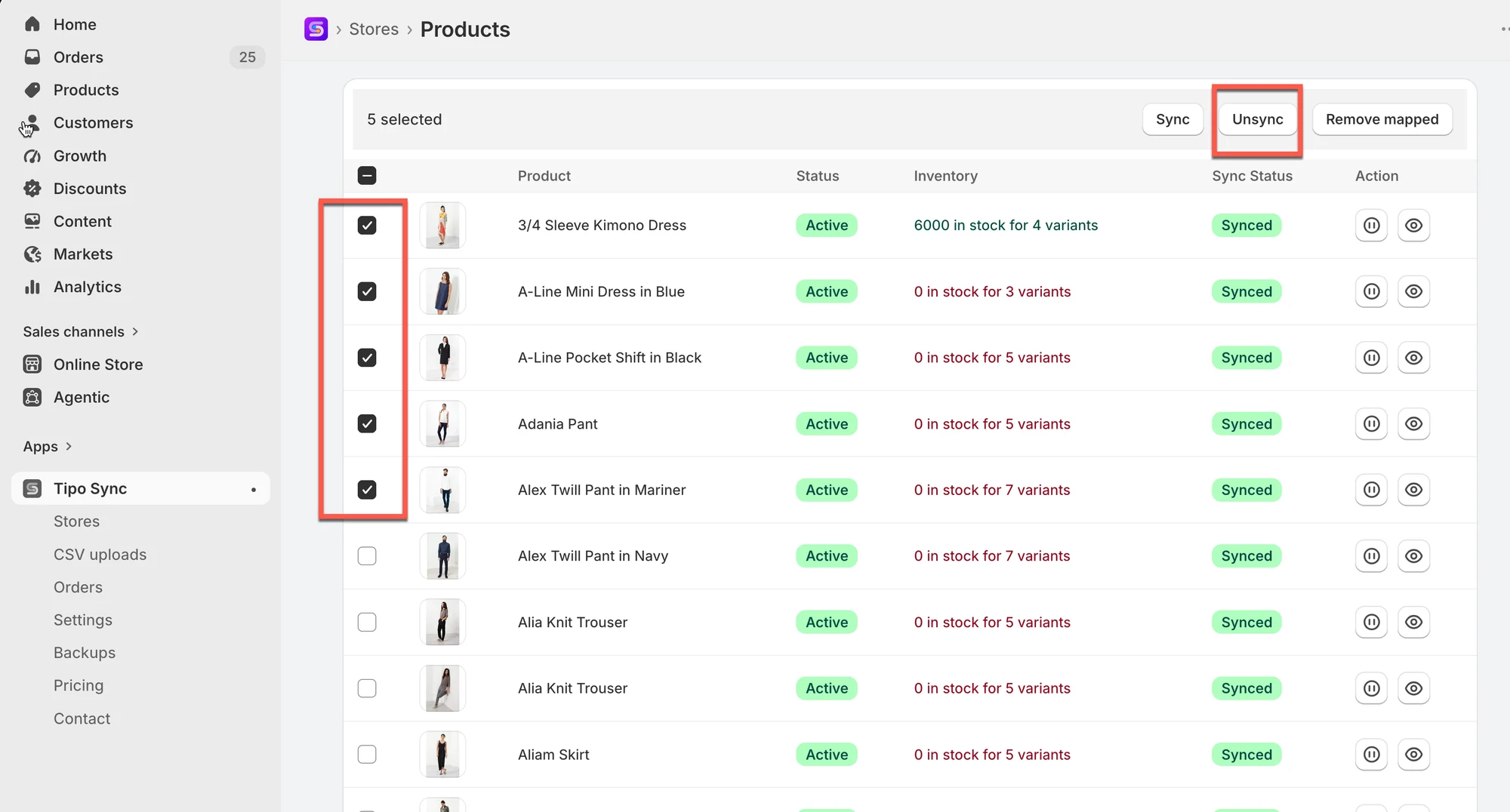
3. Para ação em massa: selecione os produtos que deseja dessincronizar. Selecione Select all 25+ products se quiser selecionar todos os produtos da lista > clique no botão Unsync à direita
Após dessincronizar, esses produtos serão marcados como Manually Excluded, indicando que não estão mais sincronizados com a Source Store.
Se quiser retomar a sincronização, selecione os produtos novamente e clique no botão Sync em vez do botão Unsync.
📝 Observação
Dessincronizar não exclui o produto.
Apenas interrompe as atualizações futuras da Source store que seriam sincronizadas com a Destination store. O produto continuará na sua Destination store, a menos que você o exclua manualmente.
🙋 Ainda precisa de suporte?
Seção intitulada “🙋 Ainda precisa de suporte?”Se ainda precisar de ajuda, entre em contato conosco em [seu e-mail ou link de suporte]. Teremos prazer em ajudar você.