
Zrušení synchronizace produktů
Přehled od AI
Zjistěte, jak v Tipo Sync zrušit synchronizaci produktů mezi zdrojovým a cílovým obchodem. Zrušení synchronizace odebere párování, takže produkt už nedostává aktualizace ze zdrojového obchodu, ale neodstraní produkt z cílového obchodu. Můžete zrušit synchronizaci jednotlivých produktů nebo použít hromadnou akci.
Zobrazit víceZobrazit méně
- V cílovém obchodě otevřete Dashboard, klikněte na Stores a poté na Products.
- Klikněte na ikonu zastavení synchronizace u jednoho produktu, nebo vyberte několik (či všechny) a klikněte na Unsync.
- Produkty se zrušenou synchronizací jsou označeny Manually Excluded.
- Chcete-li synchronizaci obnovit, vyberte produkty znovu a klikněte na Sync.
- Zrušení synchronizace produkt neodstraní; zůstane v cílovém obchodě, dokud ho neodstraníte.
Shrnutí vytvořené umělou inteligencí. Může obsahovat chyby, proto si přečtěte celý návod níže.
Tento návod vysvětluje, jak zrušit synchronizaci produktů mezi zdrojovým obchodem a cílovým obchodem. Zrušením synchronizace se odstraní propojení (mapování), takže produkt už nebude dostávat aktualizace ze zdrojového obchodu.
❓ Co se stane, když synchronizaci zrušíte?
Sekce “❓ Co se stane, když synchronizaci zrušíte?”Když zrušíte synchronizaci produktu:
- Mapování mezi zdrojovým a cílovým obchodem se odstraní
- Budoucí aktualizace ze zdrojového obchodu se na tento produkt v cílovém obchodě už nepoužijí
- Produkt může v cílovém obchodě zůstat
🛠️ Postup zrušení synchronizace konkrétního produktu
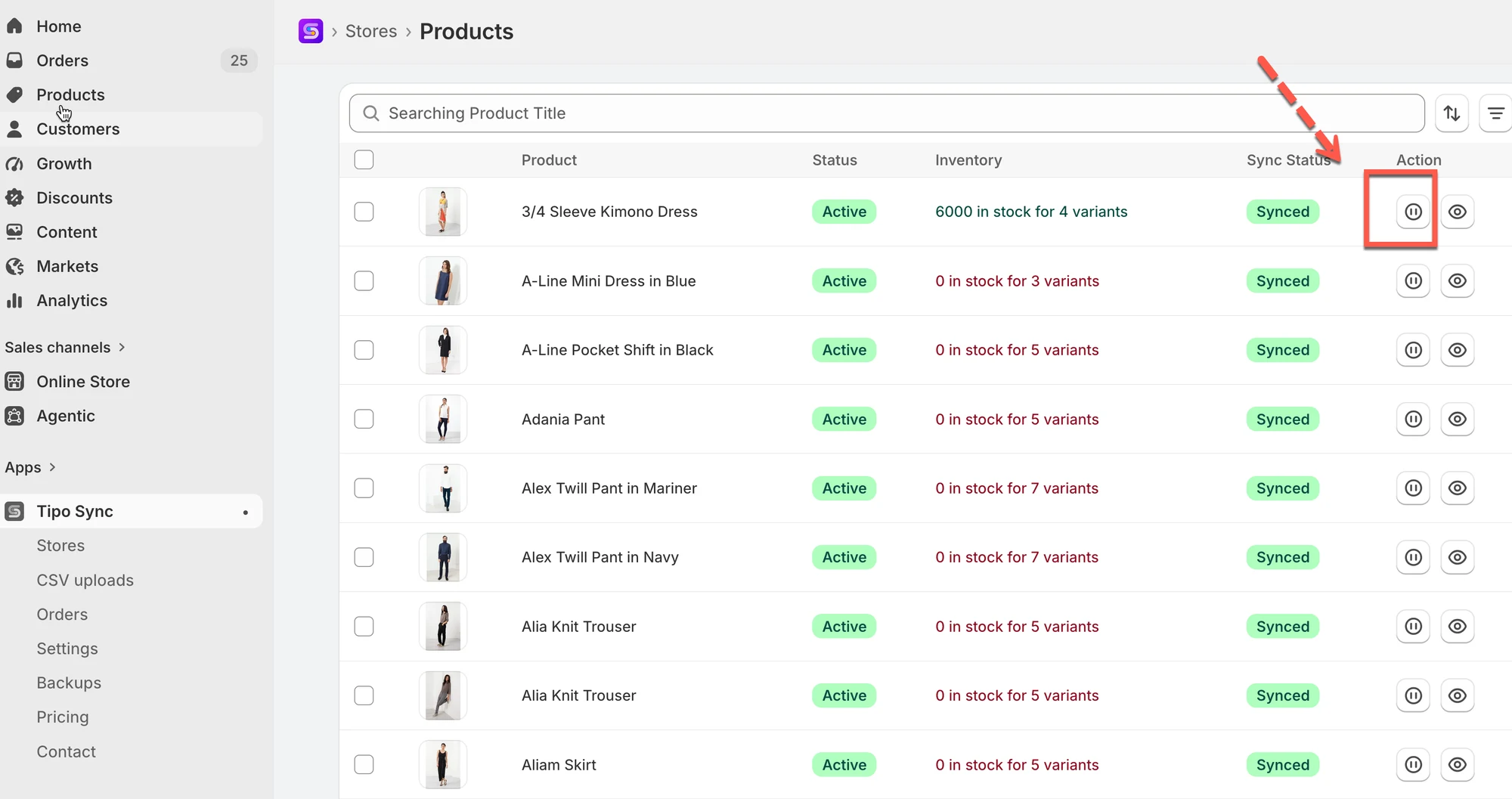
Sekce “🛠️ Postup zrušení synchronizace konkrétního produktu ”1. Přejděte do cílového obchodu, otevřete Řídicí panel aplikace > klikněte na Obchody (Stores) > klikněte na Produkty (Products), zobrazí se seznam synchronizovaných produktů daného připojení

2. Kliknutím na tuto ikonu zastavíte synchronizaci u jednotlivého produktu
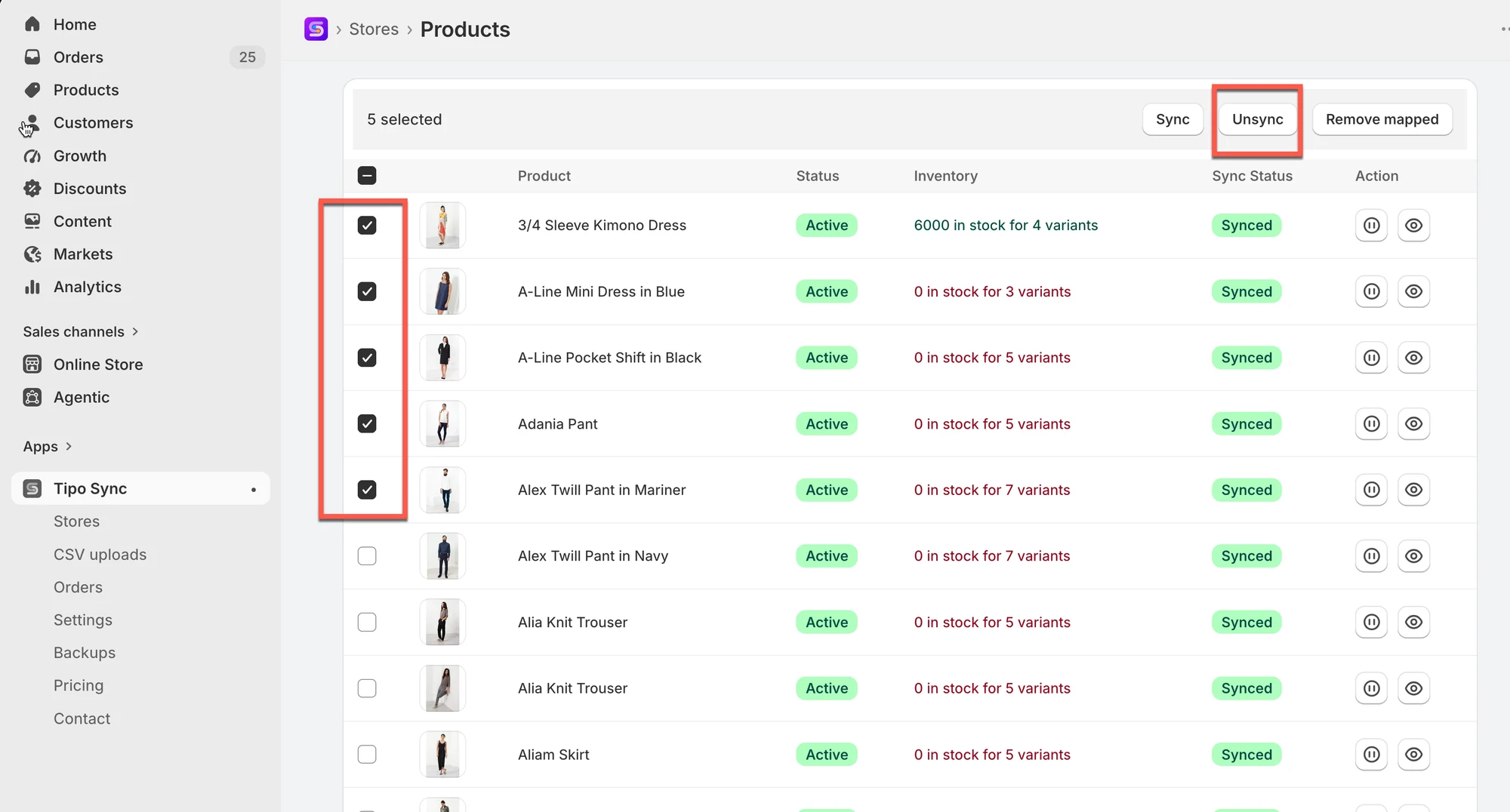
3. Hromadná akce: vyberte produkty, u kterých chcete synchronizaci zrušit. Pokud chcete vybrat všechny produkty v seznamu, zvolte Vybrat všech 25+ produktů > klikněte na tlačítko Zrušit synchronizaci (Unsync) na pravé straně
Po zrušení synchronizace budou tyto produkty označeny jako Ručně vyloučené (Manually Excluded), což znamená, že již nejsou se zdrojovým obchodem synchronizovány.
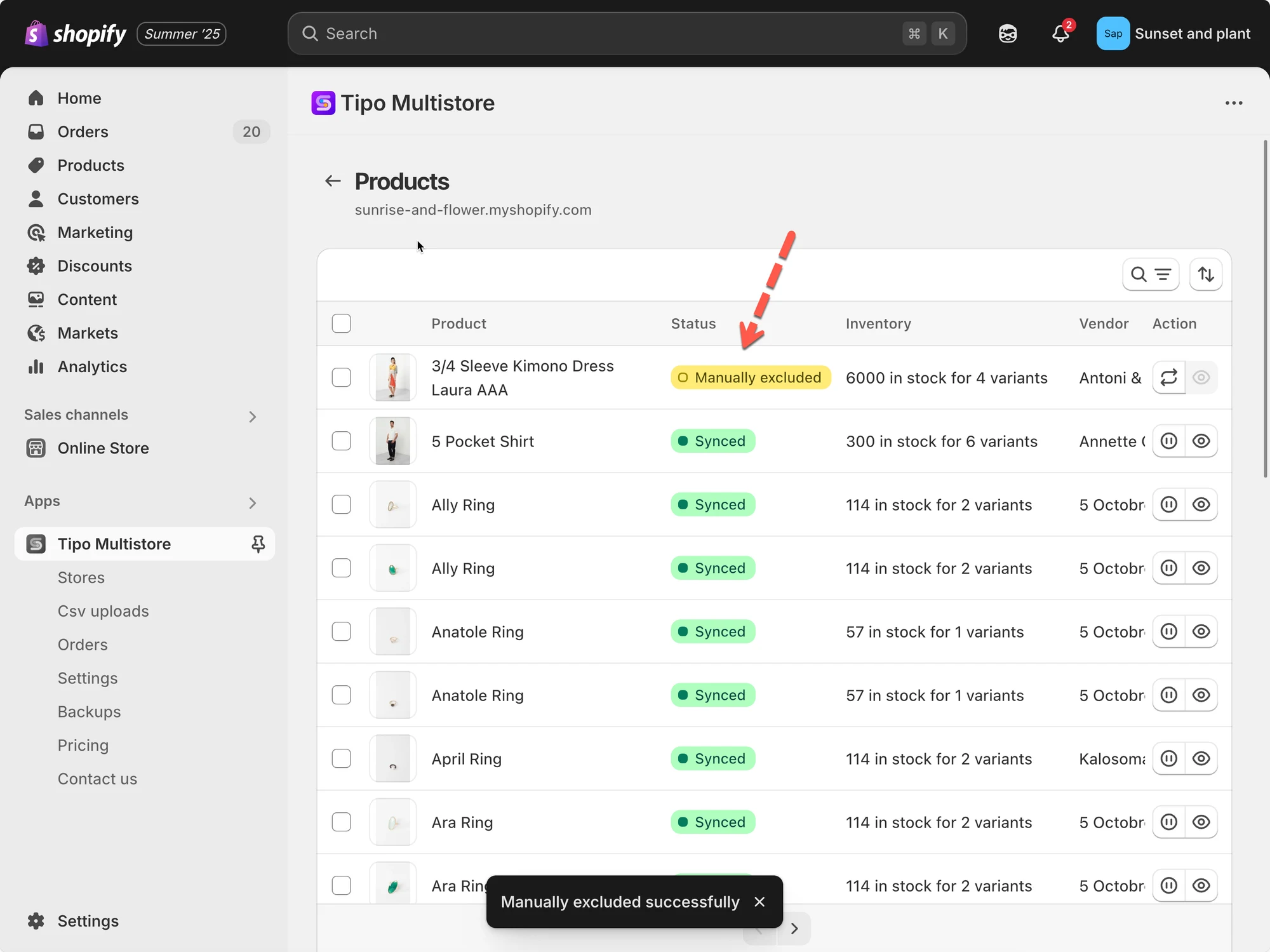
Pokud chcete v synchronizaci pokračovat, vyberte produkty znovu a místo tlačítka Zrušit synchronizaci klikněte na tlačítko Synchronizovat (Sync).
📝 Poznámka
Zrušení synchronizace produkt neodstraní.
Pouze zastaví budoucí synchronizaci aktualizací ze zdrojového obchodu do cílového obchodu. Produkt zůstane ve vašem cílovém obchodě, dokud jej ručně neodstraníte.
🙋 Potřebujete další podporu?
Sekce “🙋 Potřebujete další podporu?”Pokud stále potřebujete pomoc, napište nám na [your support email or link]. Rádi vám pomůžeme.