
Import a export skupin balíčků
Přehled od AI
Import a export umožňují vytvářet, aktualizovat a zálohovat mnoho skupin balíčků přes soubor CSV místo nastavování balíčků jeden po druhém. Můžete hromadně upravovat Mastery, součásti a množství. Doporučený postup je exportovat, upravit soubor a poté importovat, místo vytváření souboru od nuly.
Zobrazit víceZobrazit méně
- Před importem zachovejte formát sloupců z exportu, ujistěte se, že všechny Mastery a součásti existují v Shopify, a zkontrolujte, že se identifikátory přesně shodují.
- Pro import klikněte na Import, nahrajte CSV pomocí Add file a vyberte vytvořit nové, přepsat existující, nebo obojí.
- Kliknutím na Import začněte.
- Pro export klikněte na Export, zvolte Current page nebo All pages a poté kliknutím na Export stáhněte CSV.
Shrnutí vytvořené umělou inteligencí. Může obsahovat chyby, proto si přečtěte celý návod níže.
Import a export vám pomůže rychle vytvořit nebo aktualizovat mnoho skupin balíčků pomocí souborů CSV, bez nutnosti nastavovat balíčky jeden po druhém.
✅ Co tato funkce umí
Sekce “✅ Co tato funkce umí”Pomocí Importu a exportu můžete:
- Exportovat své stávající skupiny balíčků do souboru CSV
- Hromadně upravovat nastavení balíčků (hlavní produkt, komponenty, množství)
- Importovat CSV a vytvářet nebo aktualizovat skupiny balíčků
- Nastavit desítky či stovky balíčků rychleji
- Uchovat zálohu konfigurace svých balíčků
📥 Import skupin balíčků
Sekce “📥 Import skupin balíčků”Skupiny balíčků můžete importovat pomocí souboru CSV. Je to ideální pro hromadné vytváření nebo aktualizaci.
Postup:
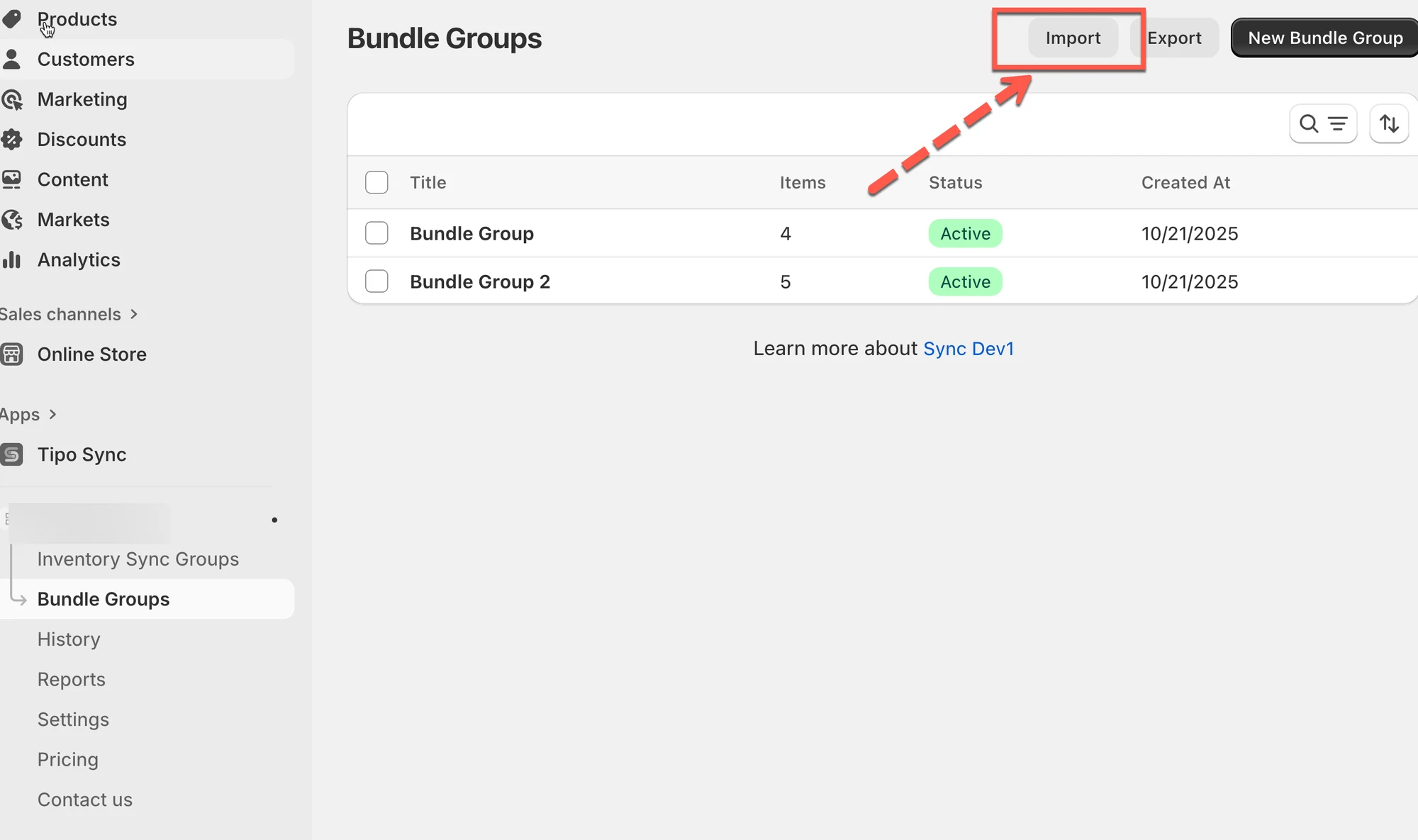
- Přejděte do aplikace > klikněte na Skupiny balíčků (Bundle Groups) > klikněte na Importovat (Import)
- V okně:
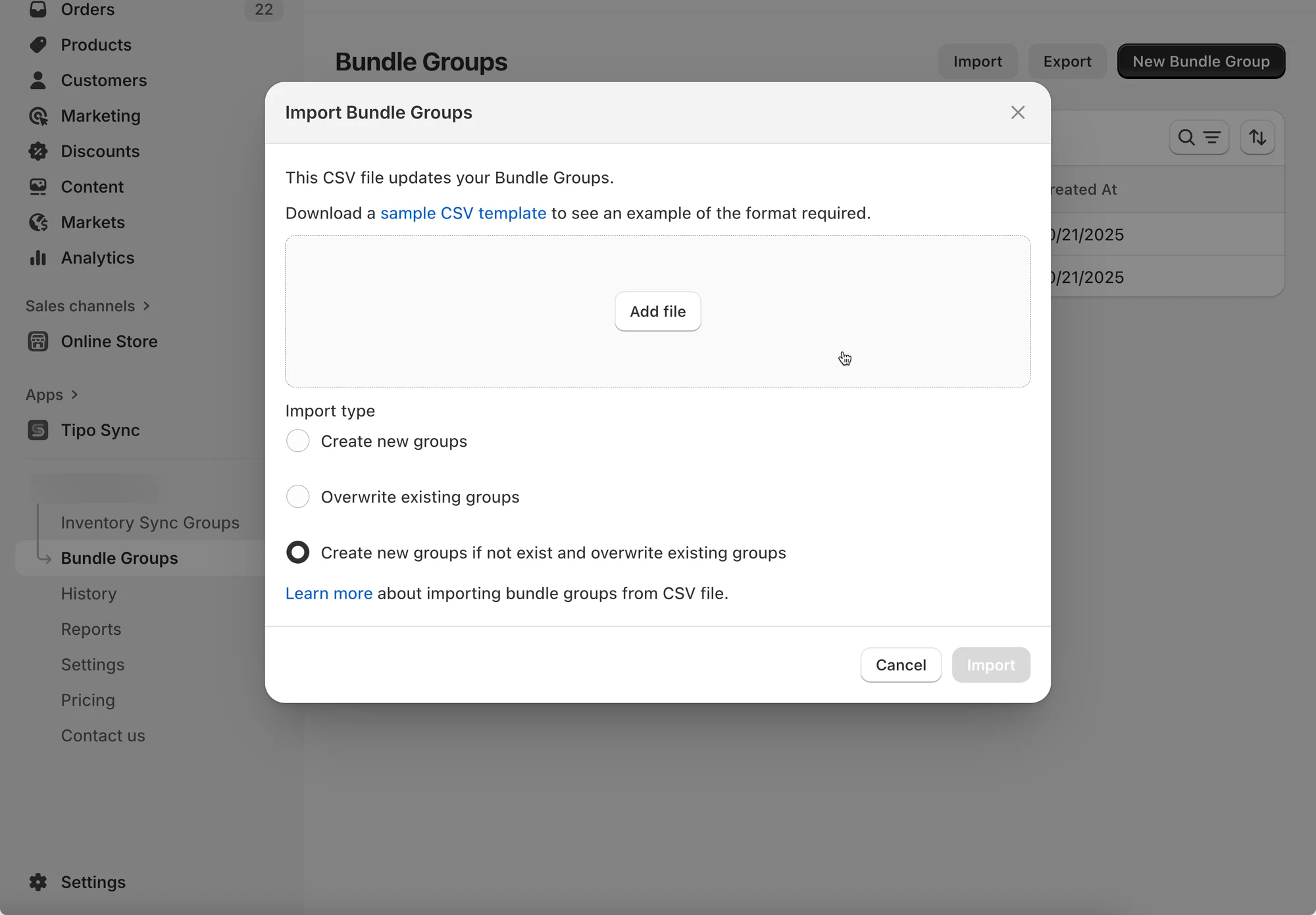
- Pomocí odkazu si stáhněte ukázkovou šablonu CSV (volitelné)
- Kliknutím na Přidat soubor (Add file) nahrajte svůj soubor CSV
- Vyberte typ importu:
- Vytvořit nové skupiny (Create new groups) – Přidá pouze nové skupiny balíčků.
- Přepsat existující skupiny (Overwrite existing groups) – Aktualizuje existující skupiny podle CSV.
- Vytvořit nové skupiny, pokud neexistují, a přepsat existující skupiny (Create new groups if not exist and overwrite existing groups) – Kombinuje obě akce.
- Kliknutím na Importovat spusťte proces.
Poznámka: Ujistěte se, že váš CSV odpovídá formátu šablony, aby nedocházelo k chybám.
📤 Export skupin balíčků
Sekce “📤 Export skupin balíčků”Export vám umožňuje zálohovat data nebo je připravit pro analýzu či migraci.
✅ Před importem
Aby nedošlo k chybám importu:
- Použijte stejný formát sloupců jako v exportovaném souboru
- Ujistěte se, že všechny hlavní produkty a komponenty existují ve Shopify
- Ověřte, že identifikátory (SKU / handle / údaje o variantě) přesně sedí (bez zbytečných mezer)
💡 Osvědčený postup: Export → Úprava → Import (nevytvářejte soubor od nuly).
Postup:
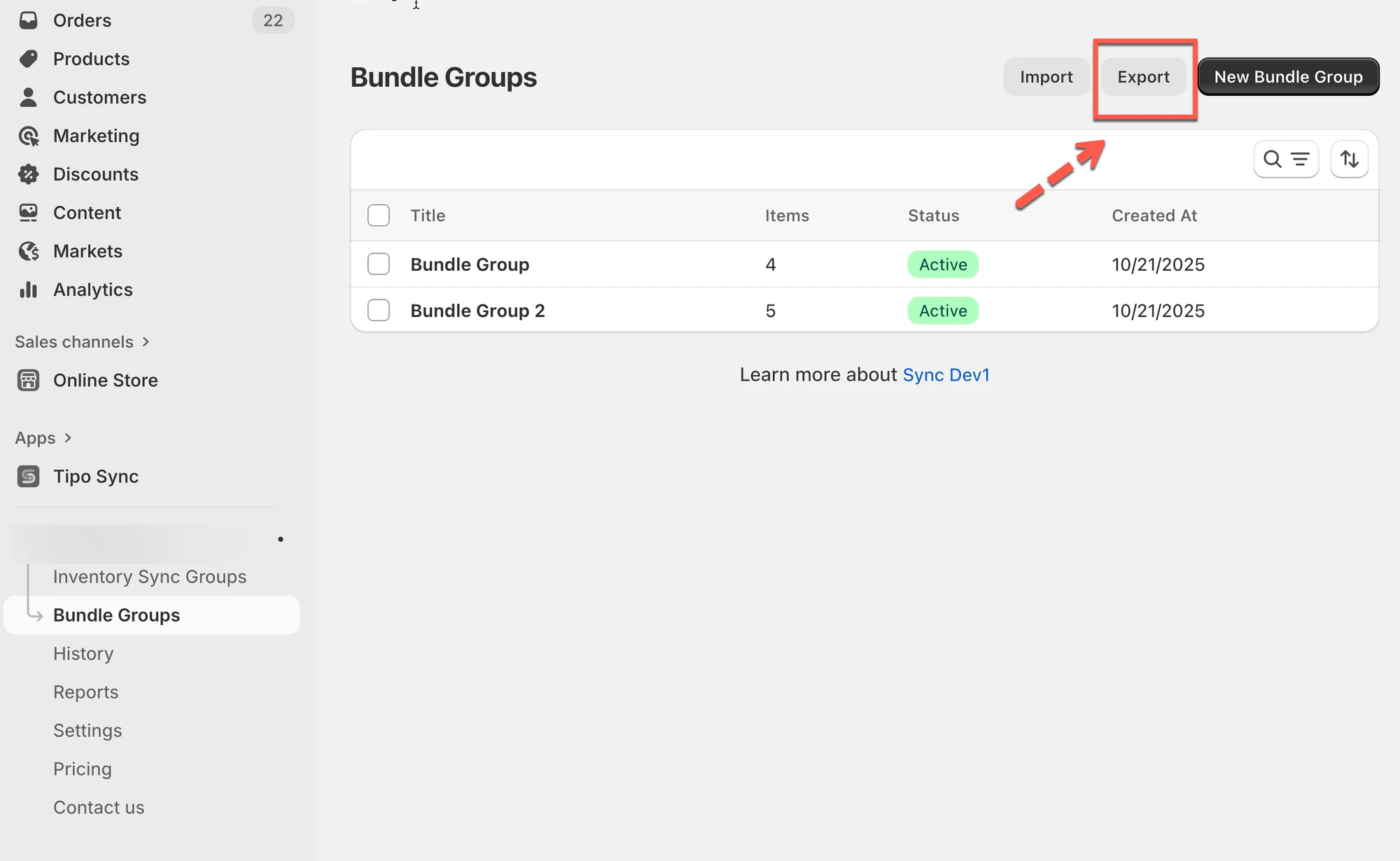
- Otevřete aplikaci > klikněte na Skupiny balíčků > klikněte na Exportovat (Export)
- V okně:
- Vyberte Aktuální stránka (Current page), chcete-li exportovat pouze to, co je vidět.
- Vyberte Všechny stránky (All pages), chcete-li exportovat všechny skupiny balíčků.
- Kliknutím na Exportovat stáhněte soubor CSV.
🙋 Potřebujete další pomoc?
Pokud stále potřebujete pomoc, napište nám na hi@tipo.io. Rádi vám dále pomůžeme.