
Bundle Groups importeren en exporteren
AI-overzicht
Met Import en Export maak je veel Bundle Groups aan, werk je ze bij en maak je er een back-up van via een CSV-bestand, in plaats van bundels één voor één in te stellen. Je kunt Masters, onderdelen en hoeveelheden in bulk bewerken. De aanbevolen workflow is exporteren, het bestand bewerken en dan importeren, in plaats van een bestand helemaal zelf op te bouwen.
Meer weergevenMinder weergeven
- Zorg voor het importeren dat het kolomformaat overeenkomt met de export, dat alle Masters en Components in Shopify bestaan en dat de identificaties exact overeenkomen.
- Om te importeren klik je op Import, upload je je CSV met Add file en kies je nieuwe aanmaken, bestaande overschrijven of beide.
- Klik op Import om te starten.
- Om te exporteren klik je op Export, kies je Current page of All pages en klik je op Export om de CSV te downloaden.
Samenvatting gemaakt door AI. Er kunnen fouten in staan, dus raadpleeg de volledige handleiding hieronder.
Met Import & Export maakt u snel veel Bundle Groups aan of past u ze bij met een CSV-bestand, zonder bundels één voor één in te stellen.
✅ Wat deze functie kan doen
Section titled “✅ Wat deze functie kan doen”Met Import & Export kunt u:
- Exporteren van uw huidige Bundle Groups naar een CSV-bestand
- Bundelinstellingen in bulk bewerken (Master, componenten, hoeveelheden)
- Importeren van het CSV-bestand om Bundle Groups aan te maken of bij te werken
- Tientallen of honderden bundels sneller instellen
- Een back-up van uw bundelconfiguratie bewaren
📥 Bundle Groups importeren
Section titled “📥 Bundle Groups importeren”U kunt bundle groups importeren met een CSV-bestand. Dit is ideaal voor het in bulk aanmaken of bijwerken.
Stappen:
- Ga naar de app > klik op Bundle Groups > klik op Import
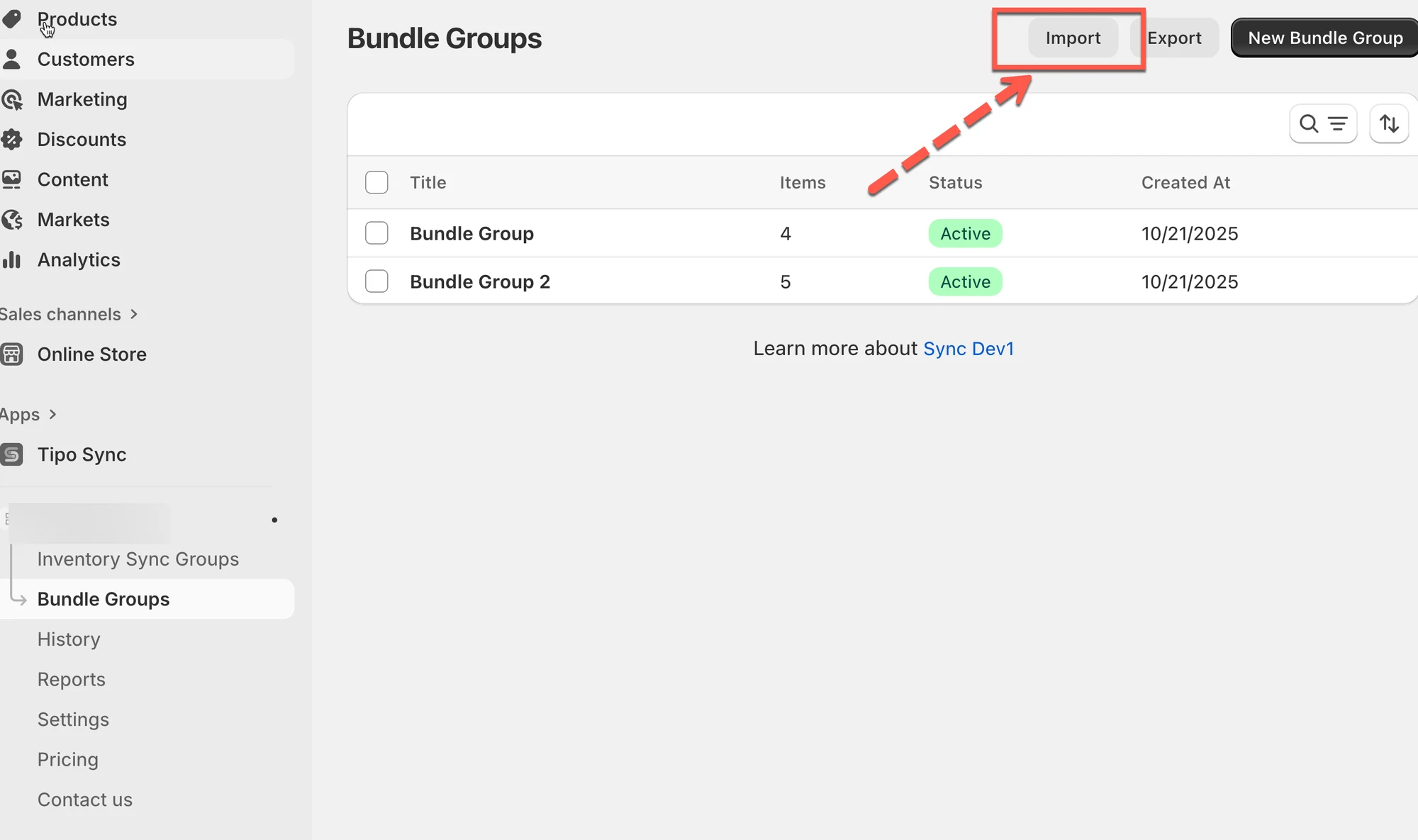
- In het venster:
- Gebruik de link om een voorbeeld-CSV-sjabloon te downloaden (optioneel)
- Klik op Add file om uw CSV-bestand te uploaden
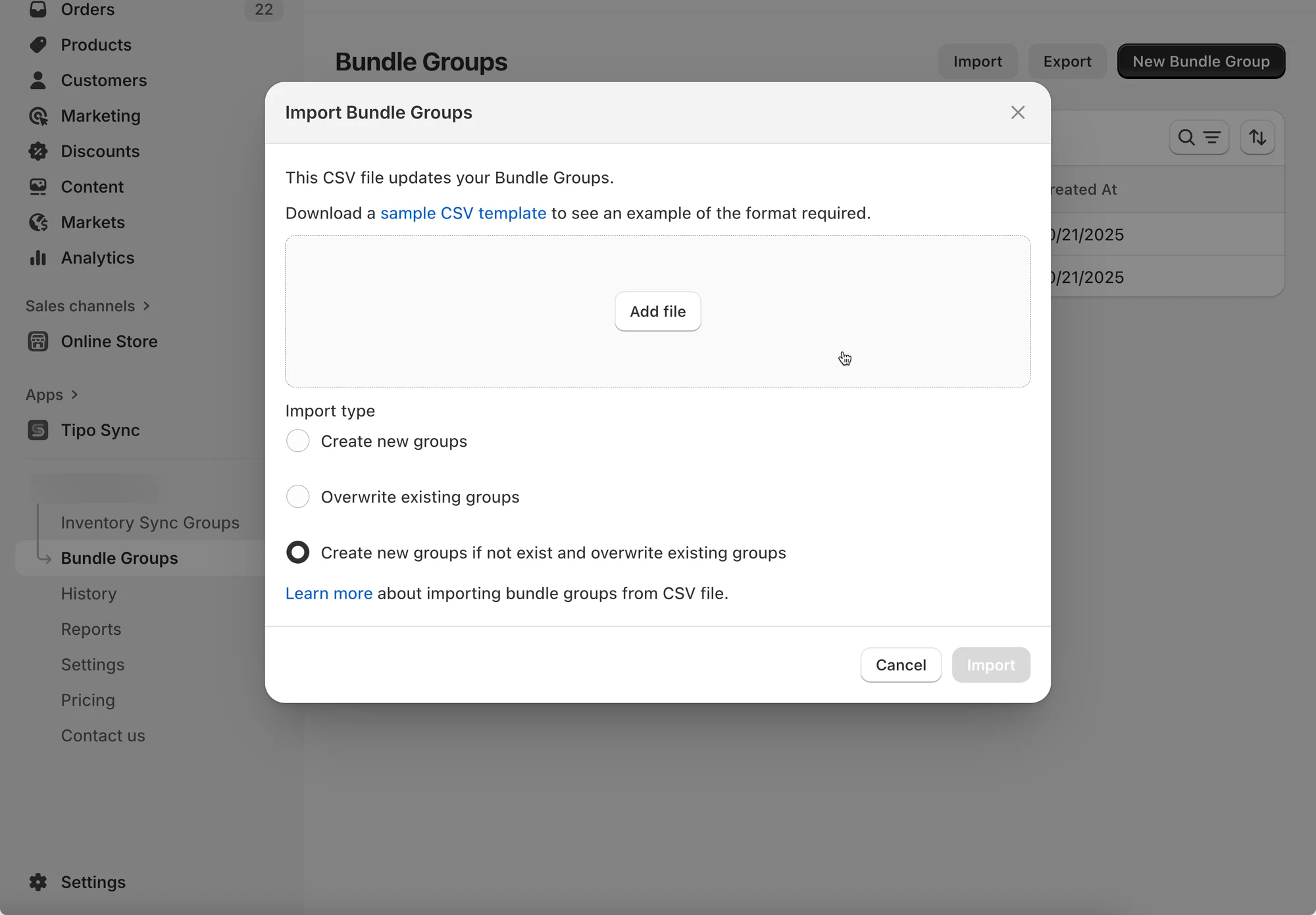
- Kies uw importtype:
- Create new groups – Voegt alleen nieuwe bundle groups toe.
- Overwrite existing groups – Werkt bestaande groepen bij op basis van de CSV.
- Create new groups if not exist and overwrite existing groups – Combineert beide acties.
- Klik op Import om het proces te starten.
Let op: Zorg dat uw CSV-bestand overeenkomt met het sjabloonformaat om fouten te voorkomen.
📤 Bundle Groups exporteren
Section titled “📤 Bundle Groups exporteren”Met exporteren maakt u een back-up van uw gegevens of bereidt u ze voor op analyse of migratie.
✅ Voor het importeren
Om importfouten te voorkomen:
- Gebruik dezelfde kolomindeling als het geëxporteerde bestand
- Zorg dat alle Masters en componenten al in Shopify bestaan
- Controleer of de identificaties (SKU/handle/variantgegevens) exact overeenkomen (zonder extra spaties)
💡 Aanbevolen werkwijze: Exporteren → Bewerken → Importeren (bouw het bestand niet helemaal zelf op).
Stappen:
- Open de app > klik op Bundle Groups > klik op Export
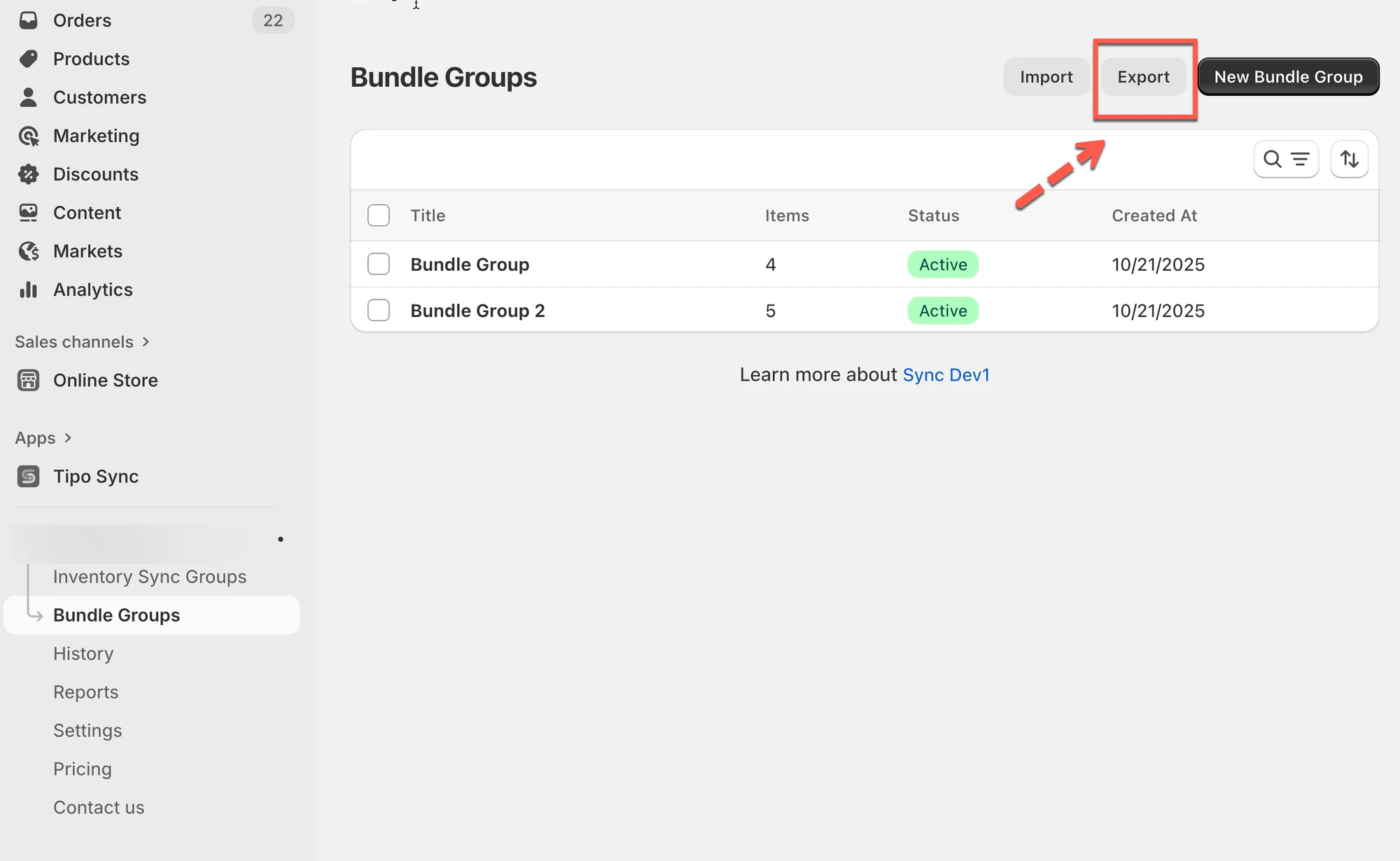
- In het venster:
- Kies Current page om alleen wat zichtbaar is te exporteren.
- Kies All pages om alle bundle groups te exporteren.
- Klik op Export om het CSV-bestand te downloaden.
🙋 Heb je nog steeds ondersteuning nodig?
Als je nog steeds hulp nodig hebt, neem dan gerust contact met ons op via hi@tipo.io. We helpen je graag verder.