# Bundle Groups importeren en exporteren
Met Import & Export maakt u snel veel Bundle Groups aan of past u ze bij met een CSV-bestand, zonder bundels één voor één in te stellen.
### ✅ Wat deze functie kan doen
Met Import & Export kunt u:
* **Exporteren** van uw huidige Bundle Groups naar een CSV-bestand
* Bundelinstellingen in bulk bewerken (Master, componenten, hoeveelheden)
* **Importeren** van het CSV-bestand om Bundle Groups aan te maken of bij te werken
* Tientallen of honderden bundels sneller instellen
* Een back-up van uw bundelconfiguratie bewaren
***
### 📥 Bundle Groups importeren
U kunt bundle groups importeren met een CSV-bestand. Dit is ideaal voor het in bulk aanmaken of bijwerken.
**Stappen:**
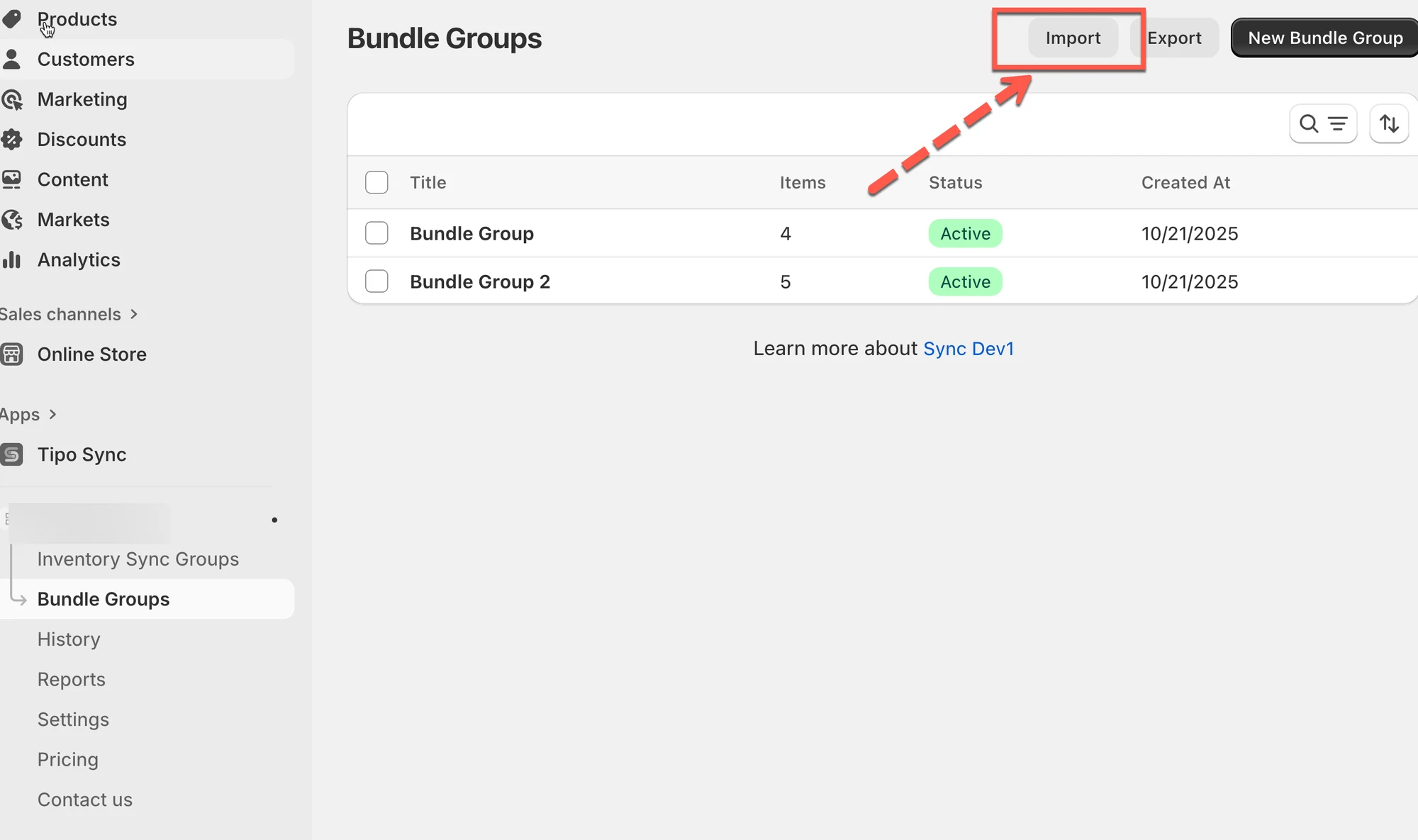
1. Ga naar de app > klik op **Bundle Groups** > klik op **Import**
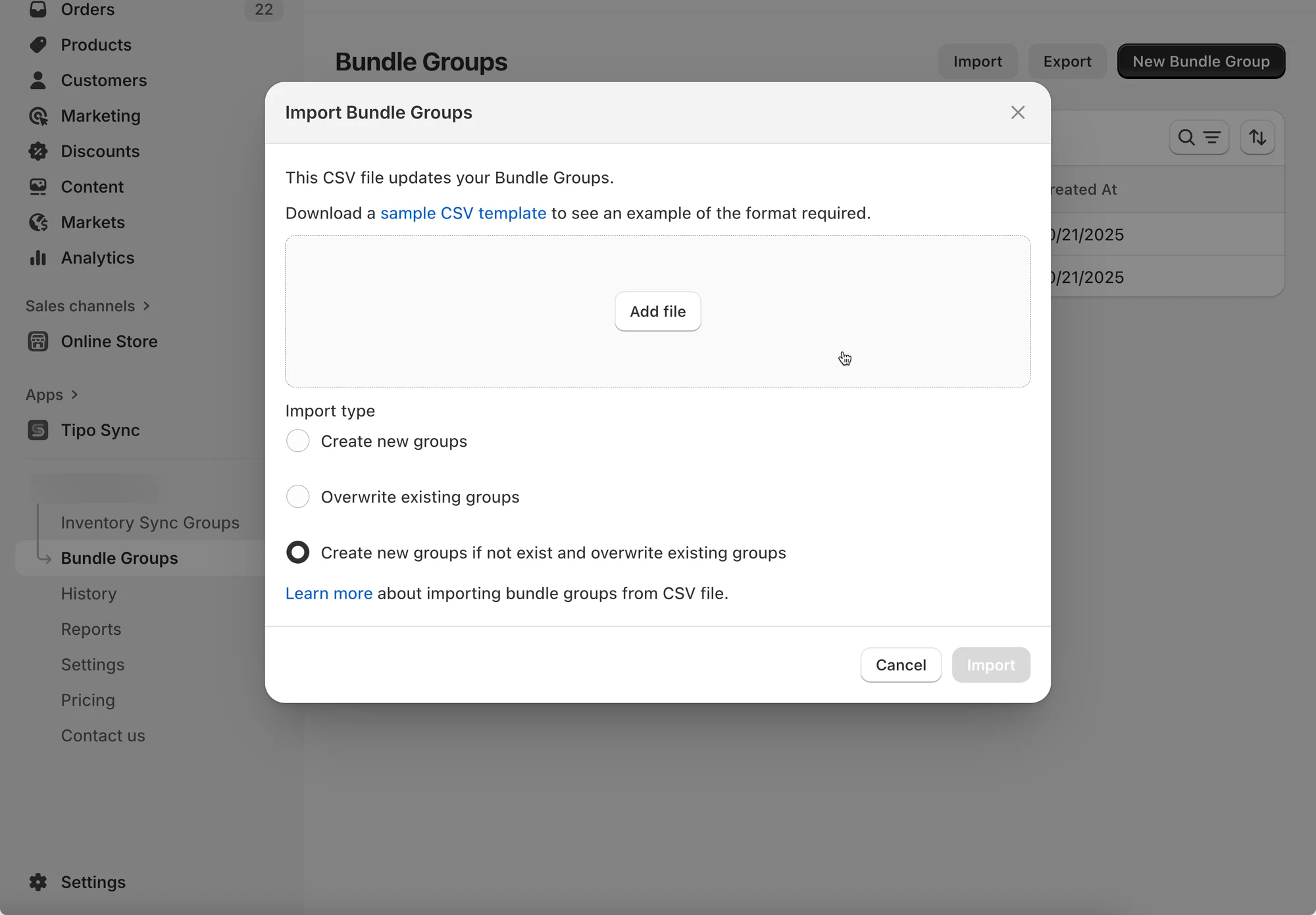
2. In het venster:
* Gebruik de link om een **voorbeeld-CSV-sjabloon te downloaden** (optioneel)
* Klik op **Add file** om uw CSV-bestand te uploaden
3. Kies uw importtype:
* **Create new groups** – Voegt alleen nieuwe bundle groups toe.
* **Overwrite existing groups** – Werkt bestaande groepen bij op basis van de CSV.
* **Create new groups if not exist and overwrite existing groups** – Combineert beide acties.
4. Klik op **Import** om het proces te starten.
**Let op**: Zorg dat uw CSV-bestand overeenkomt met het sjabloonformaat om fouten te voorkomen.
***
### 📤 Bundle Groups exporteren
Met exporteren maakt u een back-up van uw gegevens of bereidt u ze voor op analyse of migratie.
**✅ Voor het importeren**
Om importfouten te voorkomen:
* Gebruik dezelfde kolomindeling als het geëxporteerde bestand
* Zorg dat alle **Masters** en **componenten** al in Shopify bestaan
* Controleer of de identificaties (SKU/handle/variantgegevens) exact overeenkomen (zonder extra spaties)
> 💡 Aanbevolen werkwijze: **Exporteren → Bewerken → Importeren** (bouw het bestand niet helemaal zelf op).
**Stappen:**
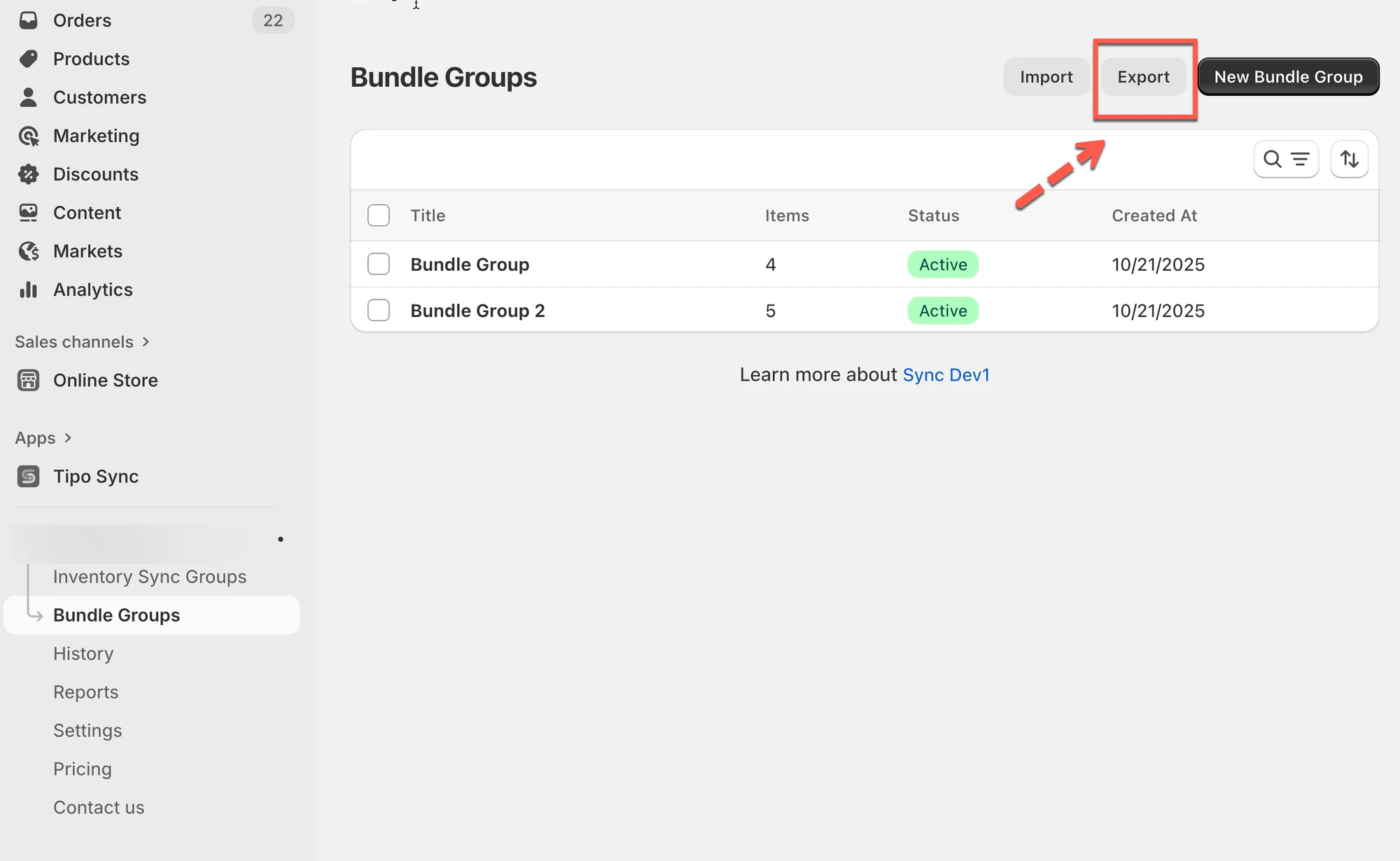
1. Open de app > klik op **Bundle Groups** > klik op **Export**
2. In het venster:
* Kies **Current page** om alleen wat zichtbaar is te exporteren.
* Kies **All pages** om alle bundle groups te exporteren.
3. Klik op **Export** om het CSV-bestand te downloaden.
**🙋 Heb je nog steeds ondersteuning nodig?**
Als je nog steeds hulp nodig hebt, neem dan gerust contact met ons op via . We helpen je graag verder.