
Locaties koppelen voor voorraadsynchronisatie
AI-overzicht
Laat zien hoe je Shopify-locaties koppelt tussen je Source en Destination stores zodat de voorraadsynchronisatie van Tipo de juiste plek bijwerkt. Zonder koppeling wordt voorraad mogelijk niet gesynchroniseerd of komt deze op de verkeerde locatie terecht. Elke locatie wordt aan slechts één locatie in de andere winkel gekoppeld.
Meer weergevenMinder weergeven
- Open in de Source store Settings, ga naar Locations, kies All locations of Specific locations en klik op Save.
- Haal de koppelingscode op bij Stores in de Source store, klik dan in de Destination store op Connect Store en voer de code in.
- Selecteer producten en gebruik dan het gedeelte Mapping locations om Source- en Destination-locaties te koppelen en klik op Save.
- De koppeling is één-op-één: een Source-locatie kan niet met twee Destination-locaties synchroniseren.
- Alleen gekoppelde locaties worden bijgewerkt; niet-gekoppelde locaties worden genegeerd. De synchronisatie start direct en kan even duren.
Samenvatting gemaakt door AI. Er kunnen fouten in staan, dus raadpleeg de volledige handleiding hieronder.
Deze handleiding laat zien hoe u Shopify-locaties tussen uw bron- en bestemmingswinkel koppelt, zodat voorraadsynchronisatie correct werkt.
Om ervoor te zorgen dat uw voorraadaantallen altijd kloppen, worden online bestellingen en verkopen in de winkel toegewezen aan locaties.
✅ Waarom locatiekoppeling nodig is
Section titled “✅ Waarom locatiekoppeling nodig is”Shopify houdt de voorraad bij per locatie (magazijn, winkel, fulfilmentcentrum).
Om voorraad correct te synchroniseren, moet Tipo Sync weten:
Welke bronlocatie naar welke bestemmingslocatie moet worden gesynchroniseerd.
Zonder koppeling:
- synchroniseert de voorraad mogelijk niet
- kan de voorraad naar de verkeerde locatie worden gesynchroniseerd
- kan de voorraad in de bestemmingswinkel onjuist lijken
🛠️ Stap 1: Bepaal welke locaties voor de bronwinkel worden gesynchroniseerd
Section titled “🛠️ Stap 1: Bepaal welke locaties voor de bronwinkel worden gesynchroniseerd ”1. Open de app in de bronwinkel > klik op Settings
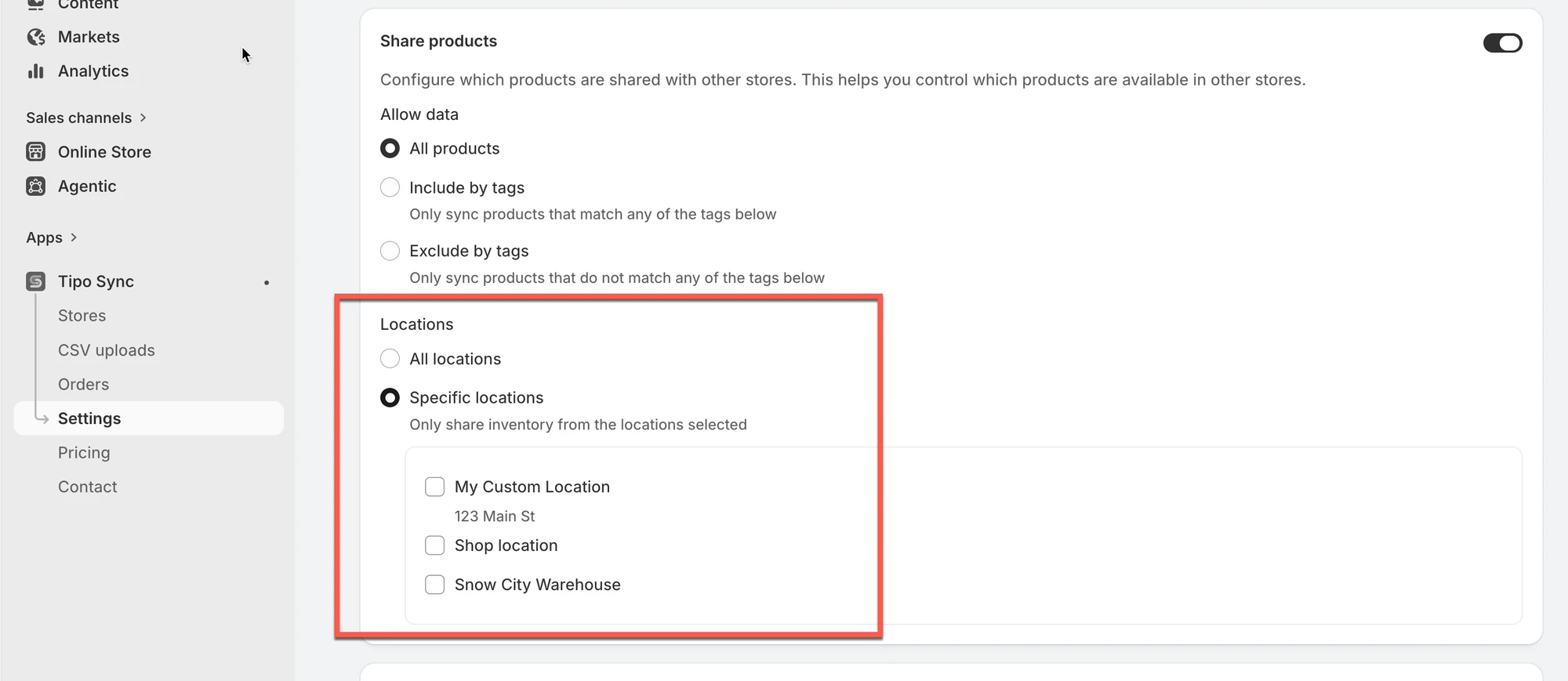
2. Scrol naar het onderdeel Locations en selecteer een van de 2 onderstaande opties:
- All locations: producten die beschikbaar zijn op alle locaties van uw winkel worden gesynchroniseerd met de bestemmingswinkel
- Specific locations: alleen de producten op de geselecteerde locatie(s) worden bijgewerkt wanneer er wijzigingen zijn in de bestemmingswinkel
3. Klik op Save
🛠️ Stap 2: Locaties koppelen bij het verbinden van 2 winkels
Section titled “🛠️ Stap 2: Locaties koppelen bij het verbinden van 2 winkels”1. Open de app in de bronwinkel > klik op Stores > klik op de knop Get connect code > kopieer de verbindingscode in het pop-upvenster
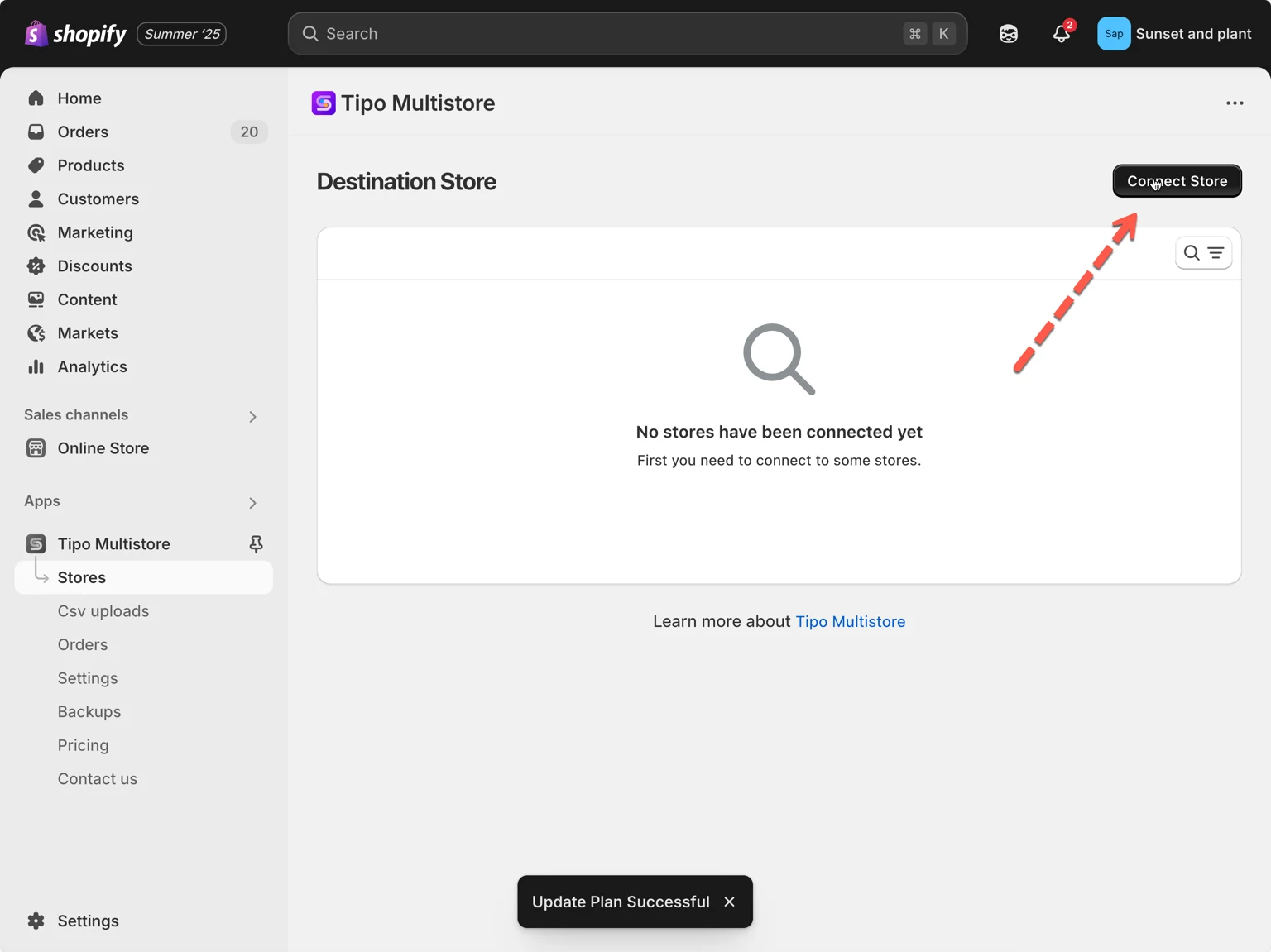
2. Ga naar de bestemmingswinkel, open de Tipo Multi-store-app > klik op Stores > klik op de knop Connect Store
3. Voer de verbindingssleutel in (haal de sleutel op uit het Dashboard van de app in de bronwinkel)
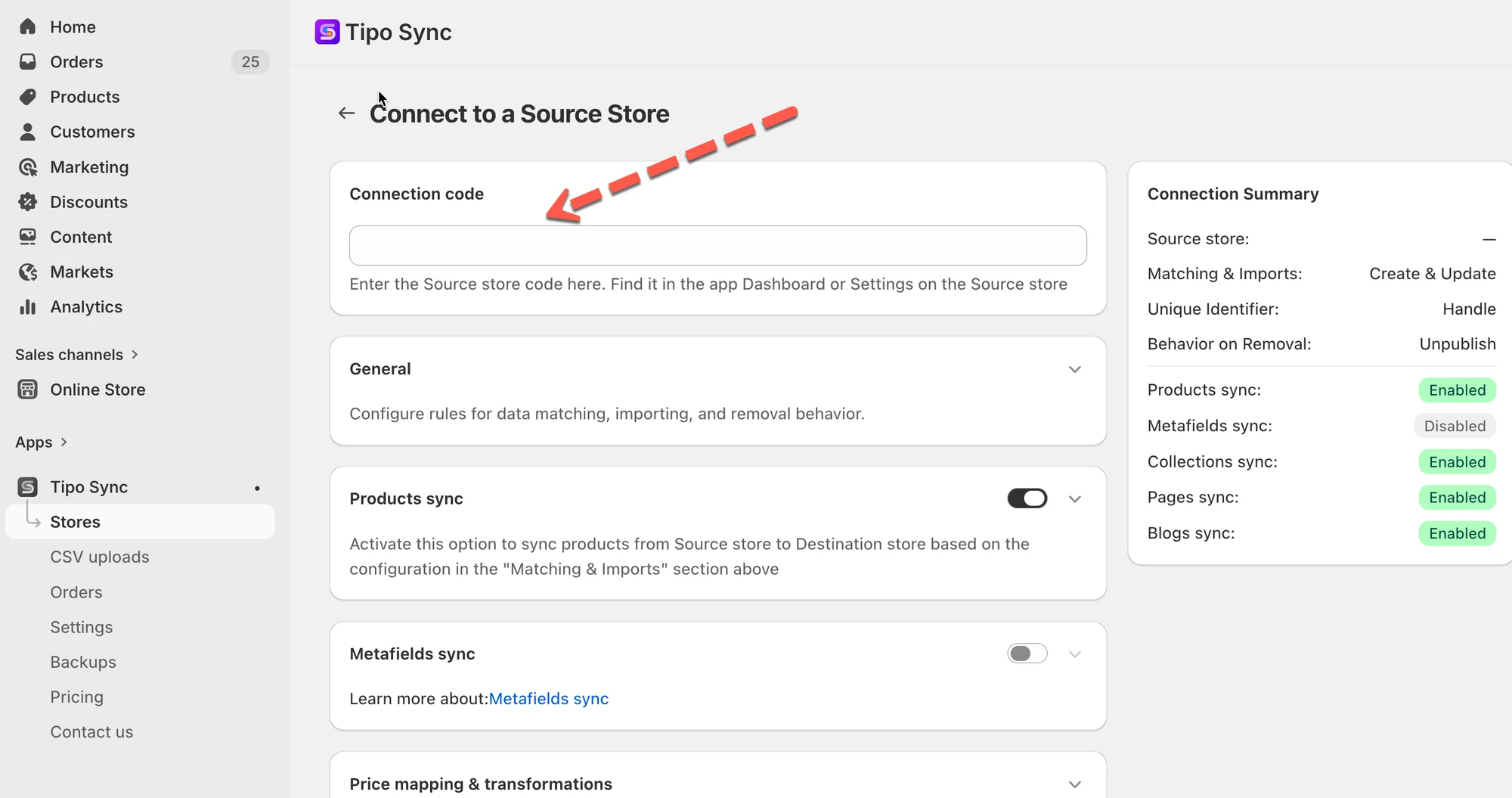
- Selecteer de producten die u wilt synchroniseren en voltooi de instellingen in de verbindingsdetails
- Scrol naar beneden naar het onderdeel Mapping locations en selecteer de locaties die tussen de winkels moeten worden gekoppeld
Op het koppelingsscherm ziet u:
- Locaties van de bronwinkel (links)
- Locaties van de bestemmingswinkel (rechts)
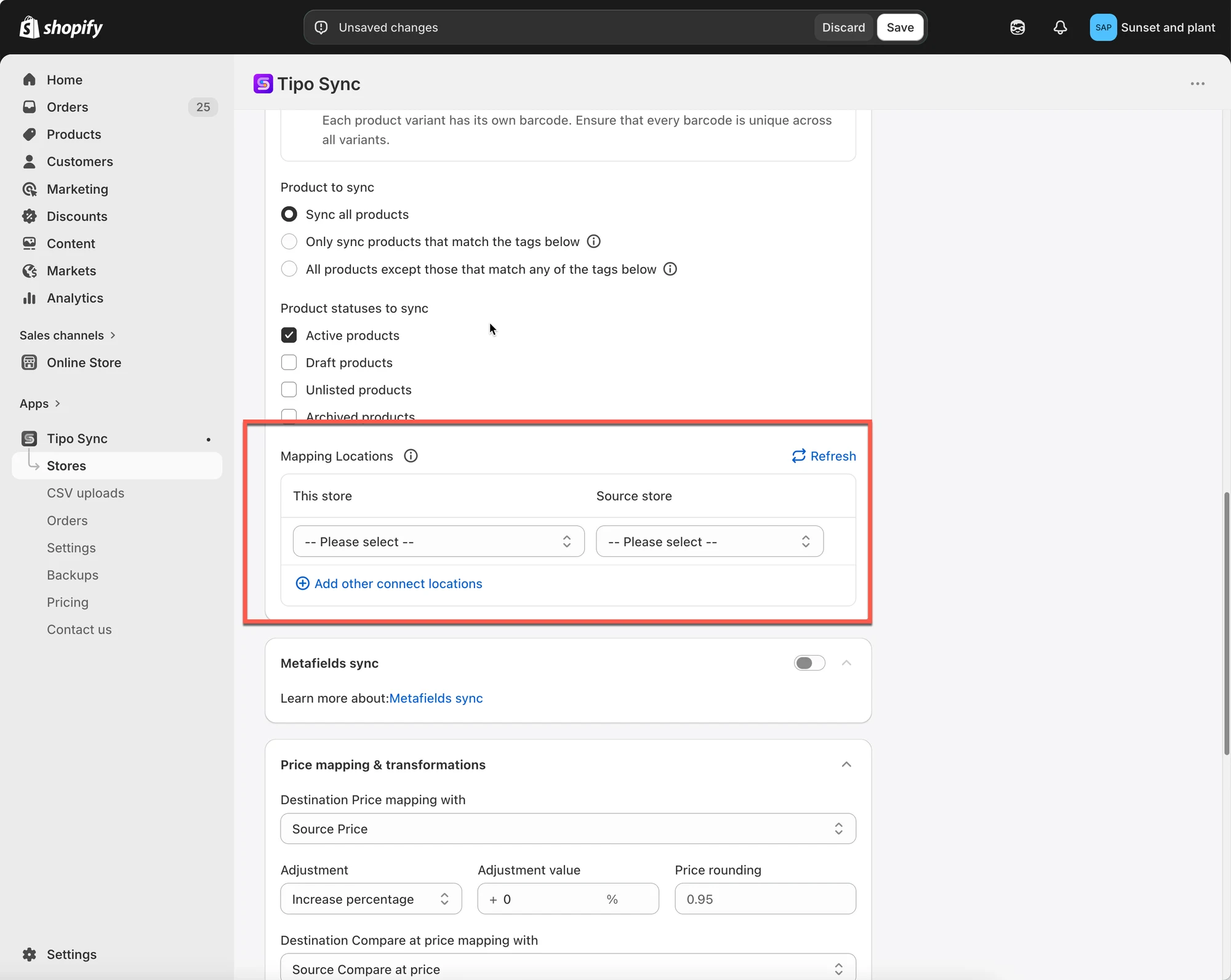
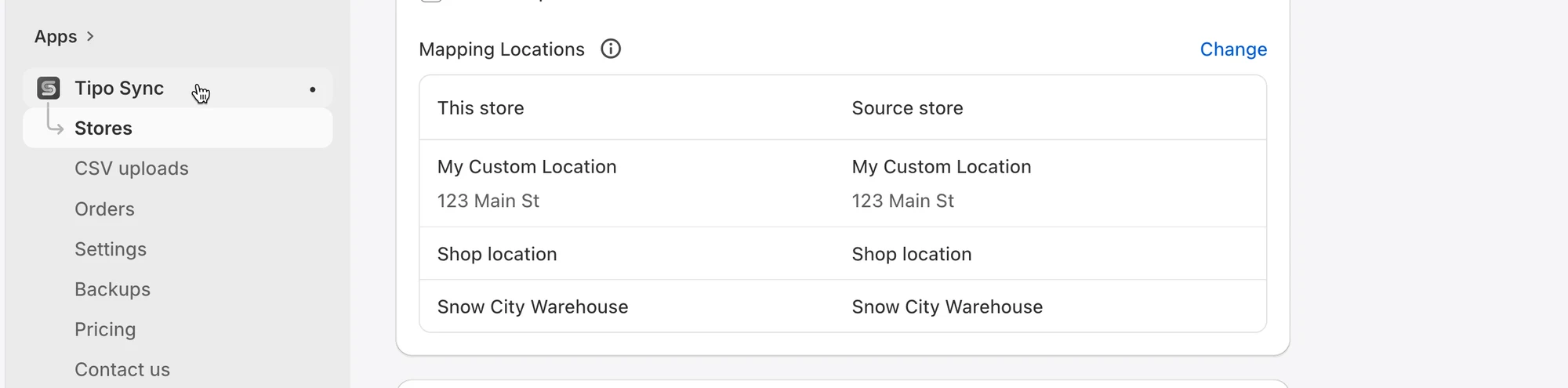
Let op: Onze app synchroniseert momenteel 1 locatie van de bronwinkel naar 1 locatie van de bestemmingswinkel. Het is niet mogelijk om één locatie van de bronwinkel aan 2 locaties in de bestemmingswinkel te koppelen.
- Klik op Save
De synchronisatie wordt direct uitgevoerd. Het kan even duren voordat deze is voltooid.
✅ Wat er gebeurt na het koppelen
Section titled “✅ Wat er gebeurt na het koppelen”Zodra de koppeling is opgeslagen, zal de app
- De voorraad alleen bijwerken op de locaties die u in de verbinding hebt gekoppeld
- Locaties die niet zijn gekoppeld negeren
Belangrijk: één-op-één-koppeling
Elke locatie kan maar aan één overeenkomstige locatie worden gekoppeld.
✅ Ondersteund:
| Bronwinkel | Bestemmingswinkel |
|---|---|
| Magazijn A | Magazijn A |
❌ Niet ondersteund:
| Bronwinkel | Bestemmingswinkel |
|---|---|
| Magazijn A | Magazijn A |
| Magazijn A | Magazijn B |
Een enkele bronlocatie kan de voorraad niet naar meerdere bestemmingslocaties synchroniseren.
🧪 Voorbeeld
Section titled “🧪 Voorbeeld”Stel dat beide winkels de volgende locaties hebben:
| Bronwinkel | Bestemmingswinkel |
|---|---|
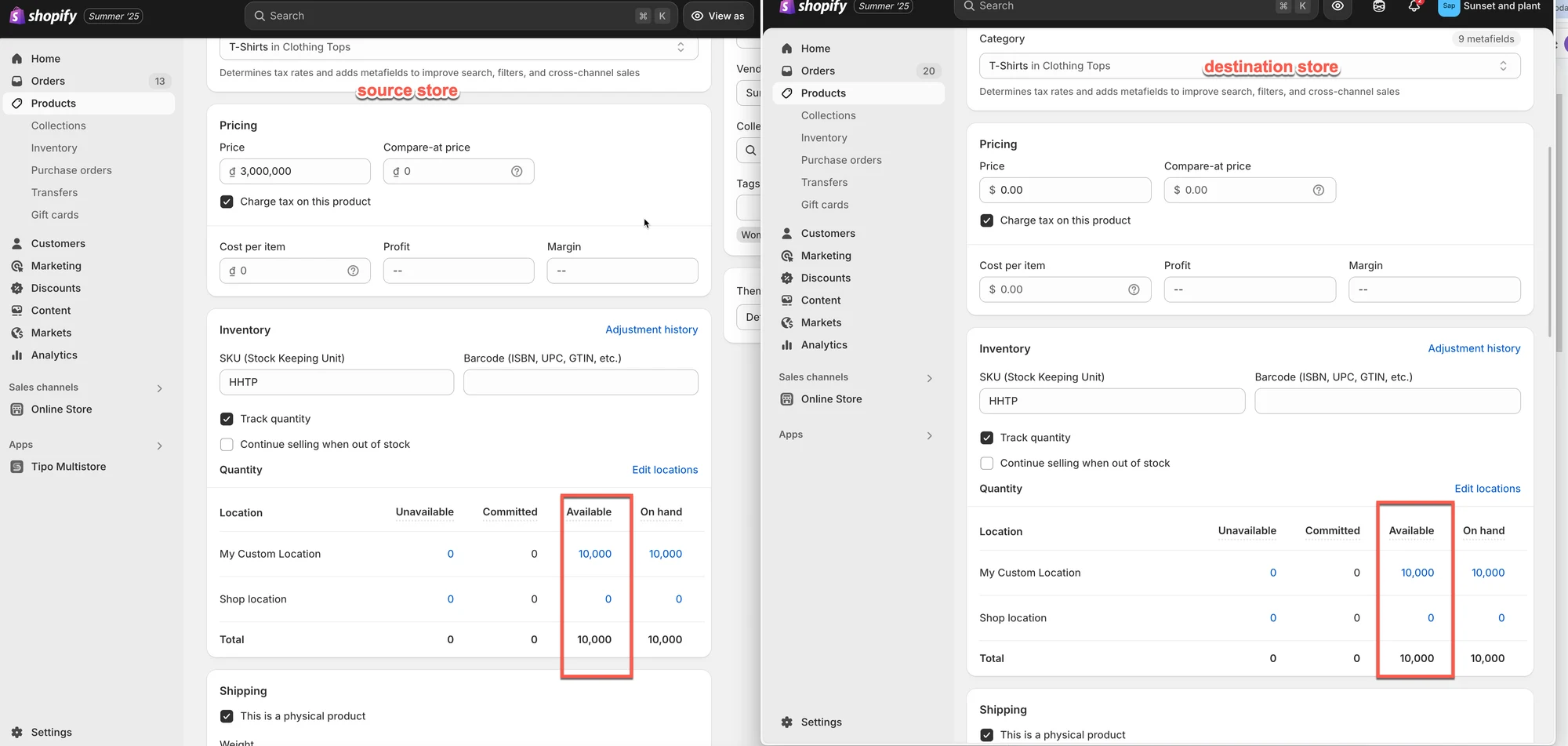
| My Custom Location | My Custom Location |
| Shop location | Shop location |
En de koppeling is ingesteld als:
| Bestemmingswinkel | Bronwinkel |
|---|---|
| My Custom Location | My Custom Location |
| Shop location | Shop location |
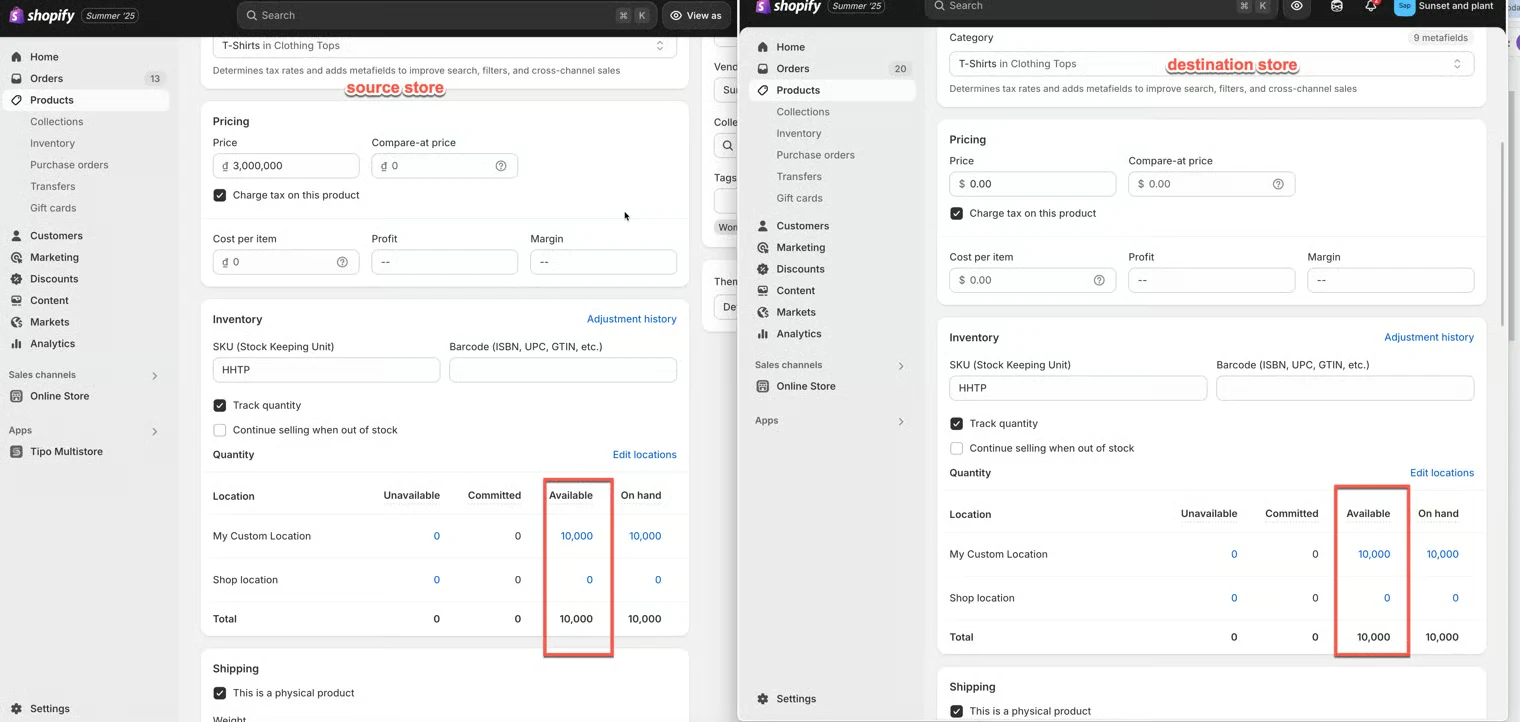
Voorbeeld 1: Eenrichtings-voorraadsynchronisatie
Section titled “Voorbeeld 1: Eenrichtings-voorraadsynchronisatie”Synchronisatierichting: Bronwinkel → Bestemmingswinkel
Voor de synchronisatie
Bronwinkel
| Locatie | Beschikbaar |
|---|---|
| My Custom Location | 10,000 |
| Shop location | 0 |
Bestemmingswinkel
| Locatie | Beschikbaar |
|---|---|
| My Custom Location | 5 |
| Shop location | 100 |
Na de synchronisatie
Bestemmingswinkel
| Locatie | Beschikbaar |
|---|---|
| My Custom Location | 10,000 |
| Shop location | 0 |
Omdat de voorraad van de bronwinkel naar de bestemmingswinkel wordt gesynchroniseerd, wordt de voorraad in de bestemmingswinkel bijgewerkt zodat deze overeenkomt met de gekoppelde bronlocaties.
Voorbeeld 2: Tweerichtings-voorraadsynchronisatie
Section titled “Voorbeeld 2: Tweerichtings-voorraadsynchronisatie”Synchronisatierichting: Bronwinkel ↔ Bestemmingswinkel
Stel dat de locaties als volgt zijn gekoppeld:
| Bestemmingswinkel | Bronwinkel |
|---|---|
| My Custom Location | My Custom Location |
| Shop location | Shop location |
Scenario A: Verkoop in de bronwinkel
Voor de verkoop:
| Locatie | Bronwinkel | Bestemmingswinkel |
|---|---|---|
| My Custom Location | 10,000 | 10,000 |
Een klant koopt 1 artikel in de bronwinkel.
Nadat Shopify de voorraad heeft bijgewerkt:
| Locatie | Bronwinkel |
|---|---|
| My Custom Location | 9,999 |
Tipo Sync werkt vervolgens de gekoppelde locatie in de bestemmingswinkel bij:
| Locatie | Bestemmingswinkel |
|---|---|
| My Custom Location | 9,999 |
Resultaat: beide winkels blijven gesynchroniseerd.
Scenario B: Verkoop in de bestemmingswinkel
Voor de verkoop:
| Locatie | Bronwinkel | Bestemmingswinkel |
|---|---|---|
| My Custom Location | 10,000 | 10,000 |
Een klant koopt 1 artikel in de bestemmingswinkel.
Nadat Shopify de voorraad heeft bijgewerkt:
| Locatie | Bestemmingswinkel |
|---|---|
| My Custom Location | 9,999 |
Tipo Sync werkt vervolgens de gekoppelde locatie in de bronwinkel bij:
| Locatie | Bronwinkel |
|---|---|
| My Custom Location | 9,999 |
Resultaat: beide winkels blijven gesynchroniseerd.
Voorbeeld 3: Niet-gekoppelde locaties worden genegeerd
Section titled “Voorbeeld 3: Niet-gekoppelde locaties worden genegeerd”Stel dat alleen My Custom Location is gekoppeld.
| Bestemmingswinkel | Bronwinkel |
|---|---|
| My Custom Location | My Custom Location |
Shop location is niet gekoppeld.
Bronwinkel
Section titled “Bronwinkel”| Locatie | Beschikbaar |
|---|---|
| My Custom Location | 10,000 |
| Shop location | 500 |
Bestemmingswinkel
Section titled “Bestemmingswinkel”| Locatie | Beschikbaar |
|---|---|
| My Custom Location | 10,000 |
| Shop location | 100 |
Na de voorraadsynchronisatie:
| Locatie | Resultaat |
|---|---|
| My Custom Location | Gesynchroniseerd |
| Shop location | Niet gesynchroniseerd |
De voorraad op Shop location blijft ongewijzigd, omdat deze locatie niet in de locatiekoppeling is opgenomen.
▶️ Een video-instructie
Section titled “▶️ Een video-instructie ”🙋 Heb je nog steeds ondersteuning nodig?
Als je nog steeds hulp nodig hebt, neem dan gerust contact met ons op via hi@tipo.io. We helpen je graag verder.