
Inventory Sync Groups importeren en exporteren
AI-overzicht
Met importeren en exporteren verplaats je Inventory Sync Groups via een CSV-bestand, waarmee je snel veel groepen instelt, instellingen naar een andere winkel kopieert of groepen in bulk bewerkt in een spreadsheet. Download eerst de voorbeeld-CSV-sjabloon zodat je bestand overeenkomt met het vereiste formaat.
Meer weergevenMinder weergeven
- Download de voorbeeld-CSV-sjabloon voordat je importeert om het formaat te volgen; vermijd lege kolommen en dubbele koppen.
- Om te importeren klik je op Import, upload je je CSV met Add file en kies je een Import Type: nieuwe aanmaken, bestaande overschrijven of beide.
- Klik op Import om af te ronden.
- Om te exporteren klik je op Export, kies je Current page of All pages en klik je op Export om de CSV te downloaden.
- Exporteer regelmatig om een back-up van je synchronisatiegegevens te maken.
Samenvatting gemaakt door AI. Er kunnen fouten in staan, dus raadpleeg de volledige handleiding hieronder.
Deze handleiding legt uit hoe u uw Inventory Sync Groups naar een CSV-bestand exporteert en weer importeert wanneer u groepen sneller wilt instellen, instellingen naar een andere winkel wilt kopiëren of bulkbewerkingen in een spreadsheet wilt doen.
✅ Wat deze functie doet
Section titled “✅ Wat deze functie doet”- Exporteer uw bestaande Inventory Sync Groups naar een CSV-bestand
- Bewerk groepen in bulk met Excel/Google Sheets
- Importeer het CSV-bestand om groepen in de app aan te maken of bij te werken
- Stel veel groepen snel in (in plaats van ze één voor één aan te maken)
📥 Importeren
Section titled “📥 Importeren”- Open de app > klik op Inventory Groups > klik op Import
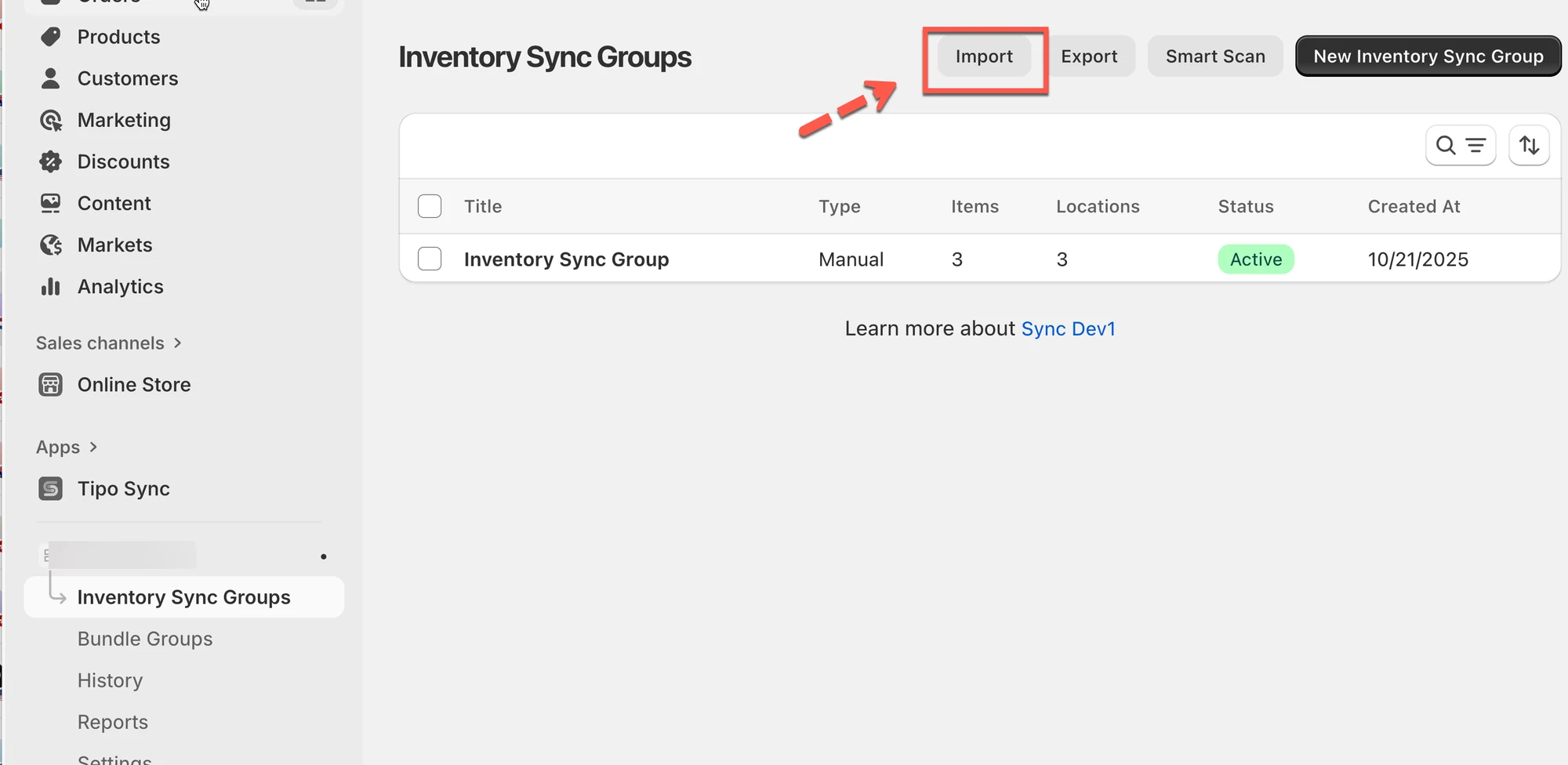
- Download het voorbeeld-CSV-sjabloon om het juiste formaat te begrijpen
- Klik op Add file en upload uw CSV-bestand
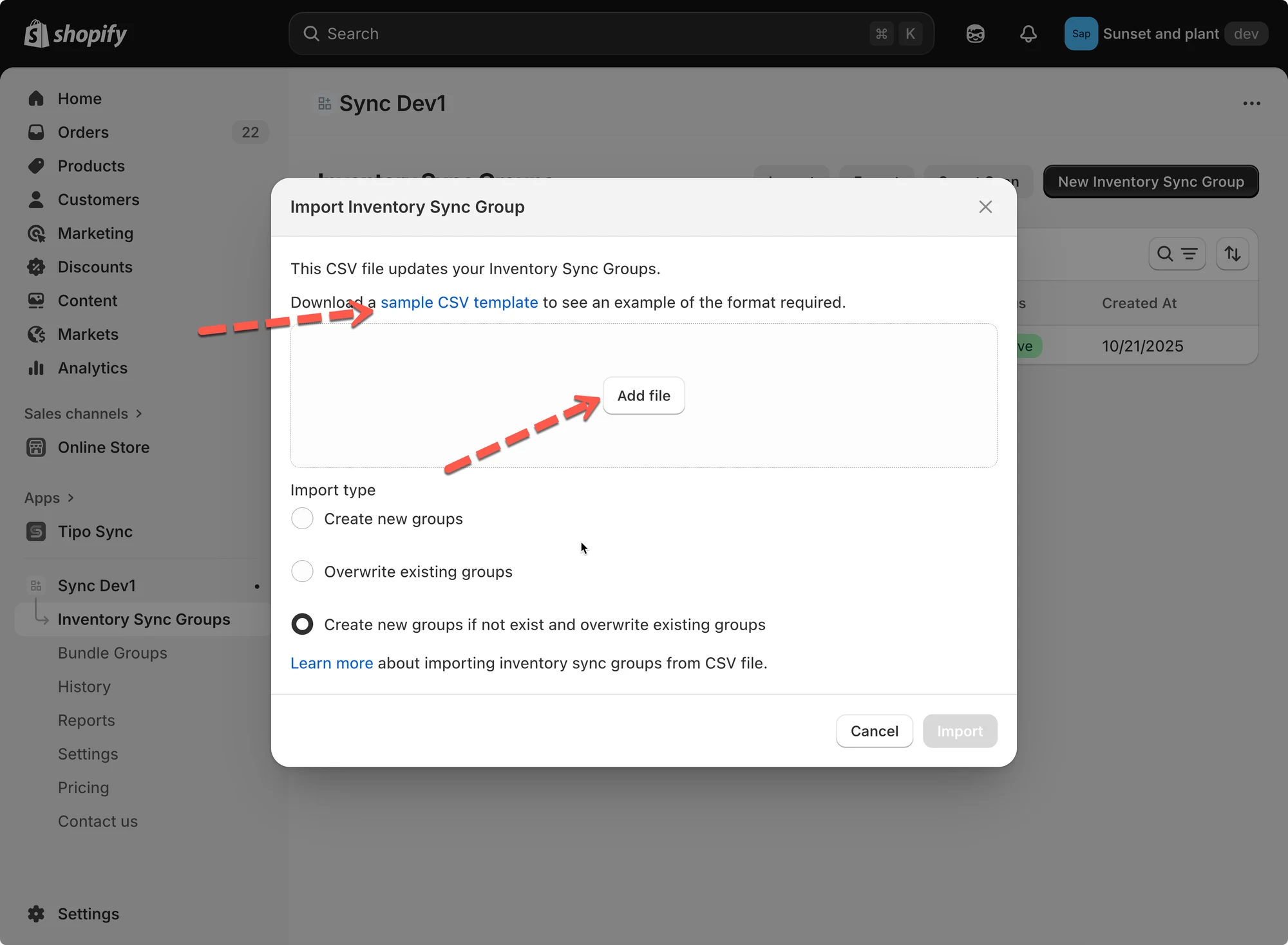
- Kies een importtype:
- Create new groups: voeg alleen nieuwe voorraadgroepen toe.
- Overwrite existing groups: vervang bestaande groepen met dezelfde naam.
- Create new groups if not exist and overwrite existing groups: combineer beide acties.
- Klik op Import om af te ronden.
Voorbeeld
Als uw CSV-bestand het volgende bevat:
| id | title | status | location_id | location_name | quantity | variant_id | variant_title |
|---|---|---|---|---|---|---|---|
| 1 | Inventory Sync Group 1 | active | 81987633427 | My Custom Location | 54 | 44866231861523 | The Minimal Snowboard - Default Title |
| 1 | 81987600659 | Shop location | 21 | ||||
| 1 | 81987666195 | Snow City Warehouse | 40 | ||||
| 2 | Inventory Sync Group 2 | active | 81987633427 | My Custom Location | 32 | 44866231894291 | The Hidden Snowboard - Default Title |
| 2 | 81987600659 | Shop location | 45 | ||||
| 2 | 81987666195 | Snow City Warehouse | 43 |
Na het importeren van dit CSV-bestand maakt de app twee groepen aan:
- Inventory Sync Group 1 → bevat The Minimal Snowboard, gesynchroniseerd over drie locaties.
- Inventory Sync Group 2 → bevat The Hidden Snowboard, gesynchroniseerd over drie locaties.
📤 Inventory Groups exporteren
Section titled “📤 Inventory Groups exporteren”Met exporteren downloadt u uw voorraadsynchronisatiegegevens als CSV-bestand. Dit is ideaal voor back-ups of offline bewerken.
- Open de app > klik op Inventory Groups > klik op Export
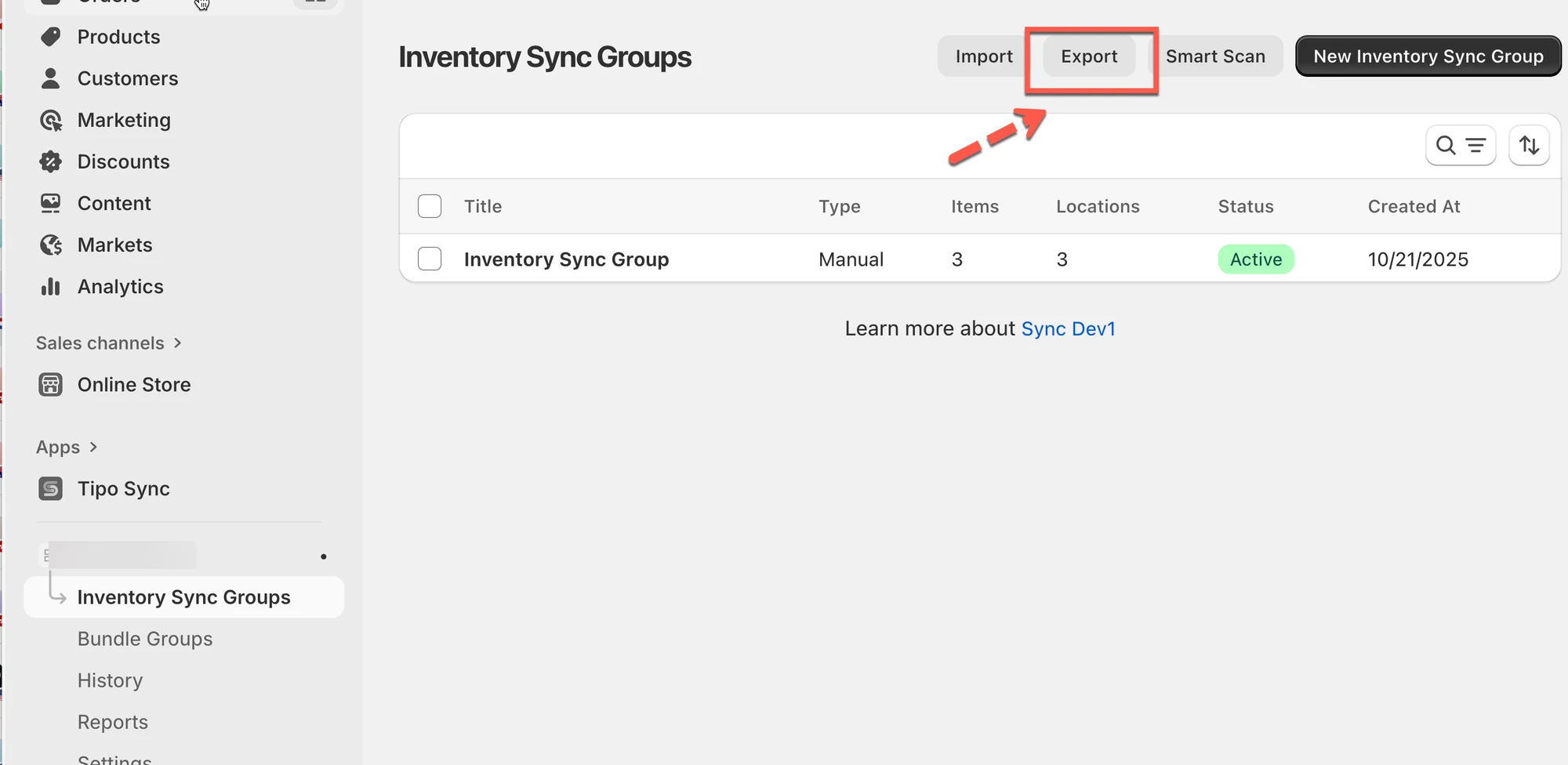
- Kies een optie:
- Current page: exporteer alleen de groepen die op het scherm zichtbaar zijn.
- All pages: exporteer alle voorraadsynchronisatiegroepen.
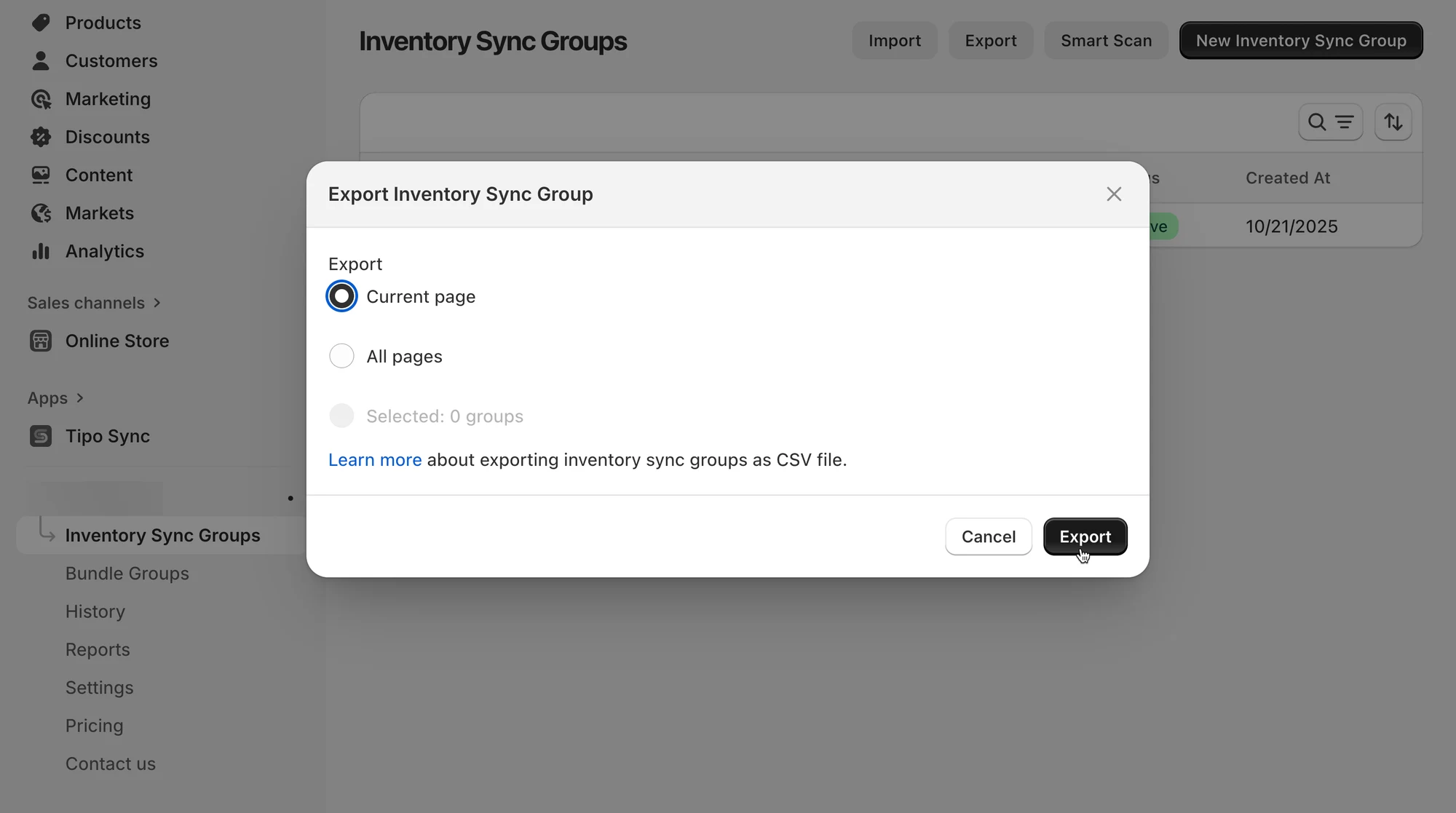
- Klik op Export en het CSV-bestand wordt automatisch gedownload.
🛠️ Inventory Groups beheren
Section titled “🛠️ Inventory Groups beheren”Na het importeren kunt u de details van elke groep beheren en controleren:
- Group Name: wordt gebruikt om de synchronisatiegroep te identificeren.
- Locations & Initial Inventory: stel de gesynchroniseerde voorraadniveaus per locatie in.
- Add Variants: voeg producten handmatig of op voorwaarde toe (bijvoorbeeld op basis van tags of collecties).
- Preview Variants: bekijk alle producten in de groep en hun huidige voorraadniveaus.
Voorbeeld
U hebt een groep genaamd “T-Shirts” geïmporteerd.
Deze synchroniseert de voorraad over 3 locaties:
- Hoofdmagazijn (50 stuks)
- Winkelvloer (20 stuks)
- Online magazijn (30 stuks)
Wanneer er 2 artikelen worden verkocht, werkt de app automatisch alle locaties bij om de voorraad consistent te houden.
Opmerkingen:
- Download altijd het voorbeeld-CSV-bestand voordat u importeert, zodat uw bestand overeenkomt met het formaat.
- Gebruik Export regelmatig om uw synchronisatiegegevens te back-uppen.
- Als u grote bestanden importeert, zorg dan dat uw CSV-bestand schoon is, zonder lege kolommen of dubbele koppen.
🙋 Heb je nog steeds ondersteuning nodig?
Als je nog steeds hulp nodig hebt, neem dan gerust contact met ons op via hi@tipo.io. We helpen je graag verder.