
Importér og eksportér lagersynkroniseringsgrupper
AI-oversigt
Import og eksport lader dig flytte Inventory Sync Groups via en CSV-fil, hvilket hjælper dig med hurtigt at opsætte mange grupper, kopiere indstillinger til en anden butik eller redigere grupper samlet i et regneark. Download først CSV-eksempelskabelonen, så din fil matcher det krævede format.
Vis mereVis mindre
- Download CSV-eksempelskabelonen før import for at matche formatet; undgå tomme kolonner og dublerede overskrifter.
- For at importere skal du klikke på Import, uploade din CSV med Add file og vælge en Import Type: opret nye, overskriv eksisterende eller begge dele.
- Klik på Import for at afslutte.
- For at eksportere skal du klikke på Export, vælge Current page eller All pages og derefter klikke på Export for at downloade CSV-filen.
- Eksportér regelmæssigt for at tage backup af dine synkroniseringsdata.
Opsummering genereret af AI. Den kan indeholde fejl, så tjek hele vejledningen nedenfor.
Denne vejledning forklarer, hvordan du eksporterer dine lagersynkroniseringsgrupper til en CSV-fil og importerer dem igen, når du vil opsætte grupper hurtigere, kopiere indstillinger til en anden butik eller lave masseredigeringer i et regneark.
✅ Det gør denne funktion
Sektion kaldt “✅ Det gør denne funktion”- Eksportér dine eksisterende lagersynkroniseringsgrupper til en CSV-fil
- Rediger grupper samlet i Excel/Google Sheets
- Importér CSV-filen for at oprette eller opdatere grupper i appen
- Opsæt mange grupper hurtigt (i stedet for at oprette dem én ad gangen)
📥 Sådan importerer du
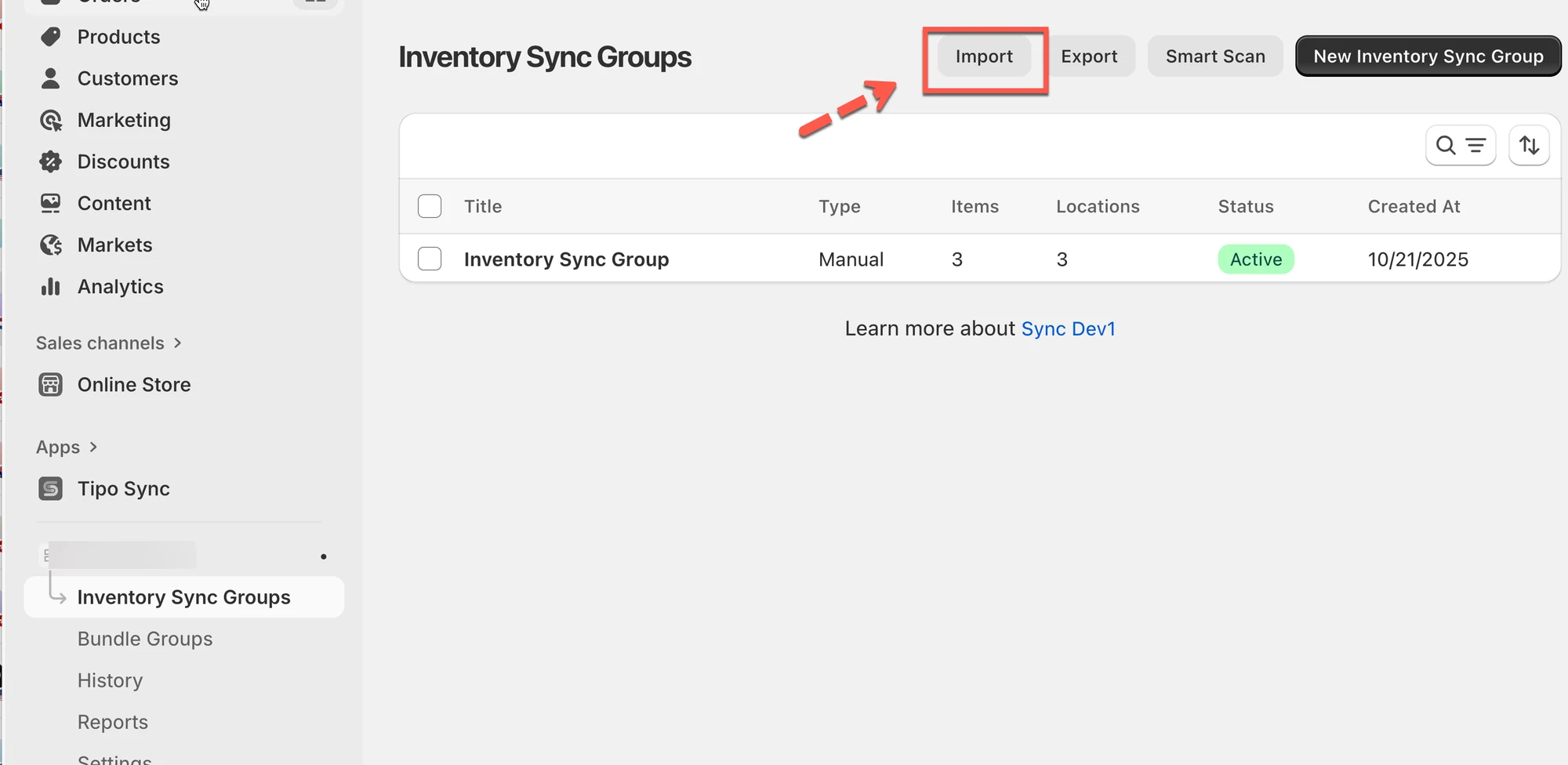
Sektion kaldt “📥 Sådan importerer du”- Åbn appen > klik på Lagergrupper (Inventory Groups) > klik på Importér (Import)
- Download CSV-eksempelskabelonen for at se det korrekte format
- Klik på Tilføj fil (Add file), og upload din CSV-fil
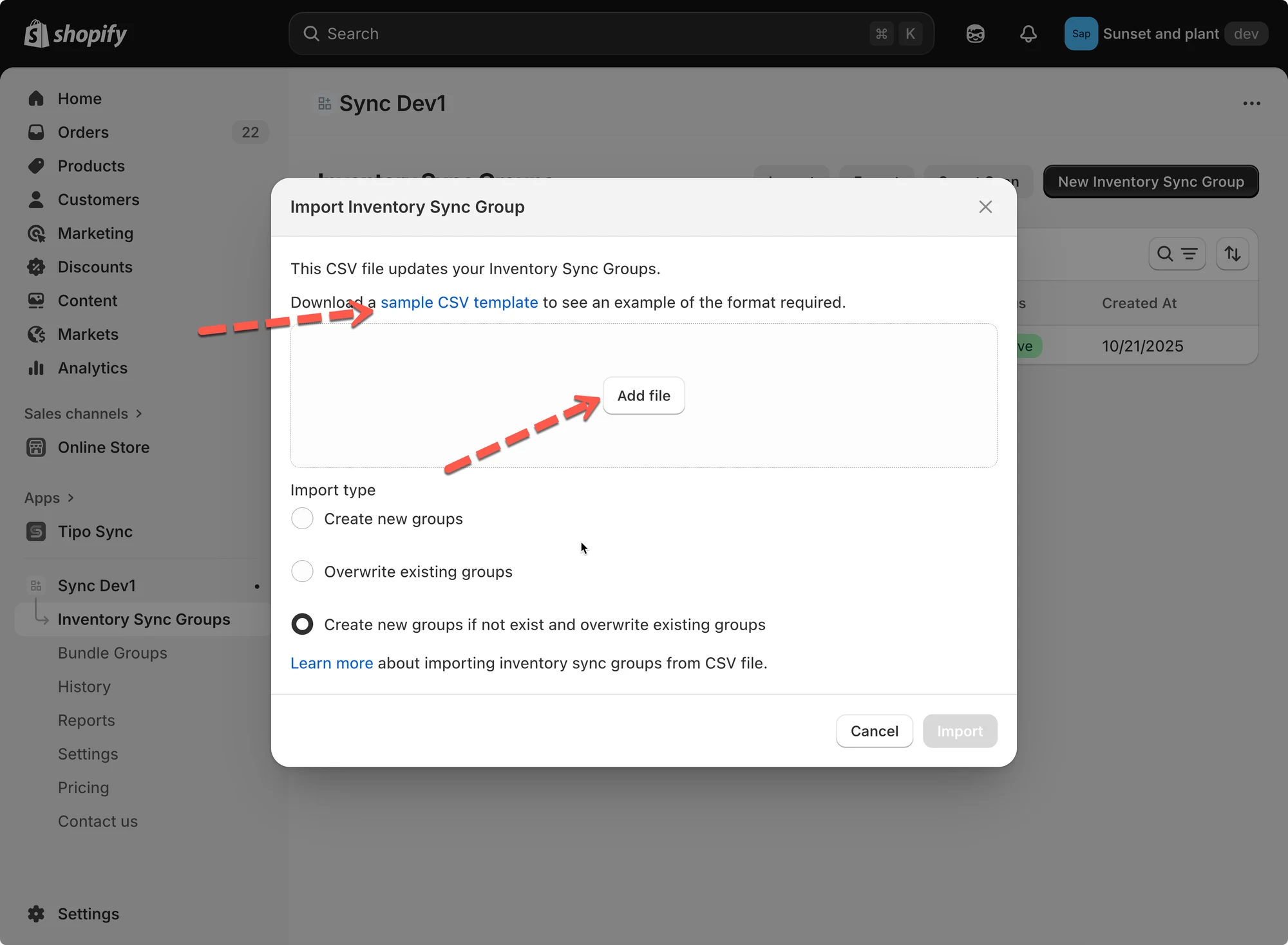
- Vælg en importtype (Import Type):
- Opret nye grupper (Create new groups): Tilføj kun nye lagergrupper.
- Overskriv eksisterende grupper (Overwrite existing groups): Erstat eksisterende grupper med samme navn.
- Opret nye grupper, hvis de ikke findes, og overskriv eksisterende grupper (Create new groups if not exist and overwrite existing groups): Kombinér begge handlinger.
- Klik på Importér for at afslutte.
Eksempel
Hvis din CSV indeholder:
| id | title | status | location_id | location_name | quantity | variant_id | variant_title |
|---|---|---|---|---|---|---|---|
| 1 | Inventory Sync Group 1 | active | 81987633427 | My Custom Location | 54 | 44866231861523 | The Minimal Snowboard - Default Title |
| 1 | 81987600659 | Shop location | 21 | ||||
| 1 | 81987666195 | Snow City Warehouse | 40 | ||||
| 2 | Inventory Sync Group 2 | active | 81987633427 | My Custom Location | 32 | 44866231894291 | The Hidden Snowboard - Default Title |
| 2 | 81987600659 | Shop location | 45 | ||||
| 2 | 81987666195 | Snow City Warehouse | 43 |
Efter import af denne CSV: Appen opretter to grupper:
- Inventory Sync Group 1 → indeholder The Minimal Snowboard synkroniseret på tværs af tre lokationer.
- Inventory Sync Group 2 → indeholder The Hidden Snowboard synkroniseret på tværs af tre lokationer.
📤 Eksportér lagergrupper
Sektion kaldt “📤 Eksportér lagergrupper”Med eksport kan du downloade dine lagersynkroniseringsdata til en CSV-fil. Det er ideelt til backups eller redigering offline.
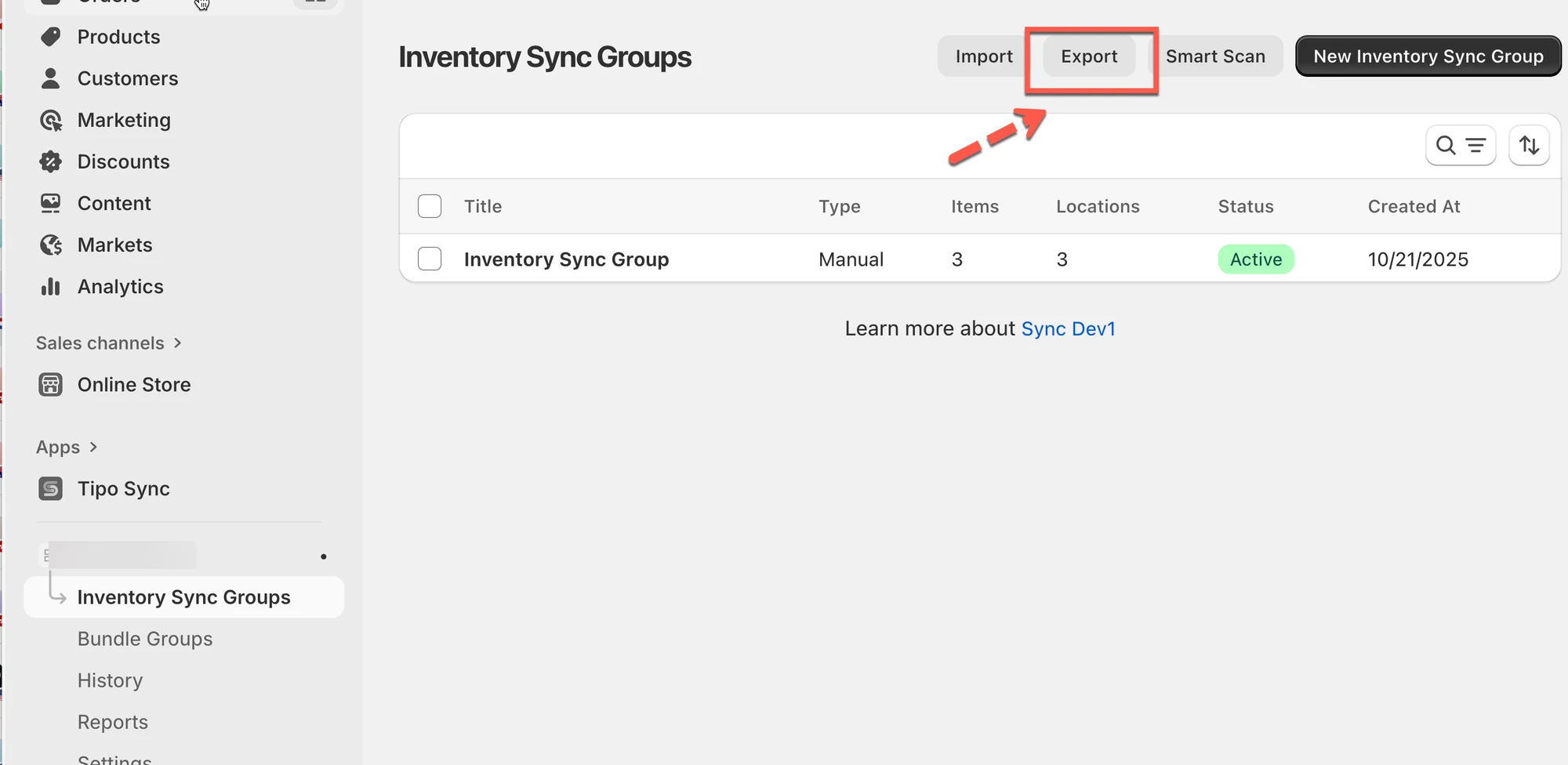
- Åbn appen > klik på Lagergrupper > klik på Eksportér (Export)
- Vælg en mulighed:
- Nuværende side (Current page): Eksportér kun de grupper, du ser på skærmen.
- Alle sider (All pages): Eksportér alle lagersynkroniseringsgrupper.
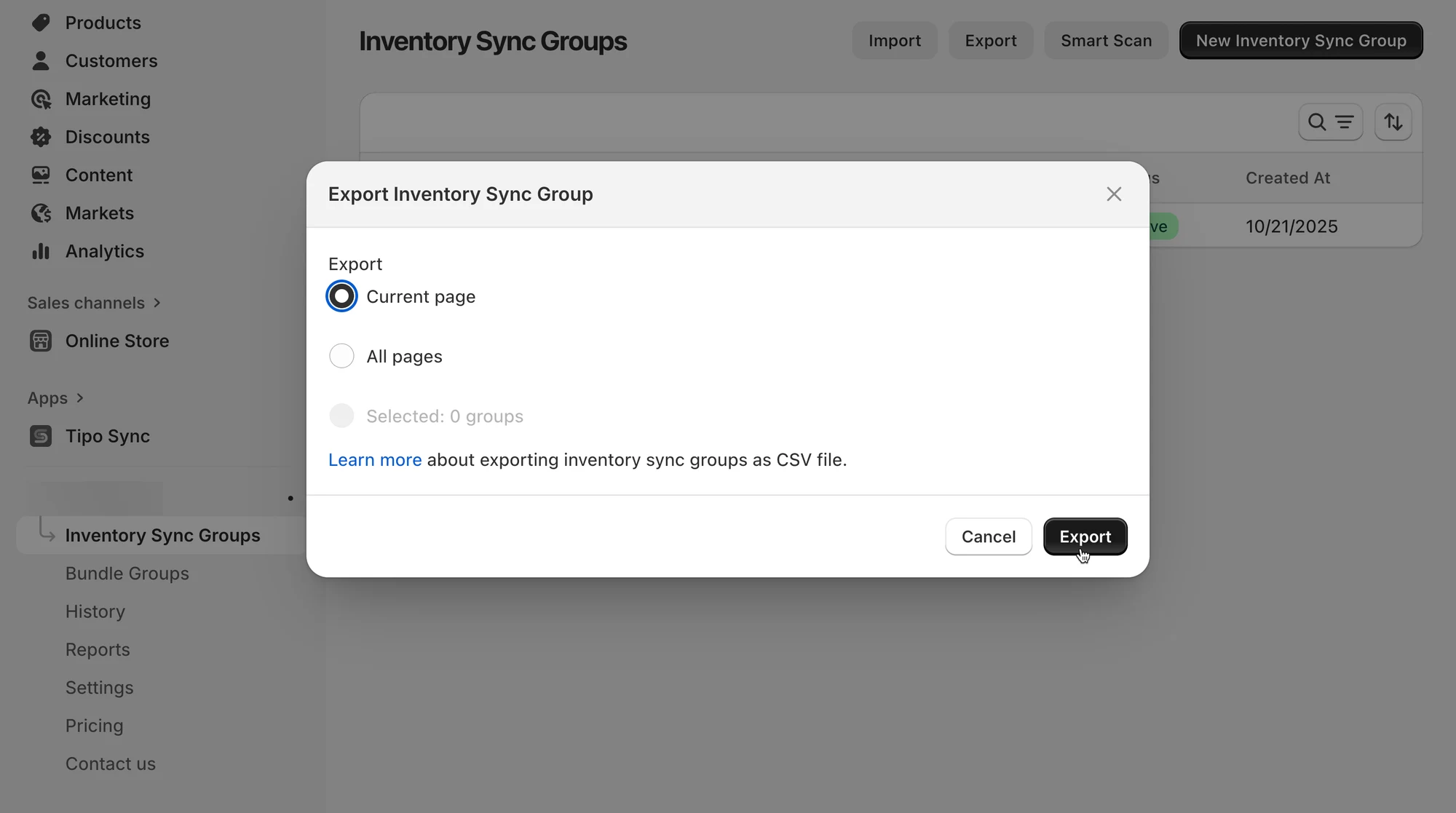
- Klik på Eksportér, så downloades CSV-filen automatisk.
🛠️ Administrér lagergrupper
Sektion kaldt “🛠️ Administrér lagergrupper”Efter import kan du administrere og gennemgå detaljer i hver gruppe:
- Gruppenavn: Bruges til at identificere synkroniseringsgruppen.
- Lokationer og startlager: Angiv synkroniserede lagerniveauer for hver lokation.
- Tilføj varianter: Tilføj produkter manuelt eller efter betingelse (f.eks. ud fra tags eller kollektioner).
- Forhåndsvis varianter: Se alle produkter i gruppen og deres nuværende lagerniveauer.
Eksempel
Du importerede en gruppe med navnet “T-Shirts”.
Den synkroniserer lager på tværs af 3 lokationer:
- Main Warehouse (50 enheder)
- Storefront (20 enheder)
- Online Warehouse (30 enheder)
Når én sælger 2 varer, opdaterer appen automatisk alle lokationer, så lageret er konsistent.
Noter:
- Download altid CSV-eksempelskabelonen før import, så din fil matcher formatet.
- Brug Eksportér regelmæssigt til at tage backup af dine synkroniseringsdata.
- Hvis du importerer store filer, så sørg for, at din CSV er ren, uden tomme kolonner eller dobbelte overskrifter.
🙋 Brug for mere hjælp?
Hvis du stadig har brug for hjælp, er du velkommen til at kontakte os på hi@tipo.io. Vi hjælper dig gerne videre.