
Stop synkronisering af produkter
AI-oversigt
Forklarer, hvordan du afsynkroniserer produkter mellem en Source store og en Destination store i Tipo-appen. Afsynkronisering fjerner tilknytningen, så produktet ikke længere modtager opdateringer fra Source store, men selve produktet bliver i Destination store, medmindre du sletter det manuelt.
Vis mereVis mindre
- Åbn appens Dashboard i Destination store, klik på Stores og derefter Products for at se forbindelsens synkroniserede produkter.
- Klik på ikonet ved siden af et produkt for at stoppe dets synkronisering, eller vælg flere, og klik på Unsync.
- Afsynkroniserede produkter markeres som Manually Excluded.
- For at genoptage skal du vælge produkterne igen og klikke på Sync.
- Afsynkronisering sletter ikke produktet.
Opsummering genereret af AI. Den kan indeholde fejl, så tjek hele vejledningen nedenfor.
Denne vejledning forklarer, hvordan du stopper synkroniseringen af produkter mellem din kildebutik og din destinationsbutik (Unsync). Når du stopper synkroniseringen, fjernes koblingen (mappingen), så produktet ikke længere modtager opdateringer fra kildebutikken.
❓ Hvad sker der, når du stopper synkroniseringen?
Sektion kaldt “❓ Hvad sker der, når du stopper synkroniseringen?”Når du stopper synkroniseringen af et produkt:
- Koblingen mellem kildebutikken og destinationsbutikken fjernes
- Fremtidige opdateringer fra kildebutikken gælder ikke længere for det produkt i destinationsbutikken
- Produktet kan blive i destinationsbutikken
🛠️ Sådan stopper du synkroniseringen af et bestemt produkt
Sektion kaldt “🛠️ Sådan stopper du synkroniseringen af et bestemt produkt ”1. Gå til destinationsbutikken, åbn appens oversigt > klik på Butikker (Stores) > klik på Produkter (Products) for at se forbindelsens liste over synkroniserede produkter

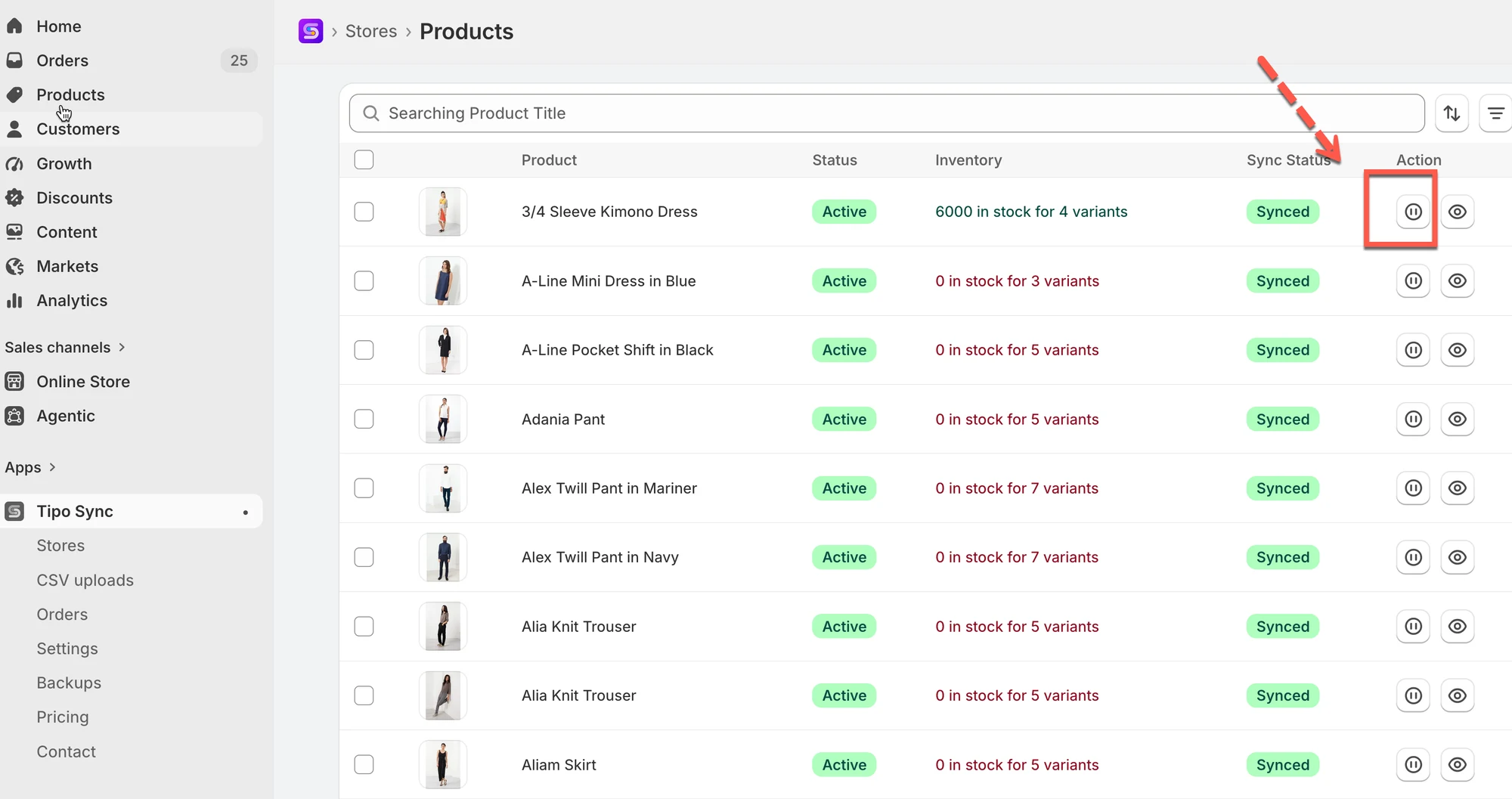
2. Klik på dette ikon for at stoppe synkroniseringen af hvert enkelt produkt
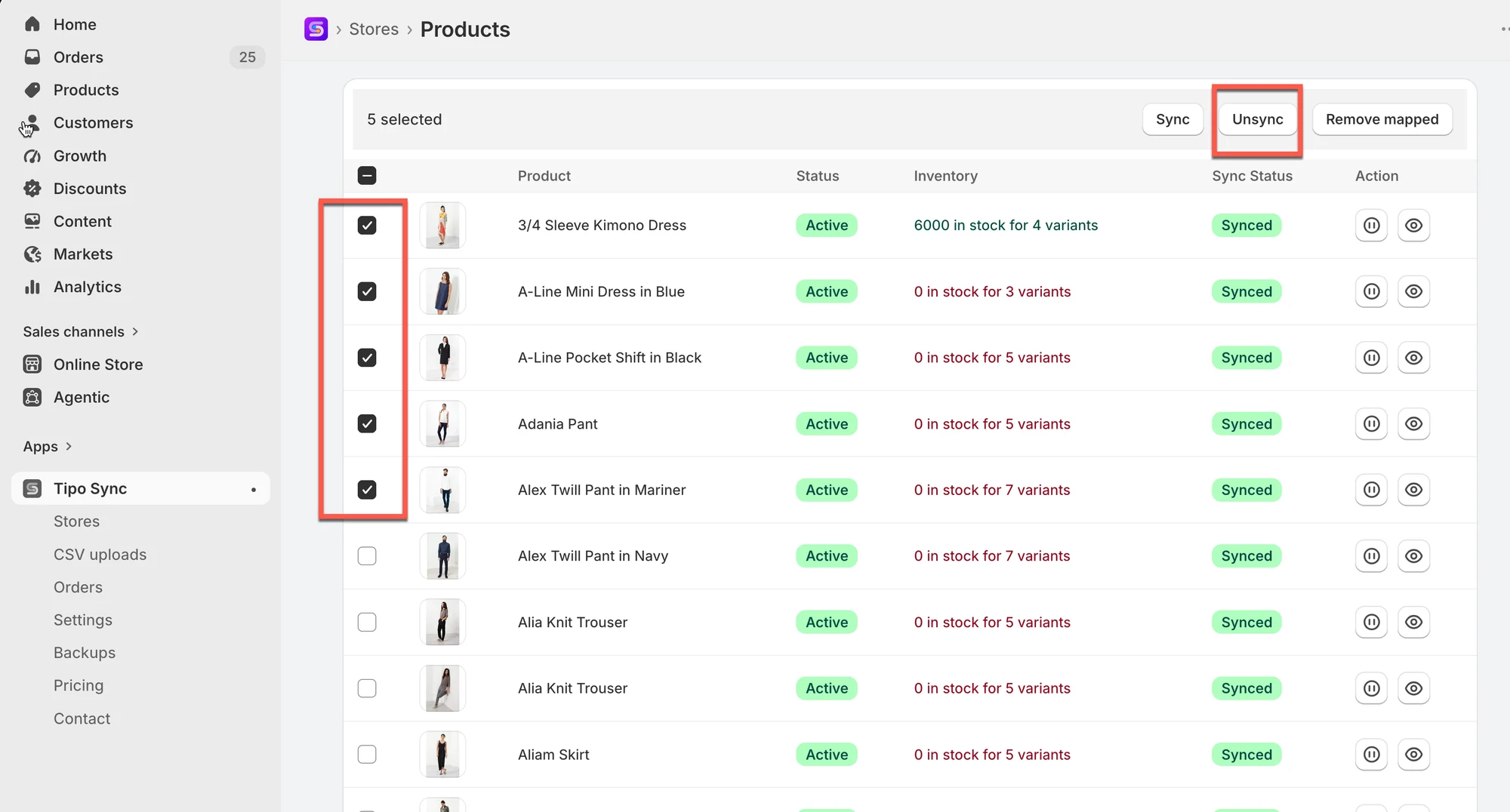
3. Til masseredigering: vælg de produkter, du vil synkronisere. Vælg Vælg alle 25+ produkter (Select all 25+ products), hvis du vil vælge alle produkter på listen > klik på knappen Stop synkronisering (Unsync) i højre side
Når synkroniseringen er stoppet, markeres disse produkter som Manuelt udelukket (Manually Excluded), hvilket betyder, at de ikke længere er synkroniseret med kildebutikken.
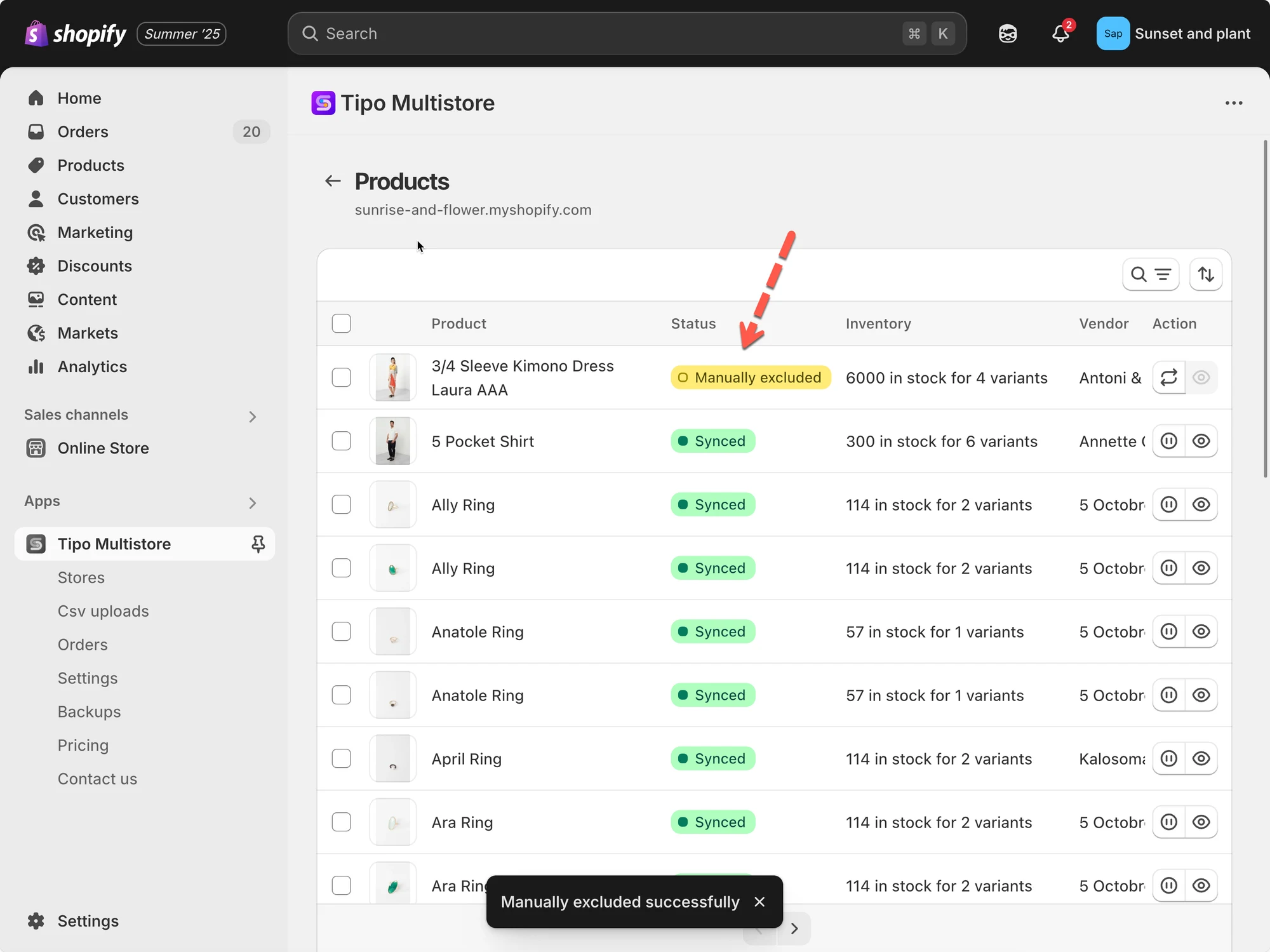
Hvis du vil fortsætte synkroniseringen igen, skal du vælge produkterne igen og klikke på knappen Synkronisér (Sync) i stedet for Stop synkronisering.
📝 Bemærk
Når du stopper synkroniseringen, slettes produktet ikke.
Det stopper kun fremtidige opdateringer fra kildebutikken i at blive synkroniseret til destinationsbutikken. Produktet forbliver i din destinationsbutik, medmindre du sletter det manuelt.
🙋 Brug for mere hjælp?
Sektion kaldt “🙋 Brug for mere hjælp?”Hvis du stadig har brug for hjælp, er du velkommen til at skrive til os på [your support email or link]. Vi hjælper dig gerne videre.