
Tilknyt lokationer til lagersynkronisering
AI-oversigt
Viser, hvordan du tilknytter Shopify-lagre mellem din Source store og Destination store, så Tipos lagersynkronisering opdaterer det rigtige sted. Uden tilknytning synkroniseres lagerbeholdningen muligvis ikke eller havner i det forkerte lager. Hvert lager kan kun tilknyttes ét lager i den anden butik.
Vis mereVis mindre
- Åbn Settings i Source store, gå til Locations, vælg All locations eller Specific locations, og klik på Save.
- Hent forbindelseskoden under Stores i Source store, klik derefter på Connect Store i Destination store, og indtast den.
- Vælg produkter, brug derefter afsnittet Mapping locations til at parre Source- og Destination-lagre, og klik på Save.
- Tilknytningen er en til en: et Source-lager kan ikke synkroniseres til to Destination-lagre.
- Kun tilknyttede lagre opdateres; ikke-tilknyttede lagre ignoreres. Synkroniseringen kører med det samme og kan tage et stykke tid.
Opsummering genereret af AI. Den kan indeholde fejl, så tjek hele vejledningen nedenfor.
Denne vejledning viser, hvordan du tilknytter Shopify-lokationer mellem din kildebutik og destinationsbutik, så lagersynkroniseringen fungerer korrekt.
For at sikre, at dine lagerantal altid er nøjagtige, tildeles onlineordrer og salg i fysiske butikker til lokationer.
✅ Hvorfor lokationstilknytning er nødvendig
Sektion kaldt “✅ Hvorfor lokationstilknytning er nødvendig”Shopify sporer lagerbeholdning pr. lokation (lager, fysisk butik, fulfillment-center).
For at synkronisere lagerbeholdningen nøjagtigt skal Tipo Sync vide:
Hvilken kildelokation der skal synkroniseres til hvilken destinationslokation.
Uden tilknytning:
- kan lagerbeholdningen muligvis ikke blive synkroniseret
- kan lagerbeholdningen blive synkroniseret til den forkerte lokation
- kan lagerbeholdningen se forkert ud i destinationsbutikken
🛠️ Trin 1: Vælg, hvilke lokationer der skal synkroniseres for kildebutikken
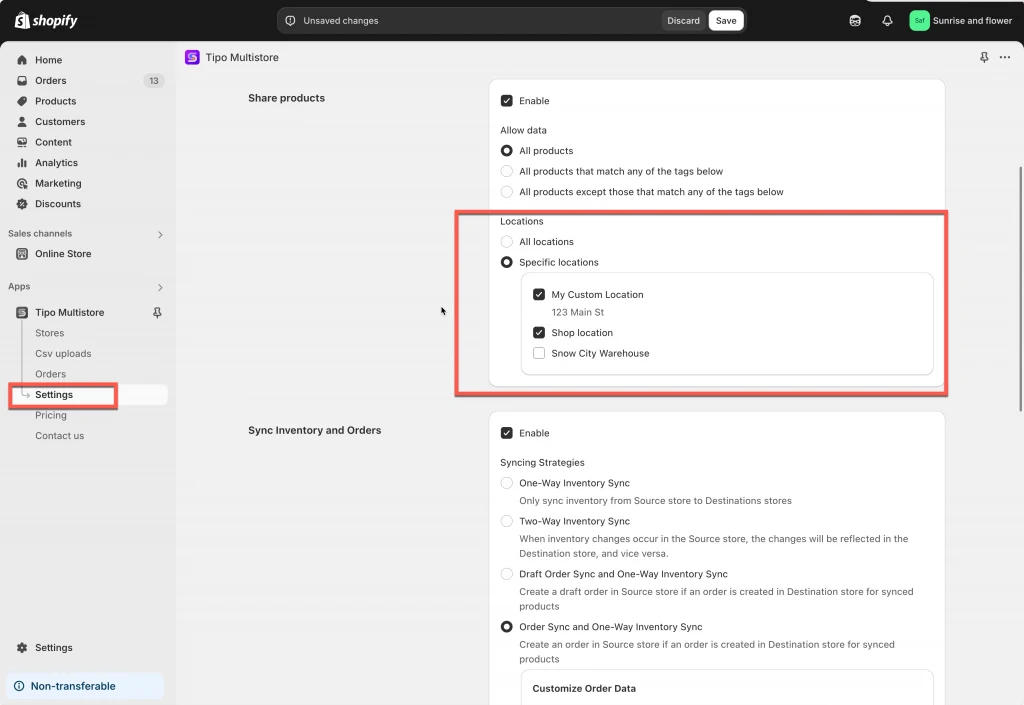
Sektion kaldt “🛠️ Trin 1: Vælg, hvilke lokationer der skal synkroniseres for kildebutikken ”1. Åbn appen i kildebutikken > klik på Indstillinger (Settings)
2. Rul ned til afsnittet Lokationer, og vælg en af de 2 muligheder nedenfor:
- Alle lokationer (All locations): Produkter, der er tilgængelige på alle lokationer i din butik, synkroniseres med destinationsbutikken
- Bestemte lokationer (Specific locations): Kun produkterne på den eller de valgte lokationer opdateres, når der er ændringer i destinationsbutikken
3. Klik på Gem
🛠️ Trin 2: Tilknyt lokationer, når du forbinder 2 butikker
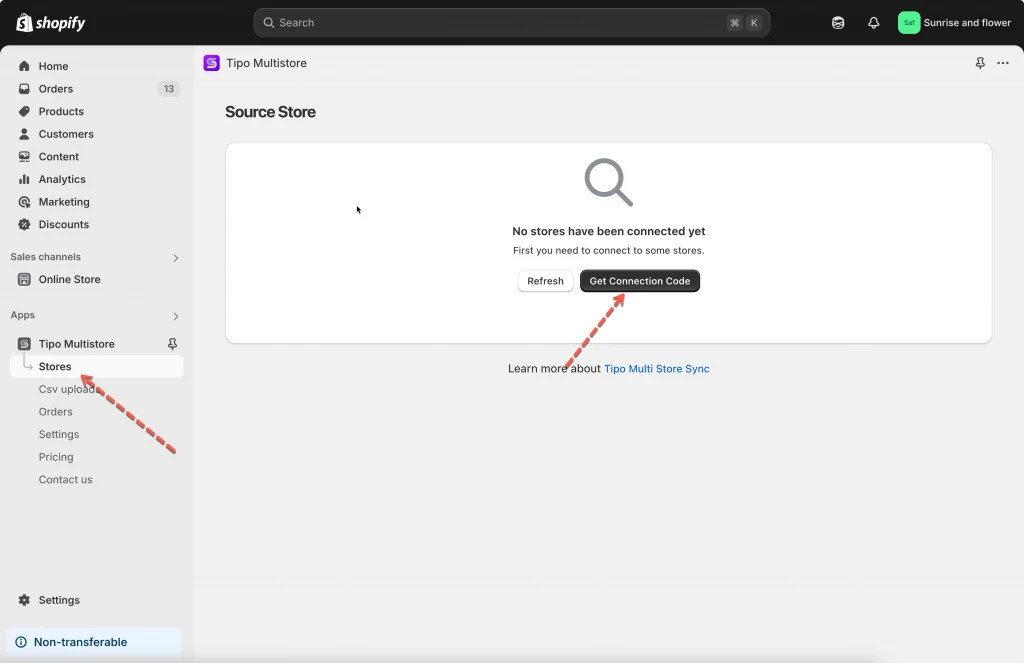
Sektion kaldt “🛠️ Trin 2: Tilknyt lokationer, når du forbinder 2 butikker”1. Åbn appen i kildebutikken > klik på Butikker > klik på knappen Hent forbindelseskode > kopiér forbindelseskoden i pop-up’en
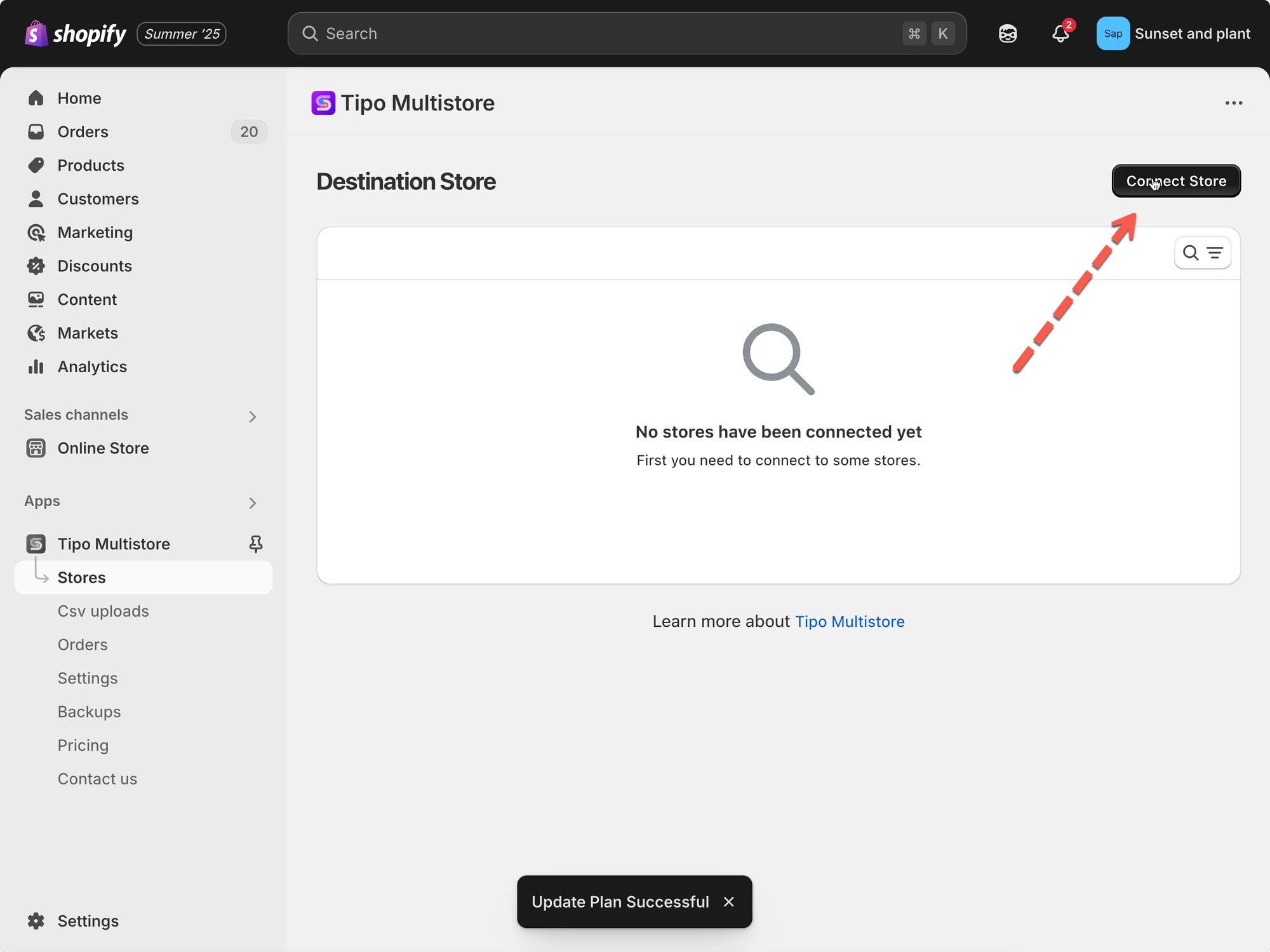
2. Gå til destinationsbutikken, åbn Tipo Multi-store-appen > klik på Butikker > klik på knappen Forbind butik
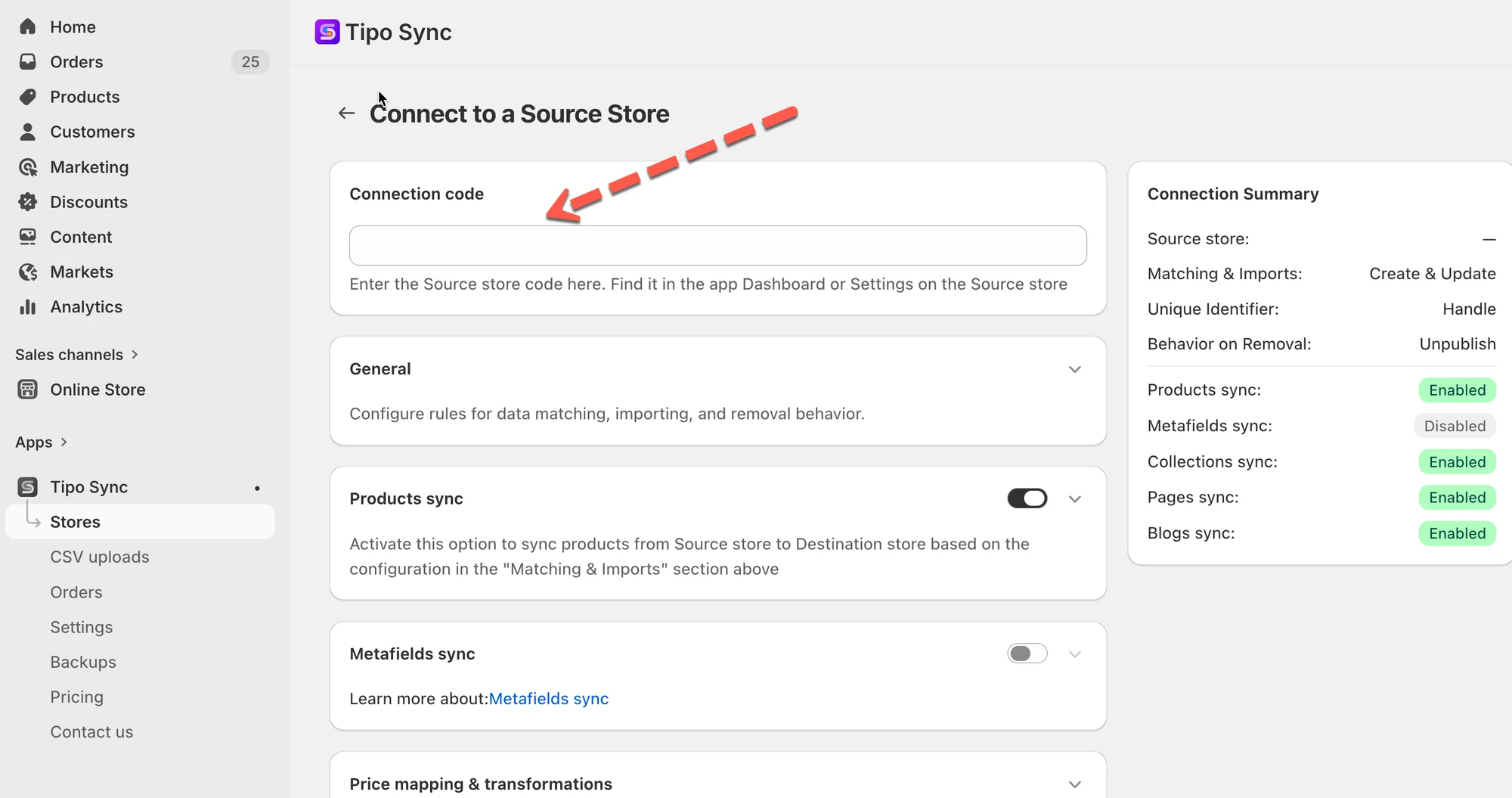
3. Indtast forbindelsesnøglen (du finder nøglen på appens Dashboard i kildebutikken)
- Vælg de produkter, du vil synkronisere, og fuldfør indstillingerne i forbindelsesdetaljerne
- Rul ned til afsnittet Tilknyt lokationer, og vælg de lokationer, der skal tilknyttes mellem butikkerne
På tilknytningsskærmen ser du:
- Kildebutikkens lokationer (til venstre)
- Destinationsbutikkens lokationer (til højre)
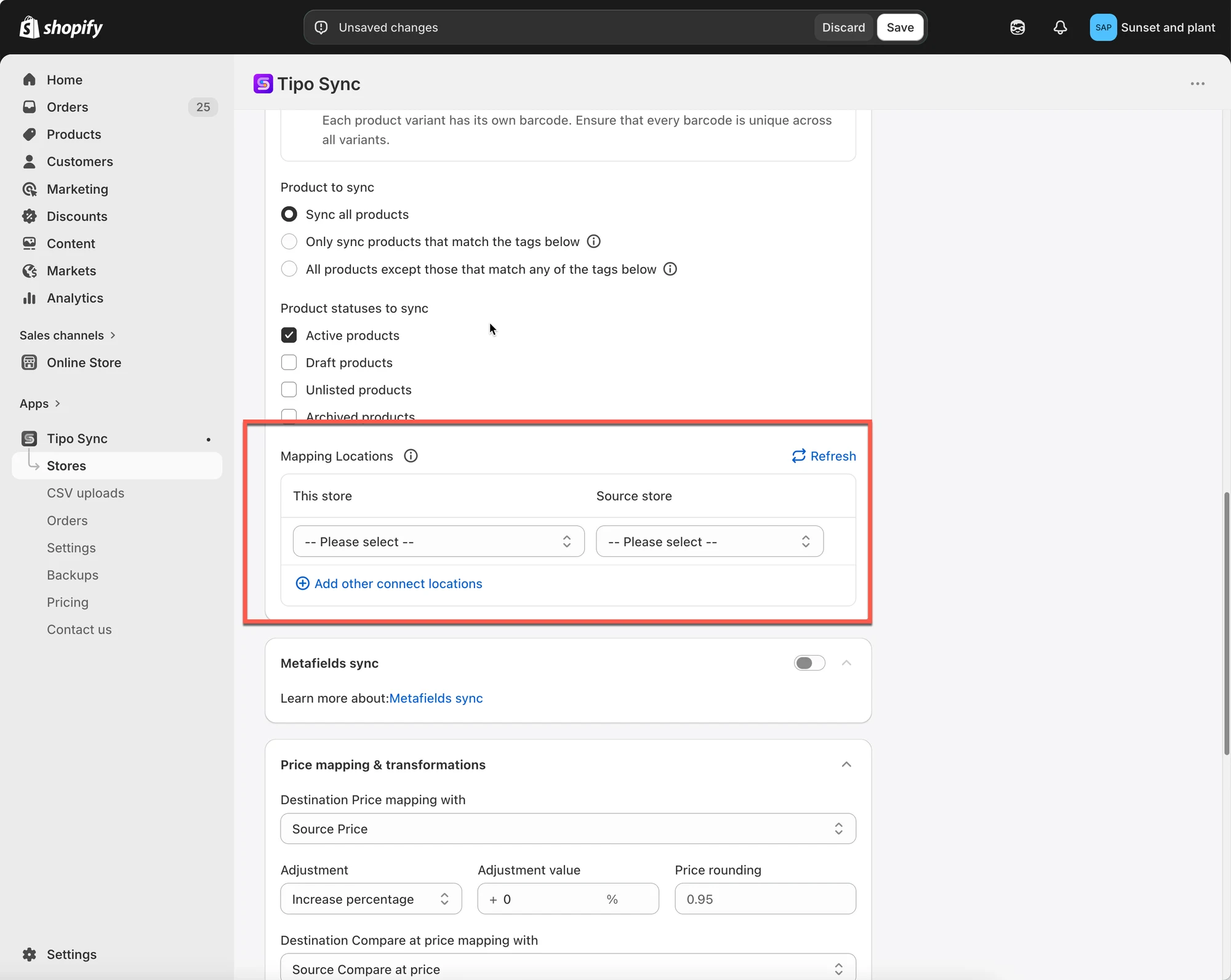
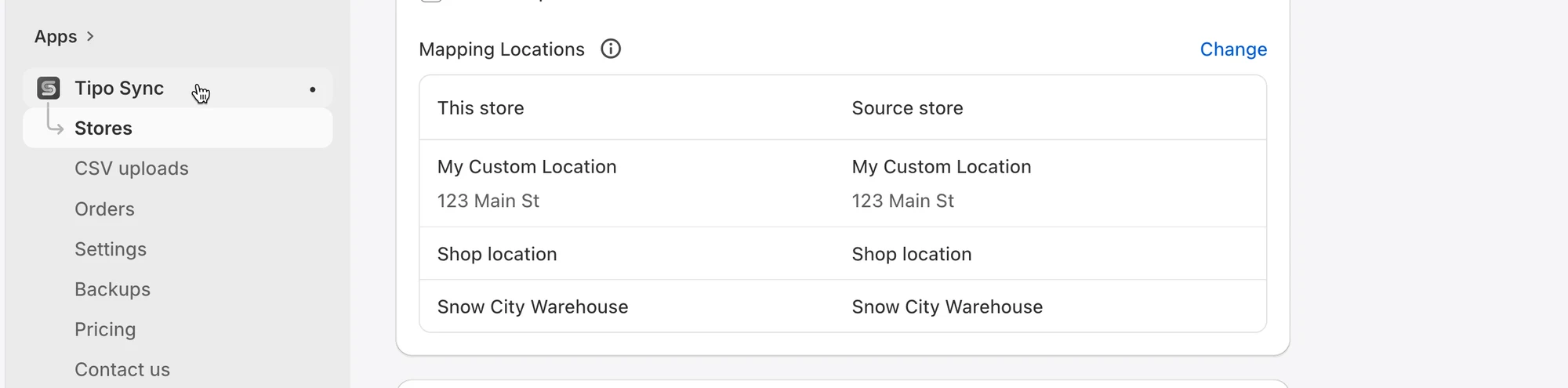
Bemærk: Vores app synkroniserer i øjeblikket kun 1 lokation fra kildebutikken til 1 lokation i destinationsbutikken. Det er ikke muligt at tilknytte én lokation fra kildebutikken til 2 lokationer i destinationsbutikken
- Klik på Gem
Synkroniseringen kører med det samme. Det kan tage et stykke tid at fuldføre.
✅ Hvad sker der efter tilknytningen
Sektion kaldt “✅ Hvad sker der efter tilknytningen”Når tilknytningen er gemt, vil appen
- Kun opdatere lagerbeholdningen på de lokationer, du har tilknyttet i forbindelsen
- Ignorere lokationer, der ikke er tilknyttet
Vigtigt: En-til-en-tilknytning
Hver lokation kan kun tilknyttes én tilsvarende lokation.
✅ Understøttet:
| Kildebutik | Destinationsbutik |
|---|---|
| Warehouse A | Warehouse A |
❌ Understøttes ikke:
| Kildebutik | Destinationsbutik |
|---|---|
| Warehouse A | Warehouse A |
| Warehouse A | Warehouse B |
Én kildelokation kan ikke synkronisere lagerbeholdning til flere destinationslokationer.
🧪 Eksempel
Sektion kaldt “🧪 Eksempel”Antag, at begge butikker har følgende lokationer:
| Kildebutik | Destinationsbutik |
|---|---|
| My Custom Location | My Custom Location |
| Shop location | Shop location |
Og tilknytningen er konfigureret sådan:
| Destinationsbutik | Kildebutik |
|---|---|
| My Custom Location | My Custom Location |
| Shop location | Shop location |
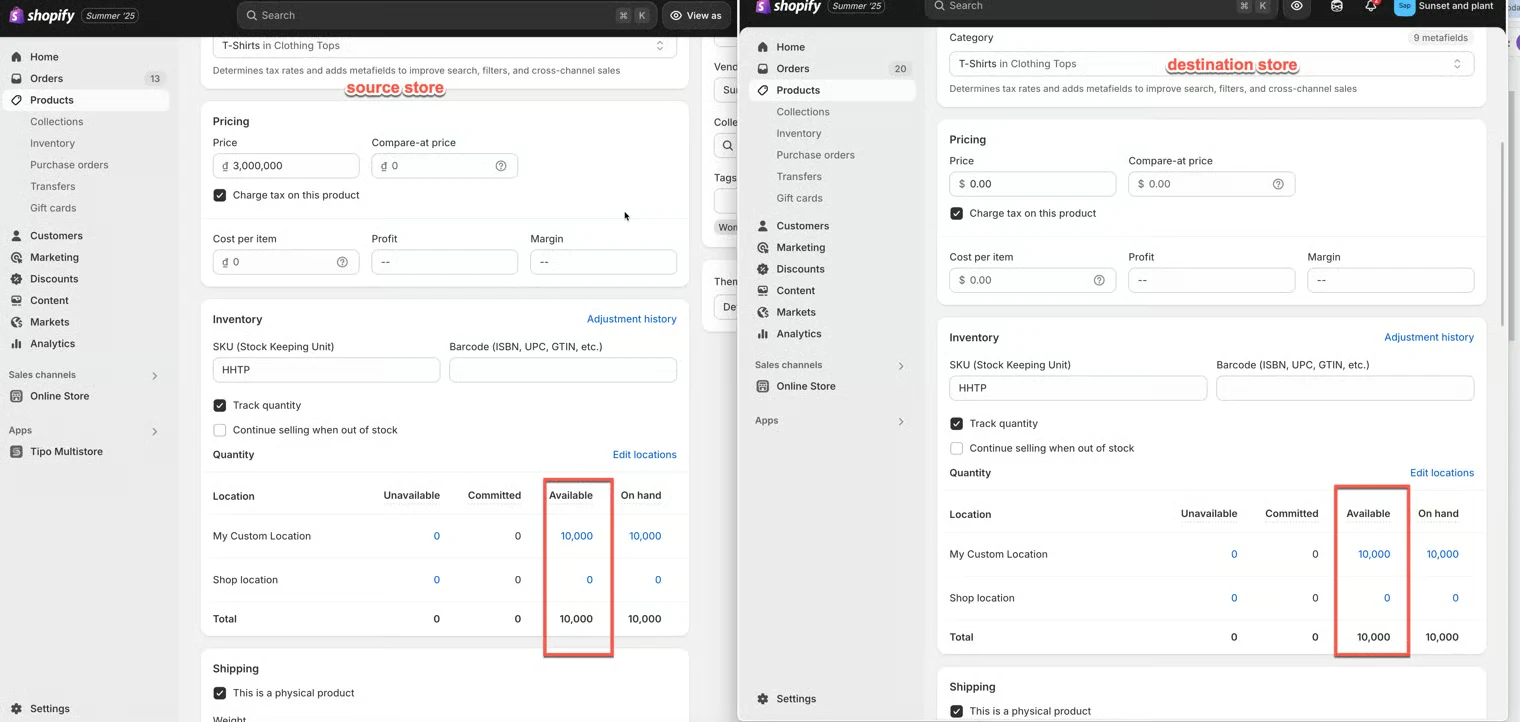
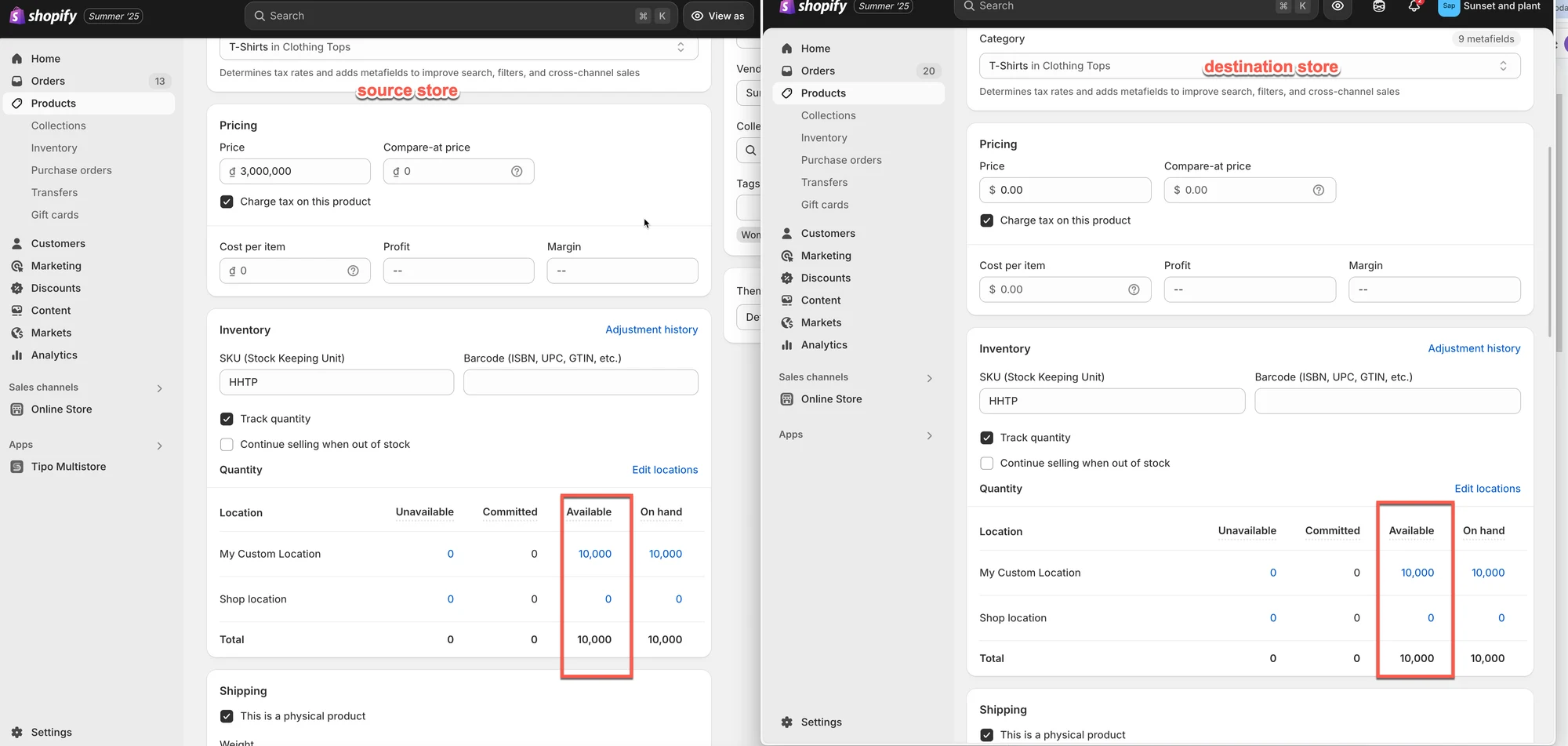
Eksempel 1: Envejs-lagersynkronisering
Sektion kaldt “Eksempel 1: Envejs-lagersynkronisering”Synkroniseringsretning: Kildebutik → Destinationsbutik
Før synkronisering
Kildebutik
| Lokation | Tilgængelig |
|---|---|
| My Custom Location | 10,000 |
| Shop location | 0 |
Destinationsbutik
| Lokation | Tilgængelig |
|---|---|
| My Custom Location | 5 |
| Shop location | 100 |
Efter synkronisering
Destinationsbutik
| Lokation | Tilgængelig |
|---|---|
| My Custom Location | 10,000 |
| Shop location | 0 |
Fordi lagerbeholdningen synkroniseres fra kildebutikken til destinationsbutikken, opdateres destinationens lagerbeholdning, så den matcher de tilknyttede kildelokationer.
Eksempel 2: Tovejs-lagersynkronisering
Sektion kaldt “Eksempel 2: Tovejs-lagersynkronisering”Synkroniseringsretning: Kildebutik ↔ Destinationsbutik
Antag, at lokationerne er tilknyttet sådan:
| Destinationsbutik | Kildebutik |
|---|---|
| My Custom Location | My Custom Location |
| Shop location | Shop location |
Scenarie A: Salg i kildebutikken
Før salget:
| Lokation | Kildebutik | Destinationsbutik |
|---|---|---|
| My Custom Location | 10,000 | 10,000 |
En kunde køber 1 vare i kildebutikken.
Efter Shopify har opdateret lagerbeholdningen:
| Lokation | Kildebutik |
|---|---|
| My Custom Location | 9,999 |
Tipo Sync opdaterer derefter den tilknyttede lokation i destinationsbutikken:
| Lokation | Destinationsbutik |
|---|---|
| My Custom Location | 9,999 |
Resultat: Begge butikker forbliver synkroniseret.
Scenarie B: Salg i destinationsbutikken
Før salget:
| Lokation | Kildebutik | Destinationsbutik |
|---|---|---|
| My Custom Location | 10,000 | 10,000 |
En kunde køber 1 vare i destinationsbutikken.
Efter Shopify har opdateret lagerbeholdningen:
| Lokation | Destinationsbutik |
|---|---|
| My Custom Location | 9,999 |
Tipo Sync opdaterer derefter den tilknyttede lokation i kildebutikken:
| Lokation | Kildebutik |
|---|---|
| My Custom Location | 9,999 |
Resultat: Begge butikker forbliver synkroniseret.
Eksempel 3: Ikke-tilknyttede lokationer ignoreres
Sektion kaldt “Eksempel 3: Ikke-tilknyttede lokationer ignoreres”Antag, at kun My Custom Location er tilknyttet.
| Destinationsbutik | Kildebutik |
|---|---|
| My Custom Location | My Custom Location |
Shop location er ikke tilknyttet.
Kildebutik
Sektion kaldt “Kildebutik”| Lokation | Tilgængelig |
|---|---|
| My Custom Location | 10,000 |
| Shop location | 500 |
Destinationsbutik
Sektion kaldt “Destinationsbutik”| Lokation | Tilgængelig |
|---|---|
| My Custom Location | 10,000 |
| Shop location | 100 |
Efter lagersynkroniseringen:
| Lokation | Resultat |
|---|---|
| My Custom Location | Synkroniseret |
| Shop location | Ikke synkroniseret |
Lagerbeholdningen på Shop location forbliver uændret, fordi den ikke indgår i lokationstilknytningen.
▶️ En videovejledning
Sektion kaldt “▶️ En videovejledning ”🙋 Brug for mere hjælp?
Hvis du stadig har brug for hjælp, er du velkommen til at kontakte os på hi@tipo.io. Vi hjælper dig gerne videre.