
在庫同期のためにロケーションをマッピングする
AI概要
TipoのインベントリがSource storeとDestination storeの正しい場所を更新するよう、両ストア間でShopifyのロケーションをマッピングする方法を説明します。マッピングがないと、在庫が同期されなかったり、誤ったロケーションに反映されたりすることがあります。各ロケーションは、もう一方のストアの1つのロケーションにしかマッピングできません。
もっと見る表示を減らす
- Source storeで Settings を開き、Locations に移動して、All locations または Specific locations を選び、Save をクリックします。
- Source storeの Stores で接続コードを取得し、Destination storeで Connect Store をクリックして入力します。
- 商品を選択し、Mapping locationsセクションでSource storeとDestination storeのロケーションを組み合わせて、Save をクリックします。
- マッピングは1対1です。1つのSource storeのロケーションを2つのDestination storeのロケーションに同期することはできません。
- マッピングされたロケーションだけが更新され、マッピングされていないロケーションは無視されます。同期はすぐに実行され、時間がかかる場合があります。
AIが生成した要約です。誤りを含む場合があるため、下記のガイド全文をご確認ください。
このガイドでは、在庫同期を正しく動作させるために、送信元ストアと送信先ストア間でShopifyのロケーションをマッピングする方法を説明します。
在庫数を常に正確に保つため、オンライン注文や店頭販売はロケーションに割り当てられます。
✅ ロケーションのマッピングが必要な理由
Section titled “✅ ロケーションのマッピングが必要な理由”Shopifyはロケーション(倉庫、実店舗、フルフィルメントセンター)ごとに在庫を管理します。
在庫を正確に同期するため、Tipo Syncは次の情報を把握する必要があります。
どの送信元のロケーションを、どの送信先のロケーションに同期するか。
マッピングがない場合:
- 在庫が同期されない可能性があります
- 在庫が誤ったロケーションに同期される可能性があります
- 送信先ストアで在庫数が正しく表示されない場合があります
🛠️ ステップ1: 送信元ストアで同期するロケーションを決める
Section titled “🛠️ ステップ1: 送信元ストアで同期するロケーションを決める ”1. 送信元ストアでアプリを開き > **設定(Settings)**をクリックします
2. **ロケーション(Locations)**の部分までスクロールし、次の2つのオプションのいずれかを選択します。
- すべてのロケーション(All locations): ストアのすべてのロケーションで利用可能な商品が、送信先ストアと同期されます
- 特定のロケーション(Specific locations): 送信先ストアで変更があった場合に、選択したロケーションの商品のみが更新されます
3. **保存(Save)**をクリックします
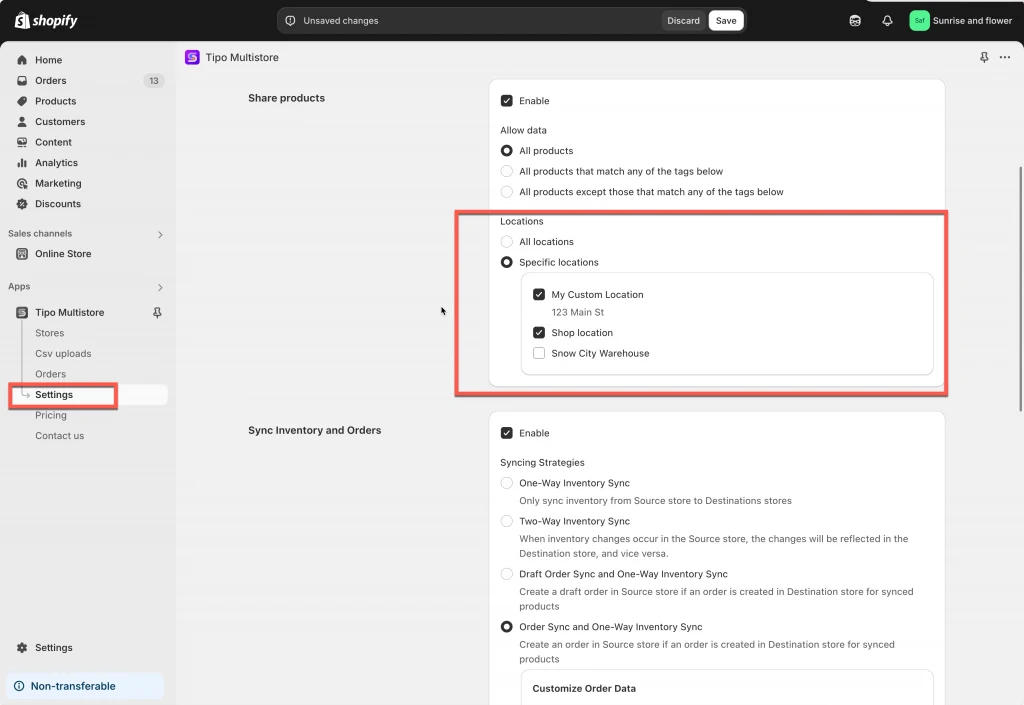
🛠️ ステップ2: 2つのストアを接続するときにロケーションをマッピングする
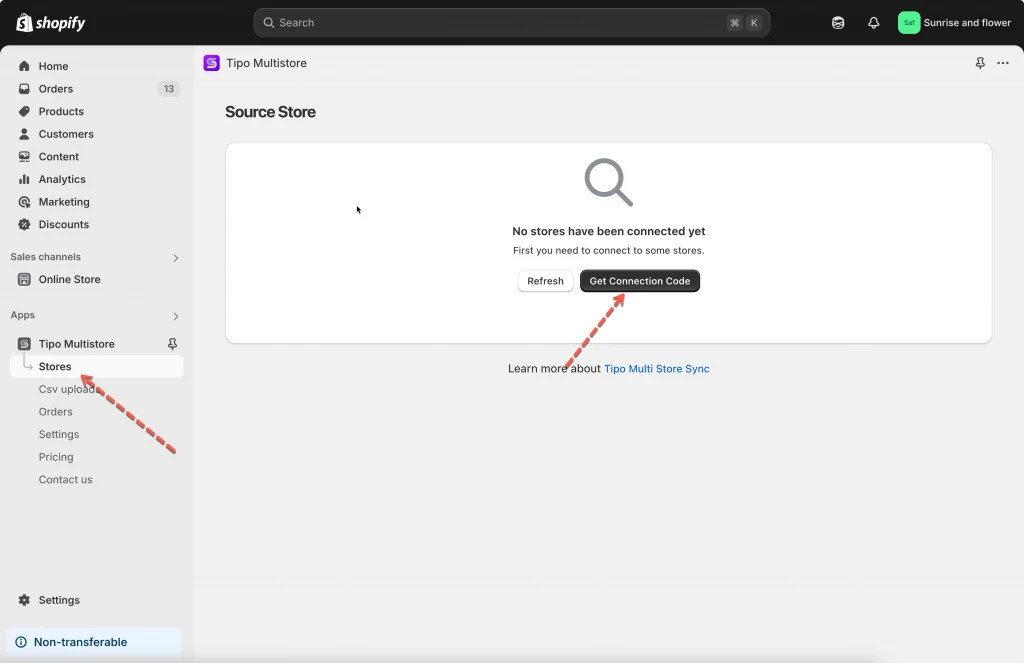
Section titled “🛠️ ステップ2: 2つのストアを接続するときにロケーションをマッピングする”1. 送信元ストアでアプリを開き > **ストア(Stores)**をクリックし > **接続コードを取得(Get connect code)**ボタンをクリックして > ポップアップに表示された接続コードをコピーします
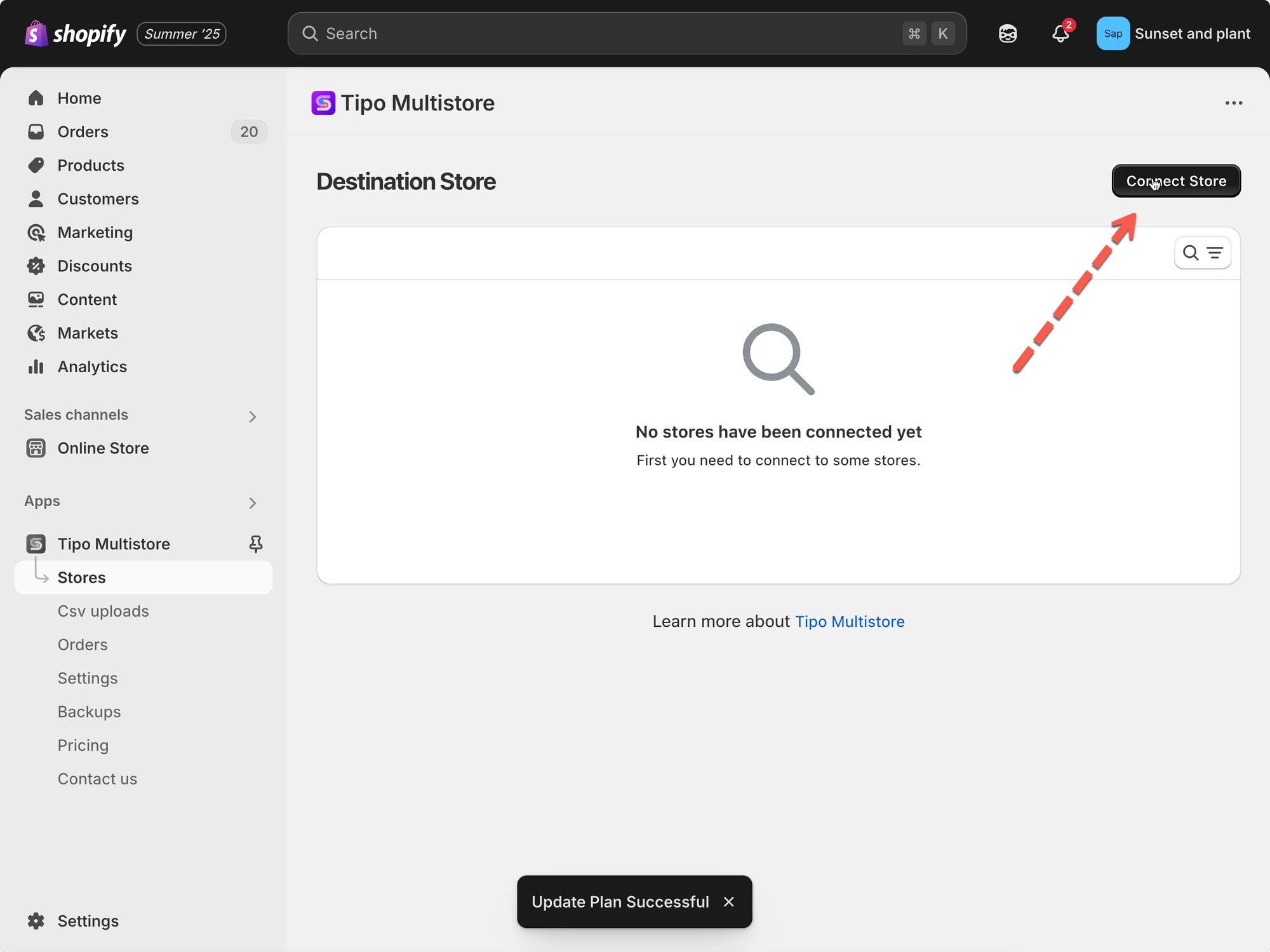
2. 送信先ストアに移動してTipo Multi-storeアプリを開き > ストアをクリックし > **ストアを接続(Connect Store)**ボタンをクリックします
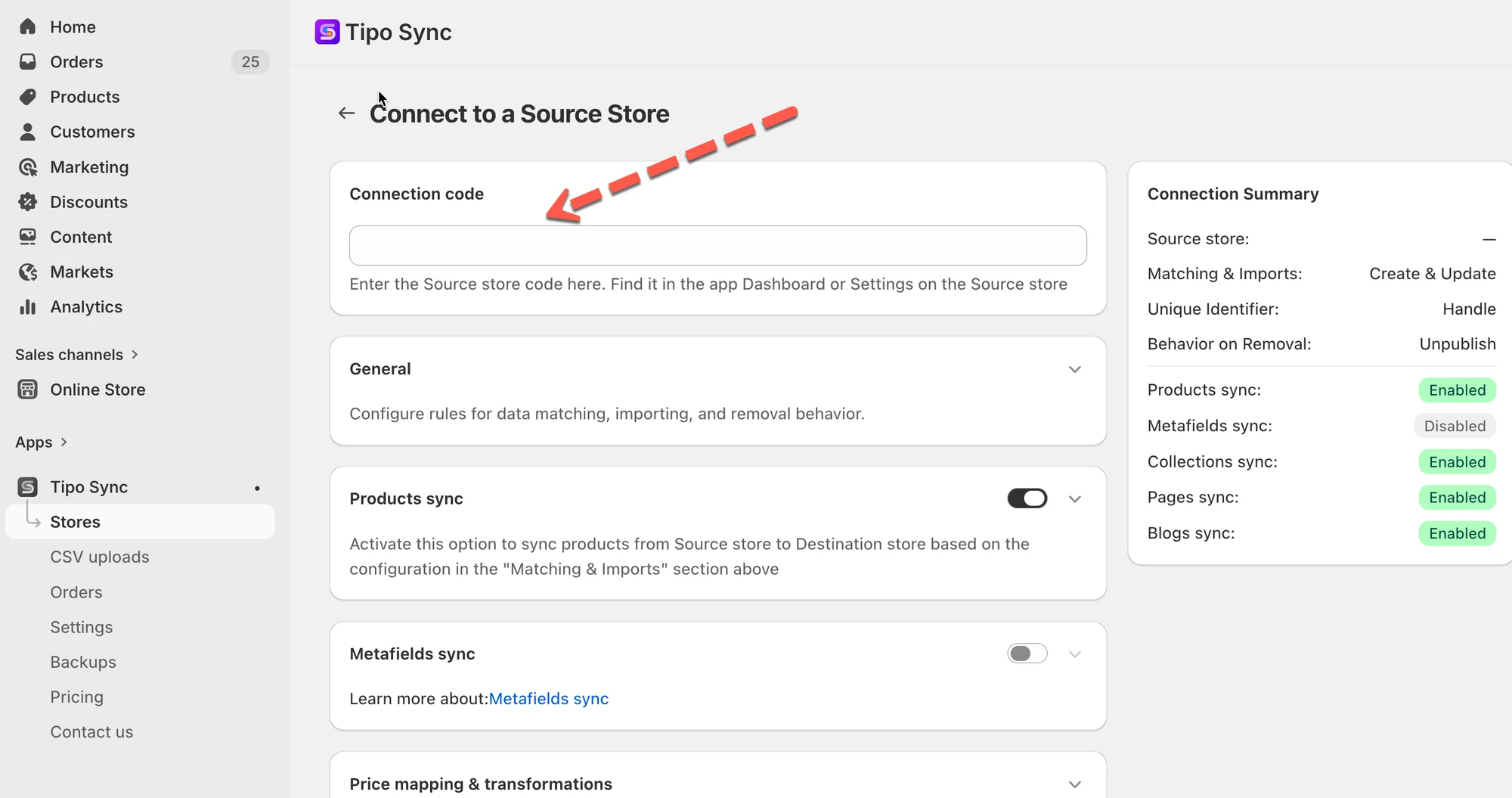
3. 接続キーを入力します(送信元ストアのアプリのダッシュボードからキーを取得します)
- 同期する商品を選択し、接続の詳細で設定を完了します
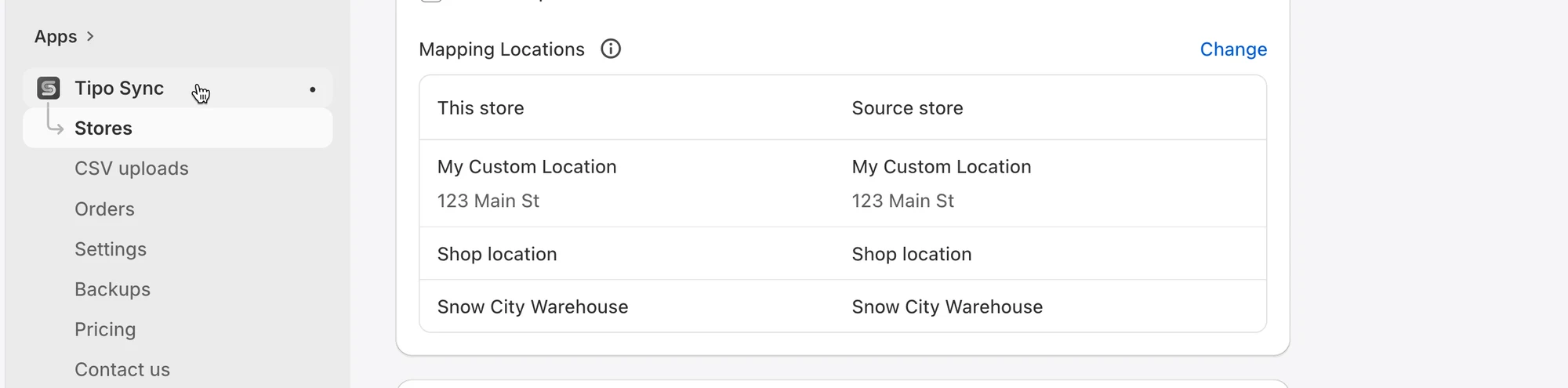
- **ロケーションのマッピング(Mapping locations)**セクションまでスクロールし、ストア間でマッピングするロケーションを選択します
マッピング画面には次の内容が表示されます。
- 送信元ストアのロケーション(左)
- 送信先ストアのロケーション(右)
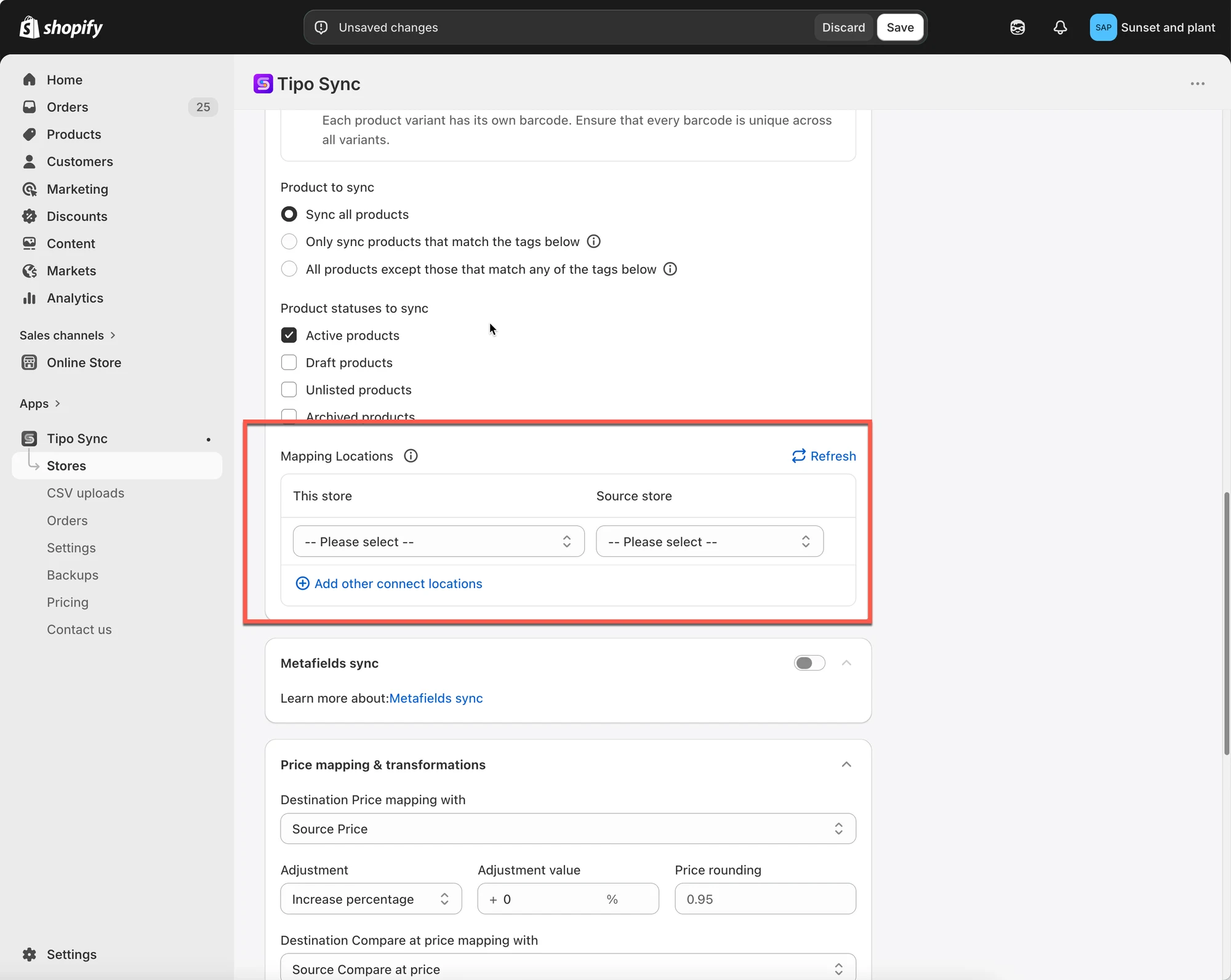
注意: 現在、アプリは送信元ストアの1つのロケーションから、送信先ストアの1つのロケーションへの同期にのみ対応しています。送信元ストアの1つのロケーションを、送信先ストアの2つのロケーションにマッピングすることはできません
- 保存をクリックします
同期はすぐに実行されます。完了までに少し時間がかかる場合があります。
✅ マッピング後の動作
Section titled “✅ マッピング後の動作”マッピングを保存すると、アプリは次のように動作します。
- 接続でマッピングしたロケーションの在庫のみを更新します
- マッピングされていないロケーションは無視します
重要: 1対1のマッピング
各ロケーションは、対応する1つのロケーションにのみマッピングできます。
✅ 対応している例:
| 送信元ストア | 送信先ストア |
|---|---|
| Warehouse A | Warehouse A |
❌ 対応していない例:
| 送信元ストア | 送信先ストア |
|---|---|
| Warehouse A | Warehouse A |
| Warehouse A | Warehouse B |
1つの送信元のロケーションから、複数の送信先のロケーションに在庫を同期することはできません。
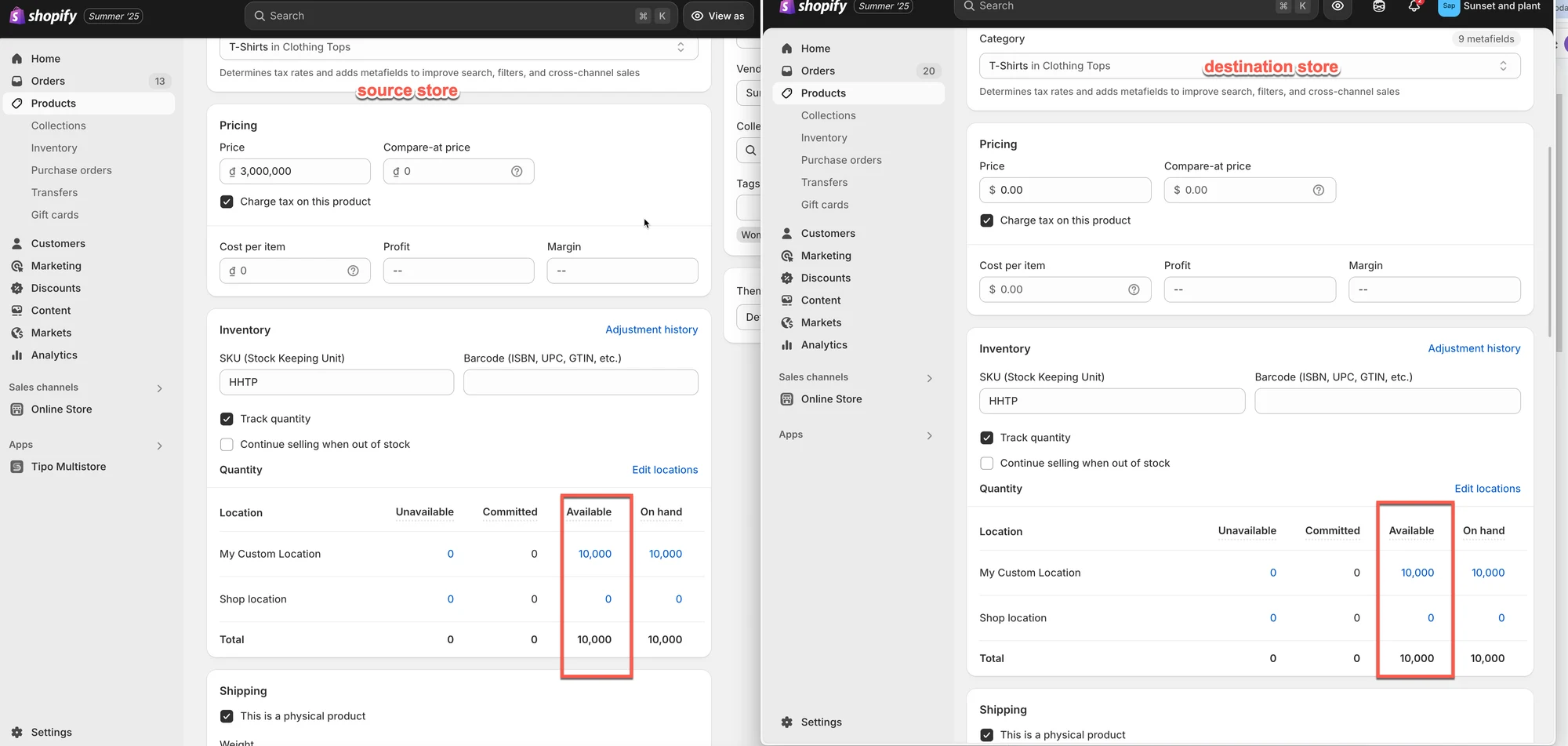
両方のストアに次のロケーションがあるとします。
| 送信元ストア | 送信先ストア |
|---|---|
| My Custom Location | My Custom Location |
| Shop location | Shop location |
マッピングが次のように設定されています。
| 送信先ストア | 送信元ストア |
|---|---|
| My Custom Location | My Custom Location |
| Shop location | Shop location |
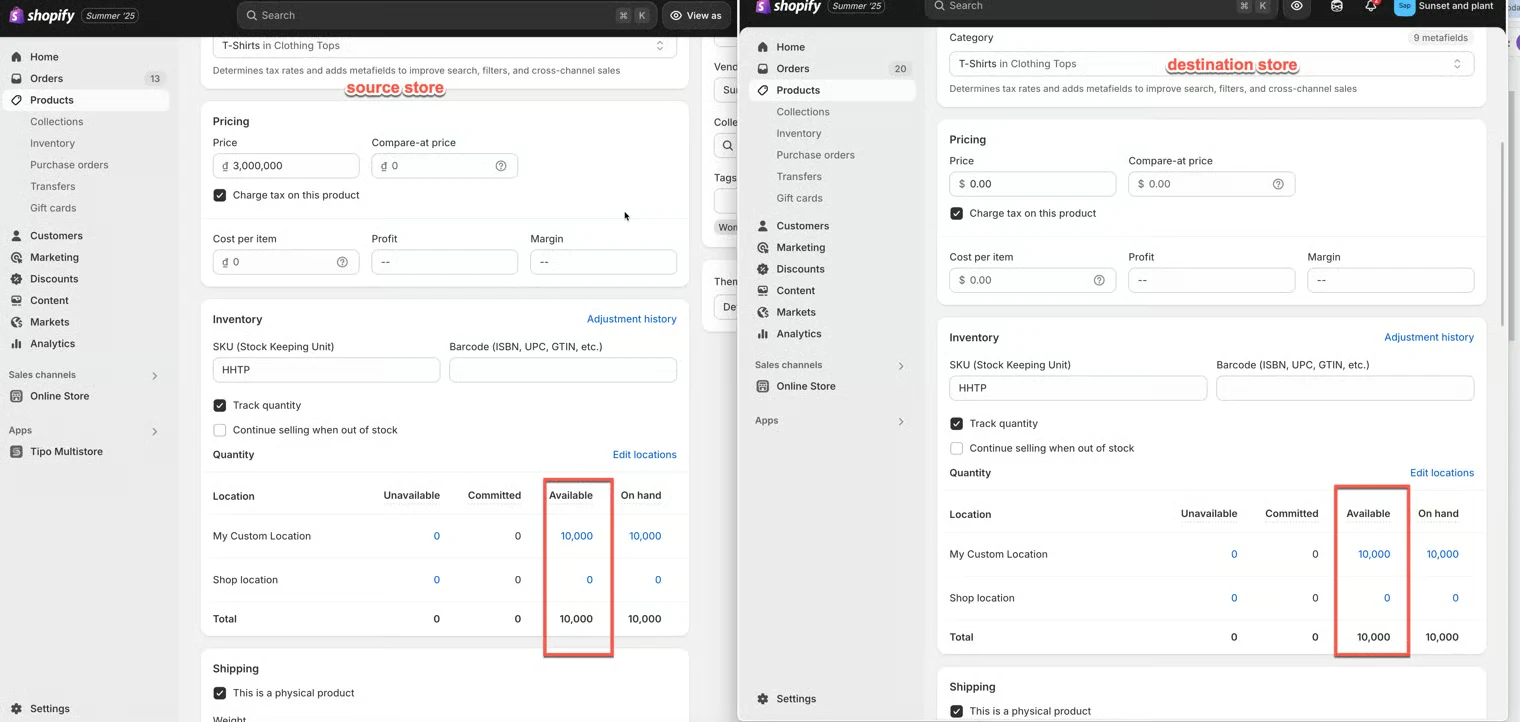
例1: 一方向の在庫同期
Section titled “例1: 一方向の在庫同期”同期の方向: 送信元ストア → 送信先ストア
同期前
送信元ストア
| ロケーション | 在庫あり |
|---|---|
| My Custom Location | 10,000 |
| Shop location | 0 |
送信先ストア
| ロケーション | 在庫あり |
|---|---|
| My Custom Location | 5 |
| Shop location | 100 |
同期後
送信先ストア
| ロケーション | 在庫あり |
|---|---|
| My Custom Location | 10,000 |
| Shop location | 0 |
在庫は送信元ストアから送信先ストアへ同期されるため、送信先の在庫は、マッピングされた送信元のロケーションに合わせて更新されます。
例2: 双方向の在庫同期
Section titled “例2: 双方向の在庫同期”同期の方向: 送信元ストア ↔ 送信先ストア
ロケーションが次のようにマッピングされているものとします。
| 送信先ストア | 送信元ストア |
|---|---|
| My Custom Location | My Custom Location |
| Shop location | Shop location |
シナリオA: 送信元ストアでの販売
販売前:
| ロケーション | 送信元ストア | 送信先ストア |
|---|---|---|
| My Custom Location | 10,000 | 10,000 |
お客様が送信元ストアで1点購入します。
Shopifyが在庫を更新した後:
| ロケーション | 送信元ストア |
|---|---|
| My Custom Location | 9,999 |
その後、Tipo Syncが送信先ストアのマッピングされたロケーションを更新します。
| ロケーション | 送信先ストア |
|---|---|
| My Custom Location | 9,999 |
結果: 両方のストアの同期が保たれます。
シナリオB: 送信先ストアでの販売
販売前:
| ロケーション | 送信元ストア | 送信先ストア |
|---|---|---|
| My Custom Location | 10,000 | 10,000 |
お客様が送信先ストアで1点購入します。
Shopifyが在庫を更新した後:
| ロケーション | 送信先ストア |
|---|---|
| My Custom Location | 9,999 |
その後、Tipo Syncが送信元ストアのマッピングされたロケーションを更新します。
| ロケーション | 送信元ストア |
|---|---|
| My Custom Location | 9,999 |
結果: 両方のストアの同期が保たれます。
例3: マッピングされていないロケーションは無視される
Section titled “例3: マッピングされていないロケーションは無視される”My Custom Locationのみがマッピングされているものとします。
| 送信先ストア | 送信元ストア |
|---|---|
| My Custom Location | My Custom Location |
Shop locationはマッピングされていません。
送信元ストア
Section titled “送信元ストア”| ロケーション | 在庫あり |
|---|---|
| My Custom Location | 10,000 |
| Shop location | 500 |
送信先ストア
Section titled “送信先ストア”| ロケーション | 在庫あり |
|---|---|
| My Custom Location | 10,000 |
| Shop location | 100 |
在庫同期後:
| ロケーション | 結果 |
|---|---|
| My Custom Location | 同期済み |
| Shop location | 同期されず |
Shop locationはロケーションのマッピングに含まれていないため、在庫は変更されません。
▶️ チュートリアル動画
Section titled “▶️ チュートリアル動画 ”🙋 サポートが必要ですか?
解決しない場合は、hi@tipo.ioまでお気軽にご連絡ください。引き続きサポートいたします。