
一意の識別子に基づいて商品を同期する
AI概要
Tipo SyncがSource storeとDestination storeの間で商品を照合するために使う一意の識別子、Handle(推奨)、SKU、Barcodeについて説明します。商品が一致すると、設定に従って更新が同期されます。識別子はDestination storeの接続設定で選びます。SKUやBarcodeは、値が一意の場合にのみ使用してください。
もっと見る表示を減らす
- 特に両方のストアで商品の構成が同じ場合は、Handleをおすすめします。
- SKUを使うのは、すべてのバリエーションに一意のSKUがある場合のみにしてください。重複があると誤ったマッチングが起こることがあります。
- Barcodeを使うのは、ストア間のすべてのバリエーションに一意のバーコードがある場合のみにしてください。
- Destination storeで Stores > Connect store(または接続の詳細)を開き、Product sync を有効にします。
- Unique Identifier を選んで Save をクリックします。一致すれば商品が更新され、一致しない場合はインポートモードで許可されていれば商品がインポートされます。
AIが生成した要約です。誤りを含む場合があるため、下記のガイド全文をご確認ください。
アプリでは、次のいずれかの一意の識別子を使って、**送信元ストア(Source store)から送信先ストア(Destination store)**へ商品を同期できます。
- ハンドル(Handle)(推奨)
- SKU
- バーコード(Barcode)
一意の識別子とは、両方のストアで同じ値を持ち、商品を正しくマッチングするために使える商品の値のことです。
商品がマッチングされると、Tipoアプリは設定に基づいて更新内容(価格、タイトル、画像など)を同期できます。
✅ どの識別子を使えばよいですか?
Section titled “✅ どの識別子を使えばよいですか?”1. ハンドル(Handle)(推奨)
Section titled “1. ハンドル(Handle)(推奨)”概要:
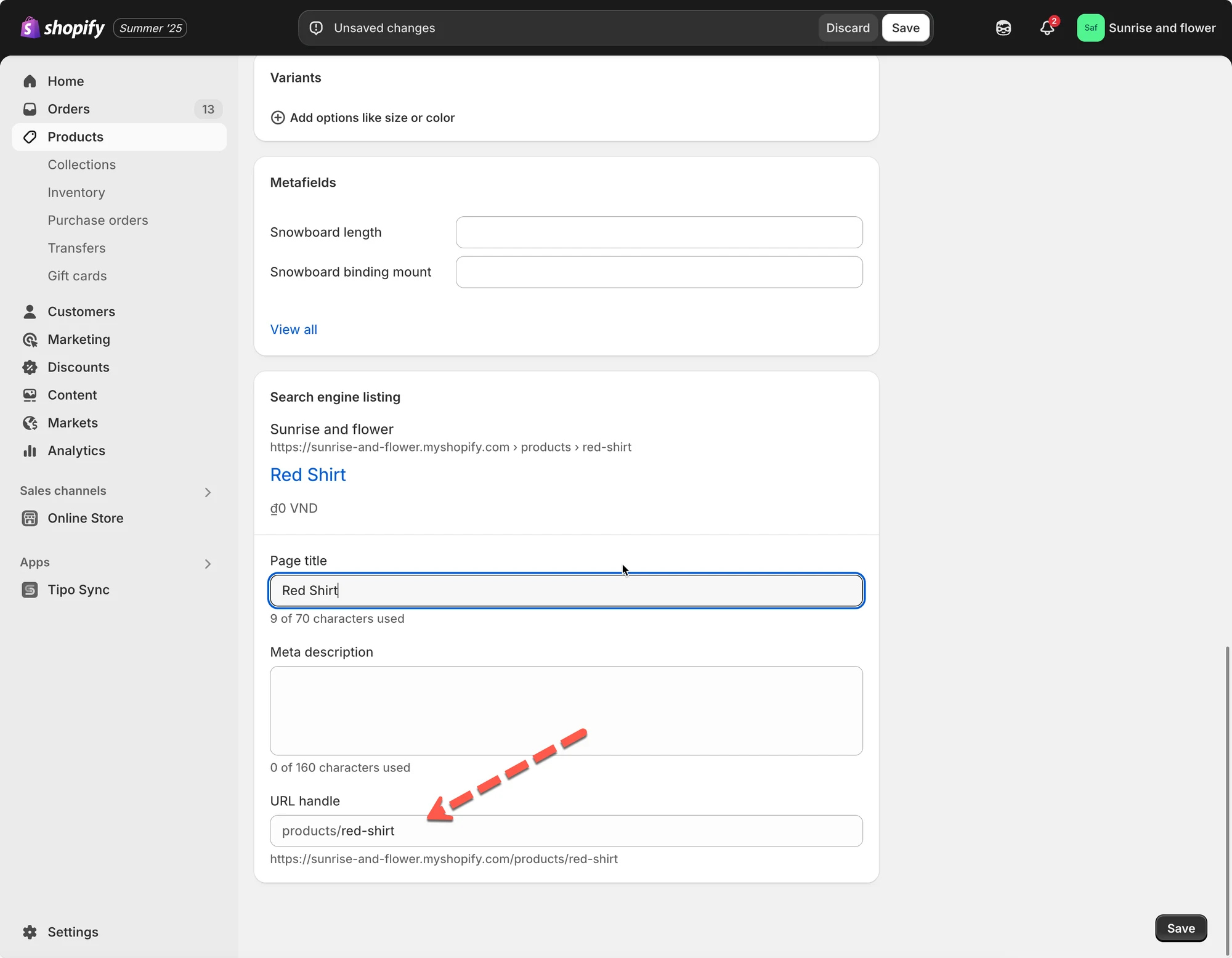
ハンドルは、各商品のURLに使われる一意の文字列です。商品タイトルから自動的に生成されますが、Shopifyで手動で編集することもできます。
同期のロジック:
送信元ストアの商品が送信先ストアの商品と同じハンドルを持つ場合、アプリは同じ商品とみなしてデータを同期します。
例:
| 送信元ストア | 送信先ストア |
|---|---|
| 商品タイトル:“Red Shirt” | 商品タイトル:“Red Shirt” |
ハンドル:red-shirt |
ハンドル:red-shirt |
ハンドルが一致しているため、この商品は正しく同期されます。
❗ヒント: ストアの商品構成が同一の場合は、常にハンドルでの同期をご利用ください。
2. SKU(在庫管理単位)
Section titled “2. SKU(在庫管理単位)”概要:
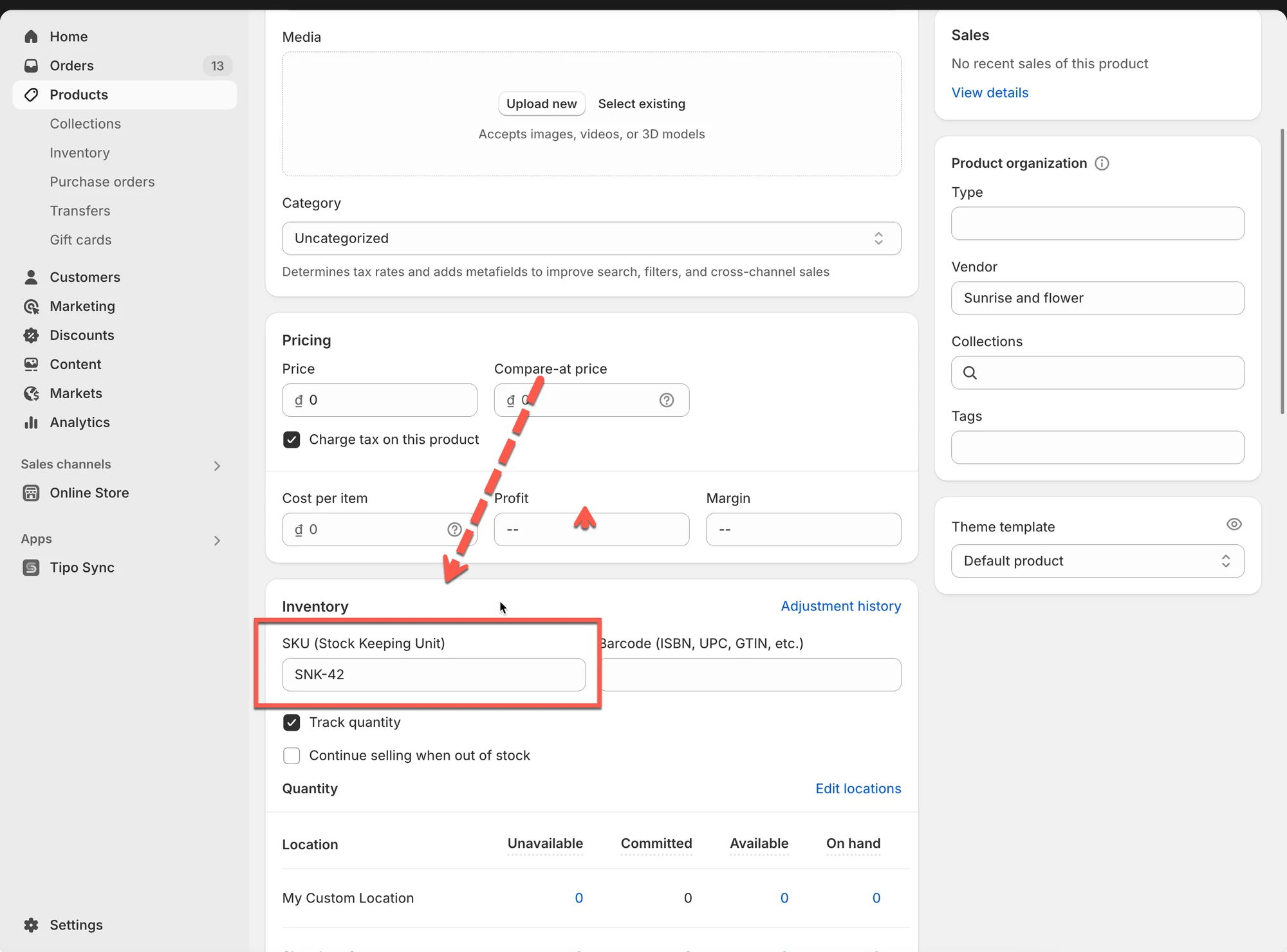
SKUは、在庫を管理するために商品バリエーションごとに割り当てるコードです。
同期のロジック:
アプリは、両方のストアで同じSKUを持つ商品バリエーションをマッチングします。
例:
| 送信元ストア | 送信先ストア |
|---|---|
| 商品:“Sneakers” | 商品:“Sneakers” |
バリエーション:Size 42 - SKU:SNK-42 |
バリエーション:Size 42 - SKU:SNK-42 |
SKUが一致しているため、このバリエーションは同期されます。
❗警告: 複数の商品でバリエーションに同じSKUが使われていると、誤ったマッチングが発生する可能性があります。
3. バーコード(Barcode)
Section titled “3. バーコード(Barcode)”概要:
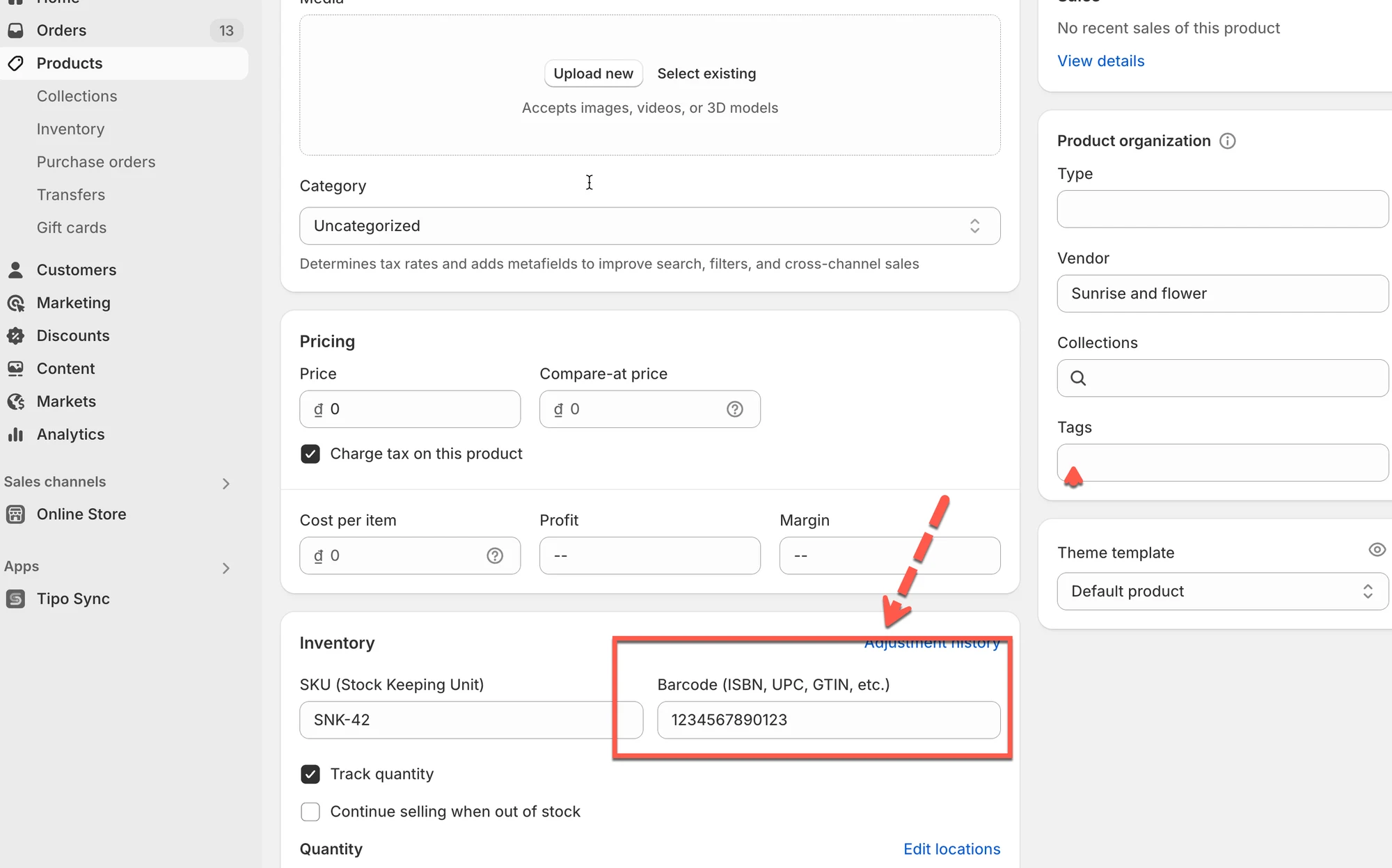
バーコードは、世界で一意の商品識別子で、主に小売店のスキャンシステムで使われます。
同期のロジック:
アプリは、Shopifyのバーコードフィールドに基づいて商品バリエーションをマッチングします。
例:
| 送信元ストア | 送信先ストア |
|---|---|
| 商品:“Water Bottle” | 商品:“Water Bottle” |
バリエーション:500ml - バーコード:1234567890123 |
バリエーション:500ml - バーコード:1234567890123 |
バーコードが一致しているため、この商品は正しく同期されます。
❗注意:
このオプションは、ストア間ですべてのバリエーションが一意のバーコードを使用している場合にのみご利用ください。
⚙️ 識別子を選択する手順
Section titled “⚙️ 識別子を選択する手順”新しい接続の場合:
Section titled “新しい接続の場合:”接続する前に、同期したい商品情報をこちらで確認して選択してください。
1. 送信先ストアでアプリを開き、**ストア(Stores)**をクリックし、**ストアを接続(Connect store)**ボタンをクリックします
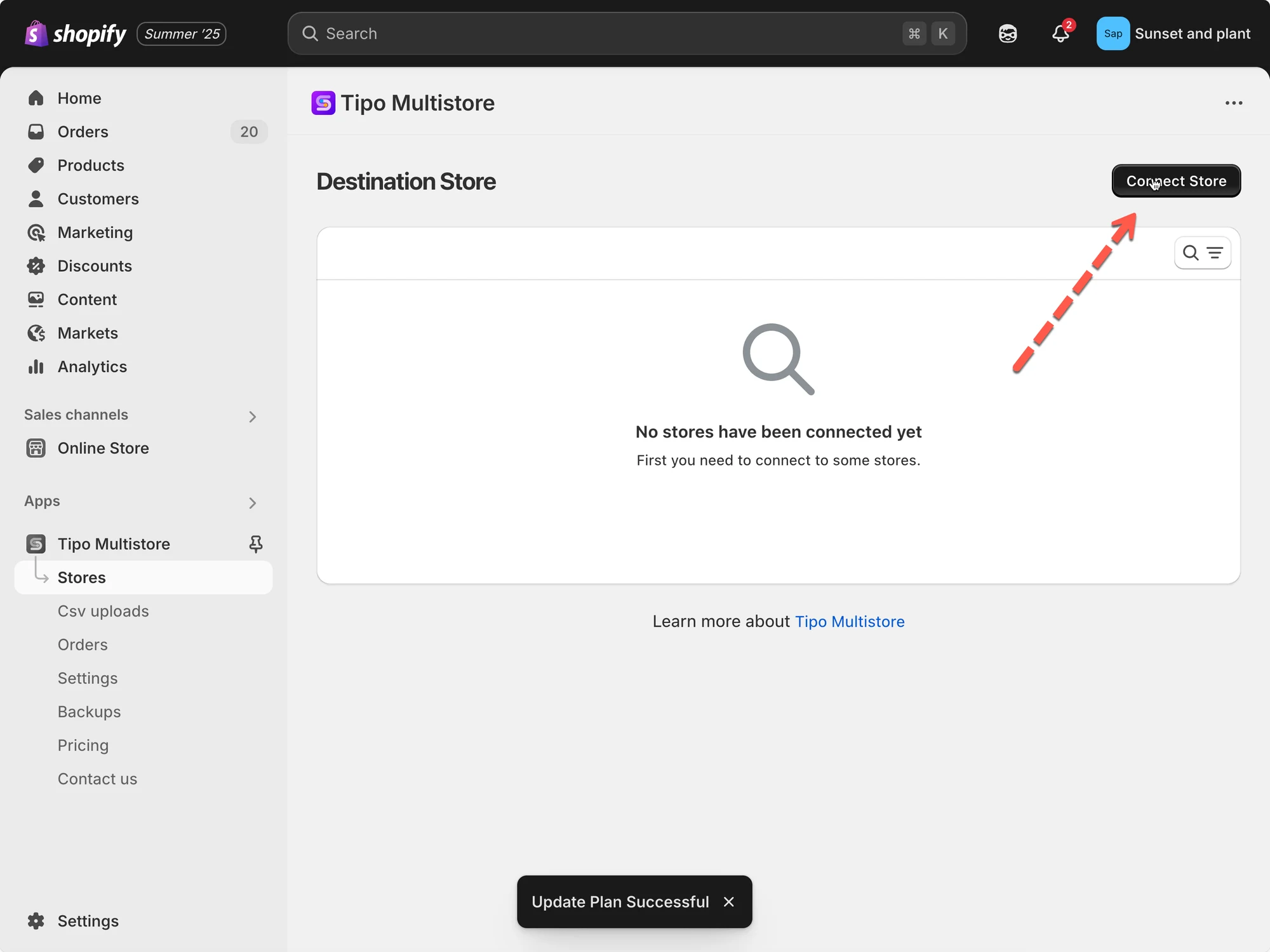
2. 送信元ストアで取得した**接続コード(Connection Code)**を入力します(送信元ストアのアプリの設定内にあります)。
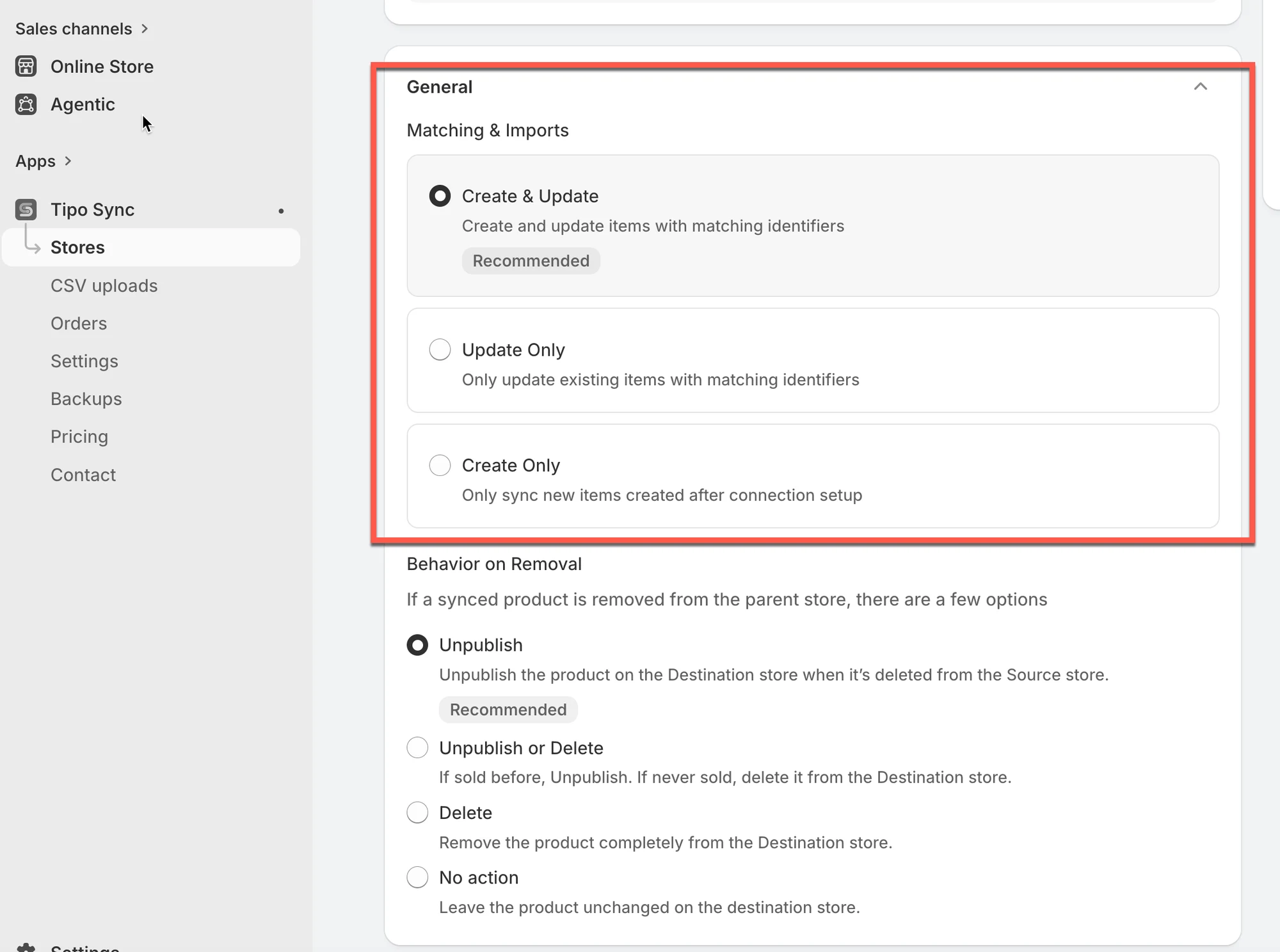
3. 全般(General) > **マッチングとインポート(Matching & Imports)**で、**存在しない場合は新しいアイテムを作成し、同じハンドルを持つ既存のアイテムを更新する(Create new items if not exist and update current items that have the same handle)**を選択します
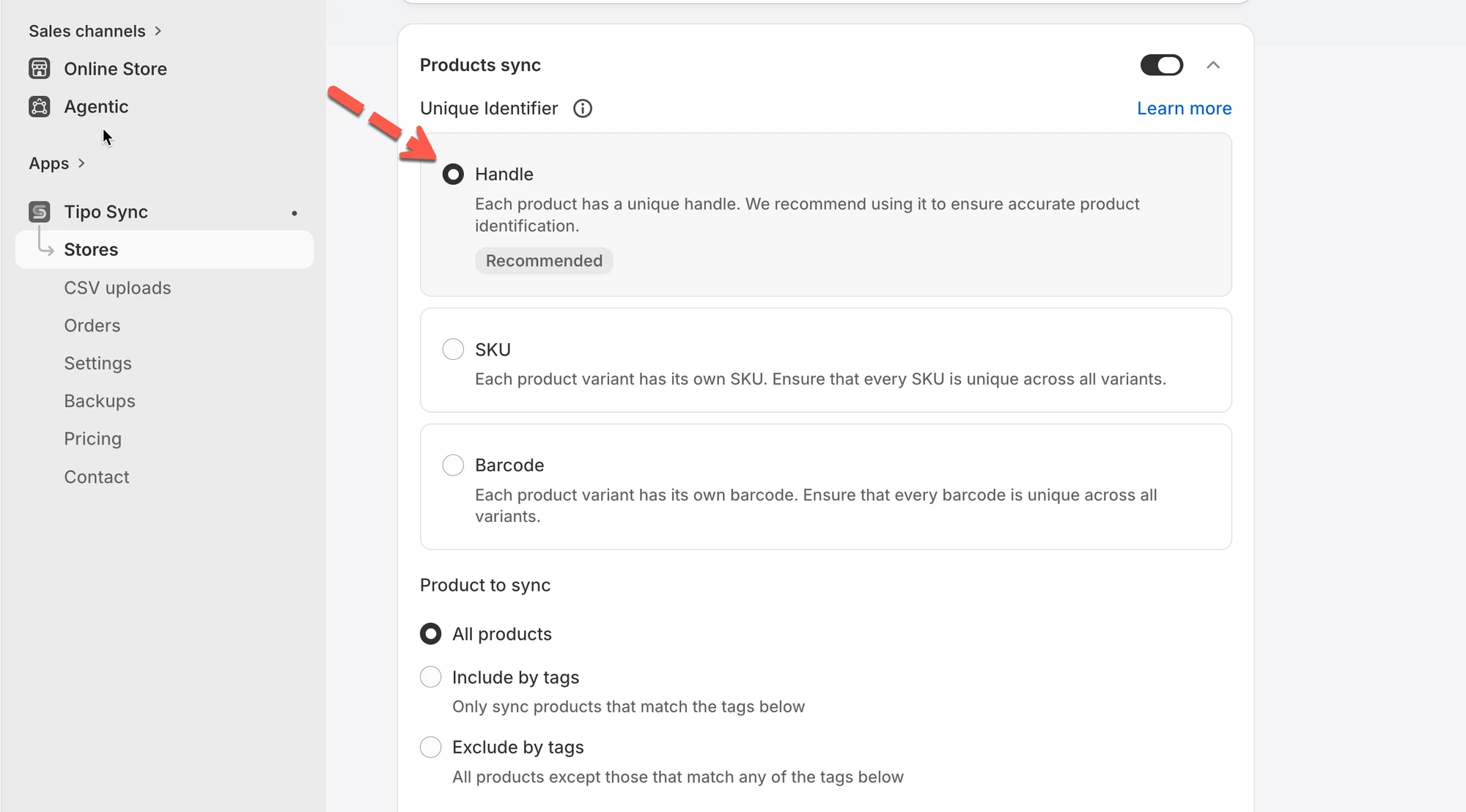
4. **商品同期(Product sync)**設定を有効にし、**一意の識別子(Unique Identifier)**を選択して、それに基づいて商品を同期します
例:ハンドルを選択した場合、同じハンドルを持つ商品がストア間で同期されます。
- 保存して接続を開始します
稼働中の接続の場合
Section titled “稼働中の接続の場合”1. 送信先ストアに移動し、ストアをクリックして、送信元ストアのストアURLをクリックし、接続の詳細を表示します

2. 商品の同期に使用する一意の識別子を選択します
- 保存をクリックして変更を適用します。
🔄 同期中の動作
Section titled “🔄 同期中の動作”🧪 例(ハンドルでのマッチング)
送信元ストアの商品
- 商品:Ceramic Table Lamp
- ハンドル:
ceramic-table-lamp
送信先ストア
- ハンドルが
ceramic-table-lampの商品が存在する場合 → 更新されます - 存在しない場合 → インポートされます(有効な場合)
⚙️ 同期中のマッチングの仕組み
同期が実行されると、次のように処理されます。
- Tipo Syncが送信元ストアから商品を読み取ります
- 送信先ストアで同じ識別子を持つ商品を検索します
- その後、次のように判断します。
- 一致が見つかった場合 → 既存の商品フィールドを更新します(同期の選択内容に基づく)
- 一致が見つからなかった場合 → 新しい商品をインポート/作成します(インポートモードで許可されている場合)
🌟 ベストプラクティス
Section titled “🌟 ベストプラクティス”- ストア間で商品構成が同一の場合は、ハンドルを使用してください。
- SKUは、すべてのバリエーションに一意のSKUがある場合にのみ使用してください。
- バーコードは、バーコードを一貫して使用している小売環境で使用してください。
🙋 サポートが必要ですか?
解決しない場合は、hi@tipo.ioまでお気軽にご連絡ください。引き続きサポートいたします。