
一方向の在庫同期
AI概要
Tipoの片方向在庫同期について説明します。Source storeが在庫を管理し、Destination storeがそれに従います。1つのメインストアで在庫を管理する場合に、最も安全な選択です。Destination storeで行った変更がSource storeを更新することはありません。
もっと見る表示を減らす
- 在庫を1つのメインストアで管理し、Destination storeを常にそれに合わせたい場合に使います。
- Source storeで Settings を開き、Sync inventory and orders をオンにします。
- One-Way Inventory Sync を選択して Save をクリックします。
- アプリはハンドル、SKU、バーコードでDestination store内の同じ商品を見つけ、マッピングされたロケーションを更新します。
- Destination storeでの販売や調整は、Source storeには同期されません。
AIが生成した要約です。誤りを含む場合があるため、下記のガイド全文をご確認ください。
一方向の在庫同期では、在庫が一方向のみに更新されます。
送信元ストアが在庫を管理 → 送信先ストアが追従
1つの「マスター」ストアで在庫を管理したい場合に、最も安全なオプションです。
✅ 一方向の同期はどのような場合に使いますか?
Section titled “✅ 一方向の同期はどのような場合に使いますか?”次のような場合にこのモードをご利用ください。
- 1つのメインストア(送信元)で在庫を管理している
- 送信先ストアの在庫を常に送信元ストアの在庫と一致させたい
- 送信先ストアでの販売や調整によって、送信元ストアの在庫を変更したくない
⚙️ 一方向の在庫同期の設定手順
Section titled “⚙️ 一方向の在庫同期の設定手順”送信元ストアで
Section titled “送信元ストアで”1. 送信元ストアでアプリを開き > **設定(Settings)**をクリックし > **在庫と注文を同期(Sync inventory and orders)**をオンにします
- **一方向の在庫同期(One-Way Inventory Sync)**を選択します
3. **保存(Save)**をクリックします
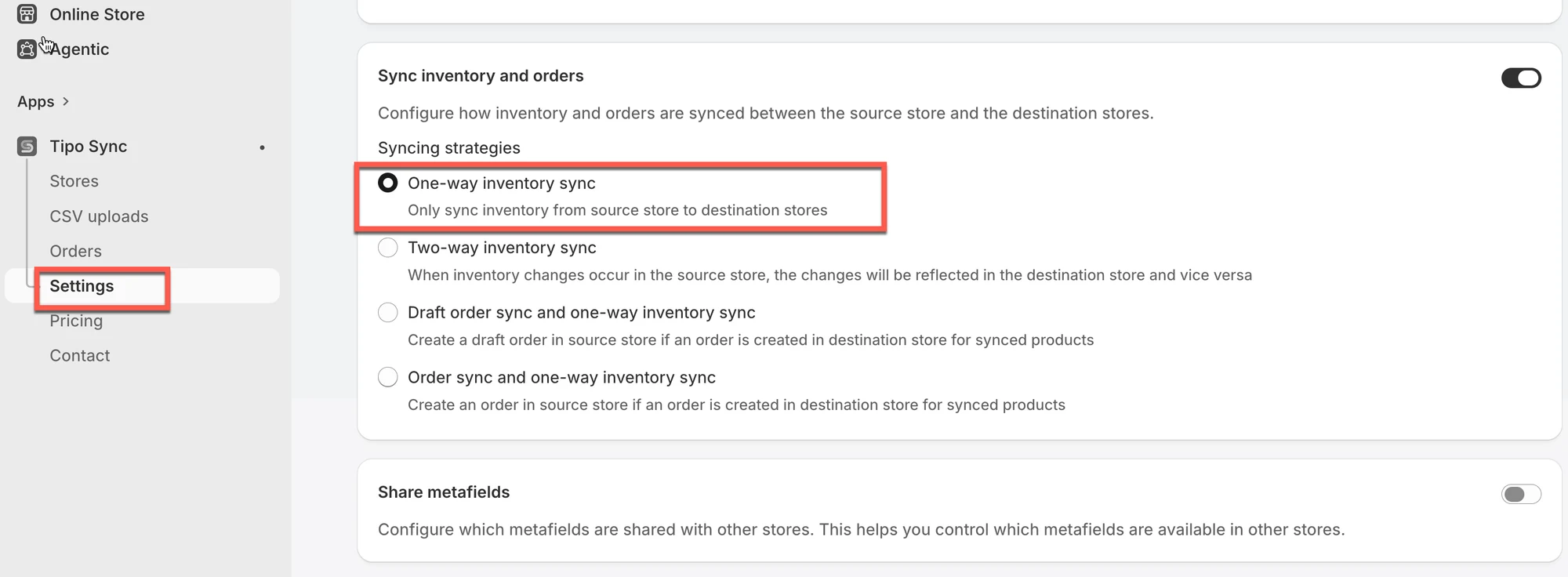
✅ 一方向の在庫同期の仕組み
Section titled “✅ 一方向の在庫同期の仕組み”送信元ストアで在庫が変更されると(販売、補充、手動調整)、アプリは次のように動作します。
- 送信先で同じ商品を探します(ハンドル、SKU、またはバーコードで照合)
- マッピングされた送信先のロケーションに在庫の更新を適用します
- 送信先の在庫を送信元に合わせて更新します
⇒ 送信先は更新を受け取れます
⇒ 送信先での変更は送信元を更新しません
🧪 例: 送信元が送信先を更新する
Section titled “🧪 例: 送信元が送信先を更新する”一方向の在庫同期(商品ハンドルに基づく)
2つのShopifyストアが接続されているとします。
-
Source Store: https://furniture-eu.myshopify.com
-
Destination Store: https://furniture-us.myshopify.com
次の商品を同期しています。
商品名: Modern Oak Bookshelf
ハンドル: modern-oak-bookshelf
| ストア | 変更前の在庫 | 変更後の在庫 |
|---|---|---|
| 送信元ストア | 20 | 15 |
| 送信先ストア | 20 | 15 ✅ |
送信元ストアで誰かが5個購入すると、送信先ストアの在庫も自動的に更新されて一致します(残り15個)。
✅ これは、両方の商品が同じハンドルmodern-oak-bookshelfを持っているため動作します。
送信先ストアで在庫が変わった場合は?
お客様が送信先ストアで2個購入したとします。
| ストア | 変更前の在庫 | 変更後の在庫 |
|---|---|---|
| 送信先ストア | 15 | 13 |
| 送信元ストア | 15 | 15 ❌ |
一方向の同期では、送信元ストアは影響を受けません。送信先ストアでの在庫の変更は、元に戻って同期されることはありません。
🙋 サポートが必要ですか?
解決しない場合は、hi@tipo.ioまでお気軽にご連絡ください。引き続きサポートいたします。