
送信先ストアを管理する
AI概要
Tipoアプリで、Source storeに接続されているDestination storeを表示・管理する方法を説明します。Dashboardから接続済みの一覧を確認し、同期済みの商品を見て、ストアの接続を解除できます。
もっと見る表示を減らす
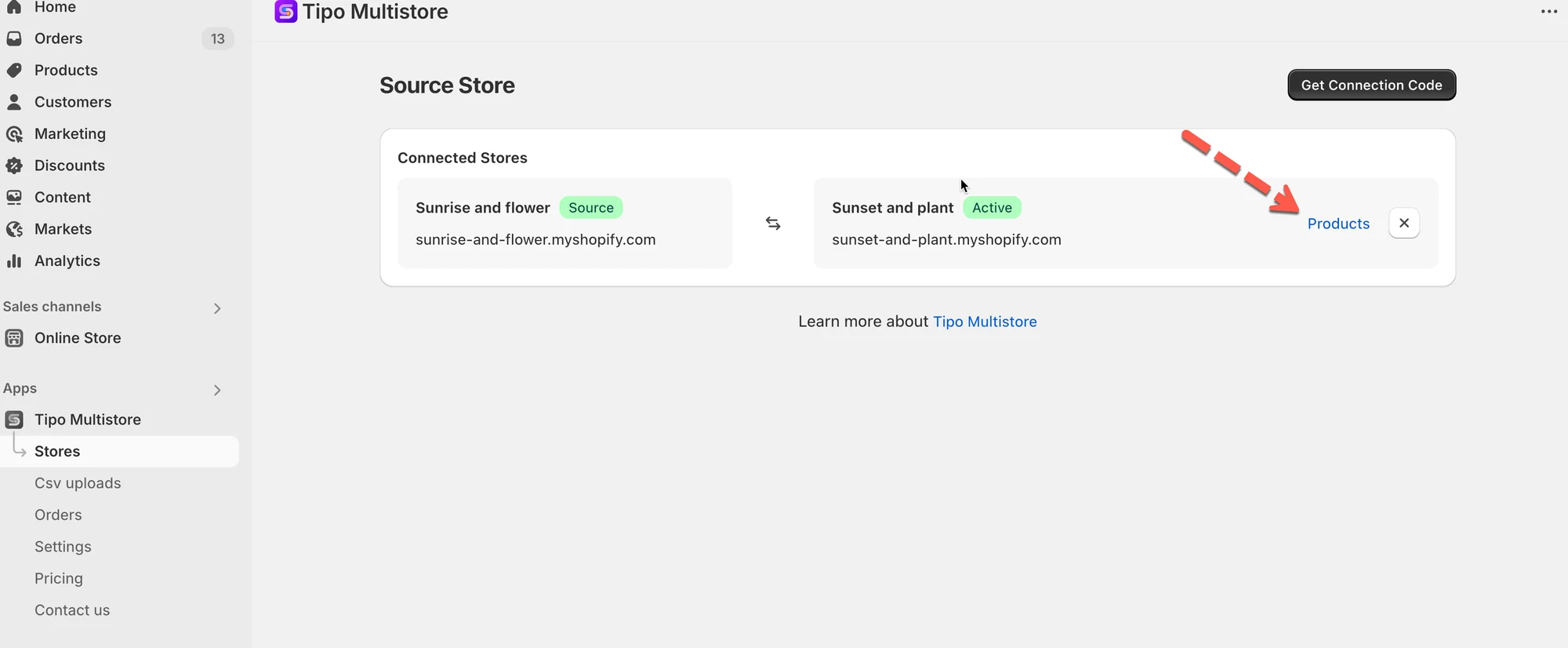
- Source storeのDashboardでアプリを開くと、接続されているDestination storeの一覧が表示されます。
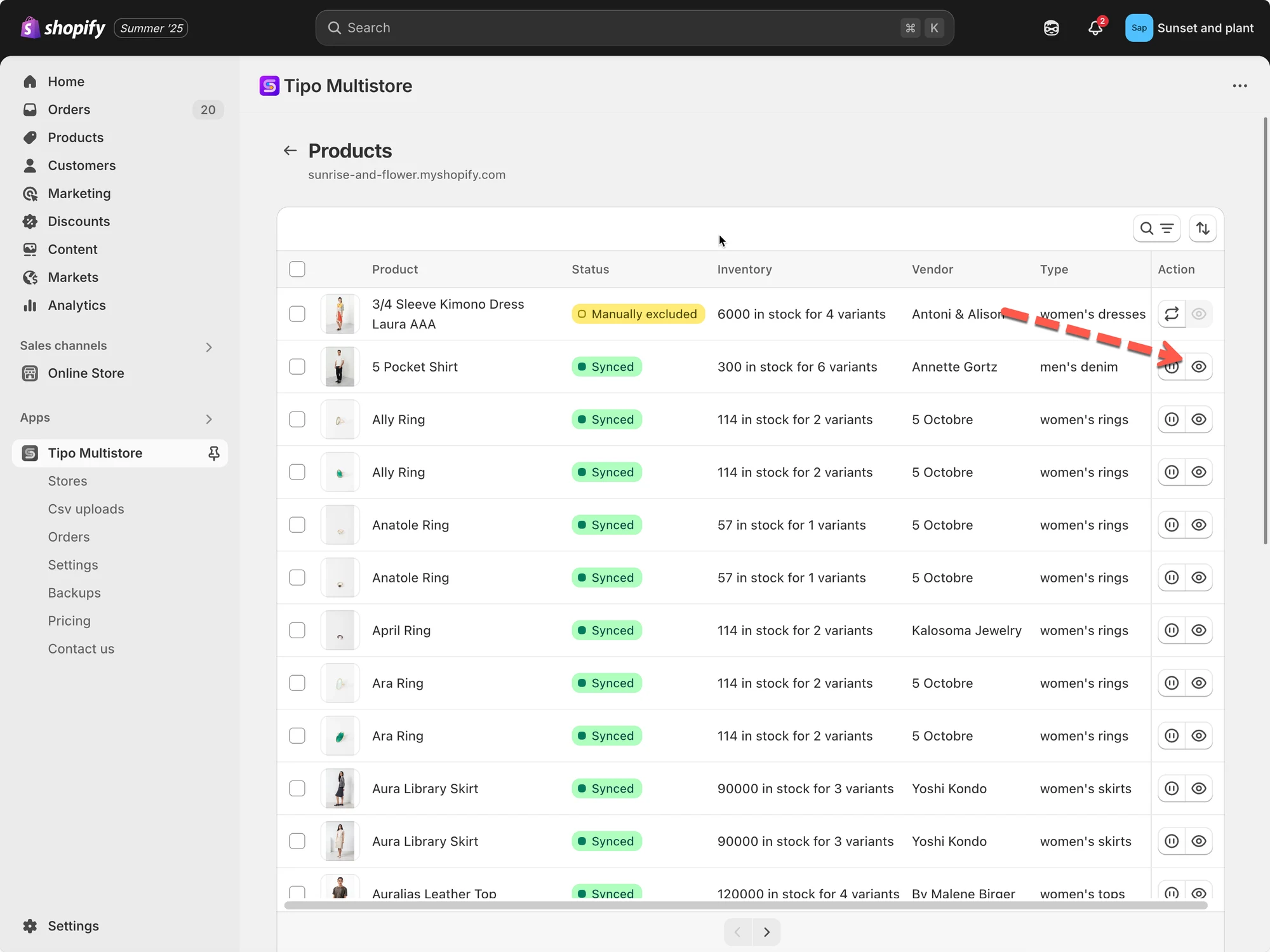
- Products をクリックすると、同期済みの商品を確認できます。
- 接続を解除するには、Source storeで Stores を開き、ストアの横にあるdisconnectアイコンをクリックします。すぐに削除されます。
- その後、Destination storeのアプリでも同じ操作を行います。
AIが生成した要約です。誤りを含む場合があるため、下記のガイド全文をご確認ください。
このガイドでは、Tipoアプリで送信元ストアに接続されているすべての送信先ストアを確認・管理する方法を説明します。
✅ 送信先ストアのリストを確認する
Section titled “✅ 送信先ストアのリストを確認する”送信元ストアでアプリを開き、アプリの**ダッシュボード(Dashboard)**を表示すると、送信元ストアに接続されている送信先ストアのリストが表示されます。
**商品(Products)**をクリックすると、同期済みの商品を確認できます
🚫 送信先ストアとの接続を解除する
Section titled “🚫 送信先ストアとの接続を解除する”送信元ストアでアプリを開き、**ストア(Stores)**をクリックし、対象のストアの横にある切断アイコンをクリックします > 接続はすぐに削除されます。
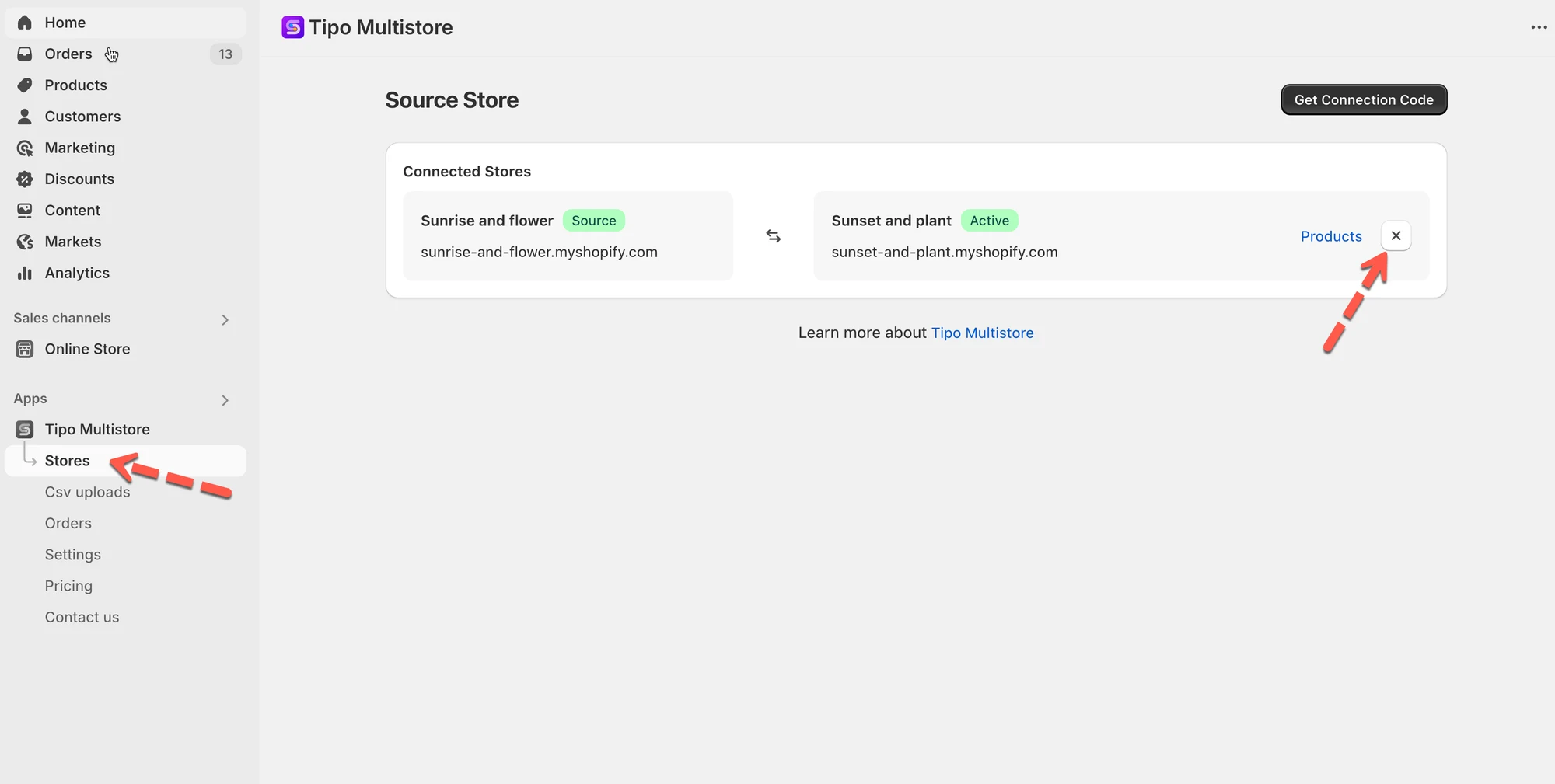
その後、送信先ストアのアプリでも同じ操作を行ってください。
🙋 サポートが必要ですか?
解決しない場合は、hi@tipo.ioまでお気軽にご連絡ください。引き続きサポートいたします。