
Administrer Destination stores
KI-oversikt
Viser hvordan du ser og administrerer Destination stores som er koblet til Source store i Tipo-appen. Du kan sjekke listen over tilkoblede butikker fra Dashboard, se synkroniserte produkter og koble fra en butikk.
Vis merVis mindre
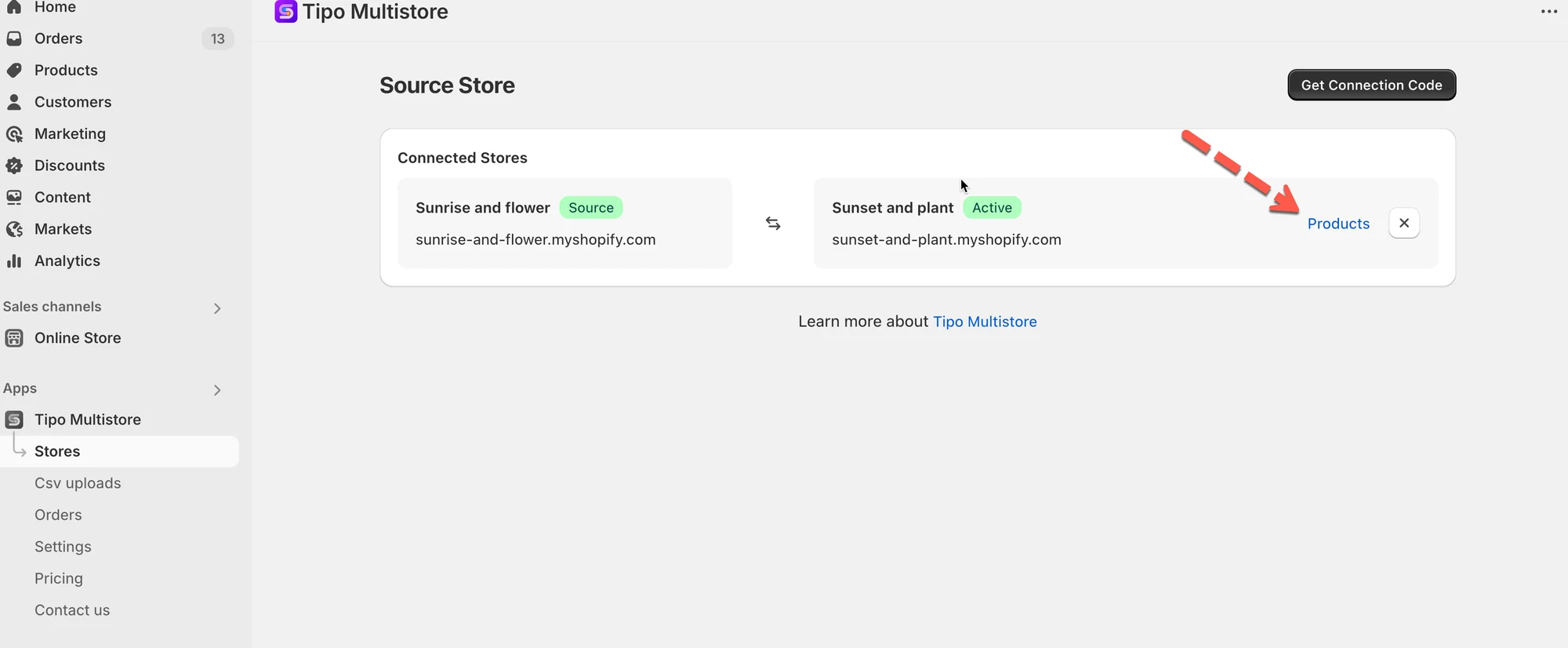
- Åpne appen i Dashboard i Source store for å se listen over tilkoblede Destination stores.
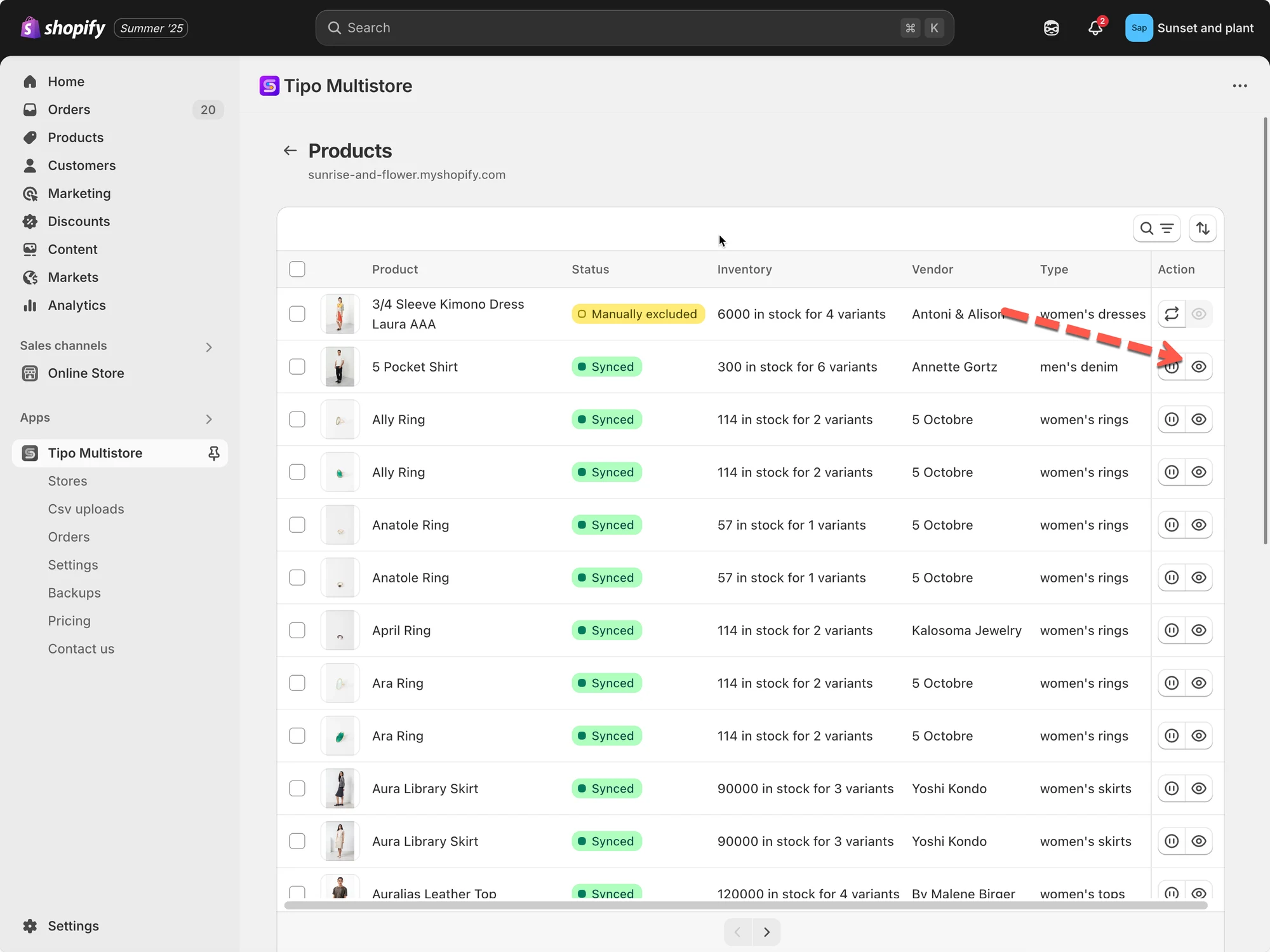
- Klikk på Products for å se de synkroniserte produktene.
- For å koble fra åpner du Stores i Source store og klikker på frakoblingsikonet ved siden av butikken; den fjernes umiddelbart.
- Gjør deretter det samme i appen i Destination store.
Sammendrag generert av KI. Det kan inneholde feil, så sjekk hele veiledningen nedenfor.
Denne veiledningen viser hvordan du ser og administrerer alle Destination stores som er koblet til Source store i Tipo-appen.
✅ Sjekk listen over Destination stores
Section titled “✅ Sjekk listen over Destination stores”Åpne appen i Source store > appens Dashboard > du ser listen over Destination stores som er koblet til Source store.
Klikk på Products for å se de synkroniserte produktene
🚫 Koble fra en Destination store
Section titled “🚫 Koble fra en Destination store”Åpne appen i Source-butikken > klikk på Stores > klikk på frakoblingsikonet ved siden av butikken du vil ha > Tilkoblingen fjernes umiddelbart.
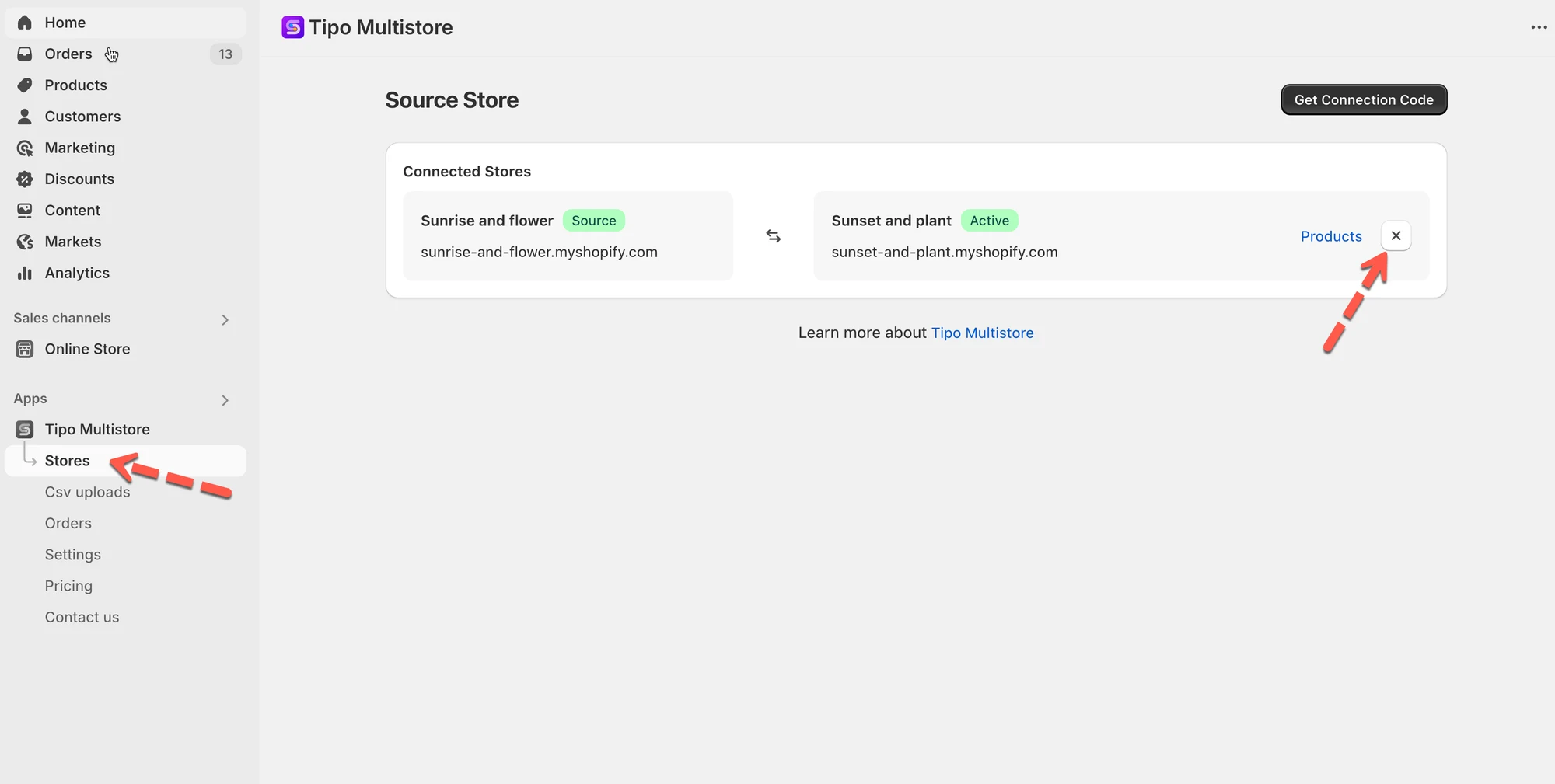
Gjør deretter det samme i appen i Destination store.
🙋 Trenger du fortsatt hjelp?
Hvis du fortsatt trenger hjelp, er du velkommen til å kontakte oss på hi@tipo.io. Vi hjelper deg gjerne videre.