
Se detaljer om tilordnede produkter
KI-oversikt
Lær hvordan du ser tilordnede produkter i Tipo Sync, slik at du kan bekrefte hvilket produkt i Source store som er koblet til hvilket produkt i Destination store, og feilsøke problemer som feil matcher, duplikater eller manglende oppdateringer. Du finner listen i Destination store under Stores.
Vis merVis mindre
- Åpne appen i Destination store, klikk på Stores, og klikk deretter på Products.
- Klikk på øye-ikonet for å se synkroniseringsdetaljene for et produkt.
- Listen viser hvilket produkt i Source store som er koblet til hvilket produkt i Destination store, og tilordningsstatusen (mapped, not mapped eller error).
- Søk etter bestemte produkter for å bekrefte at de er koblet riktig.
Sammendrag generert av KI. Det kan inneholde feil, så sjekk hele veiledningen nedenfor.
Denne veiledningen forklarer hvordan du ser tilordnede produkter i Tipo-appen, slik at du kan bekrefte hvilket Source-produkt som er koblet til hvilket Destination-produkt, og raskt feilsøke synkroniseringsproblemer (feil matching, duplikater, manglende oppdateringer).
📍 Hvor du finner «Mapped products»
Section titled “📍 Hvor du finner «Mapped products»”Gå til Destinations-butikken, åpne appen > klikk på Stores > klikk på Products for å se listen over synkroniserte produkter for tilkoblingen
Klikk på øyeikonet for å se synkroniseringsdetaljene for produktet


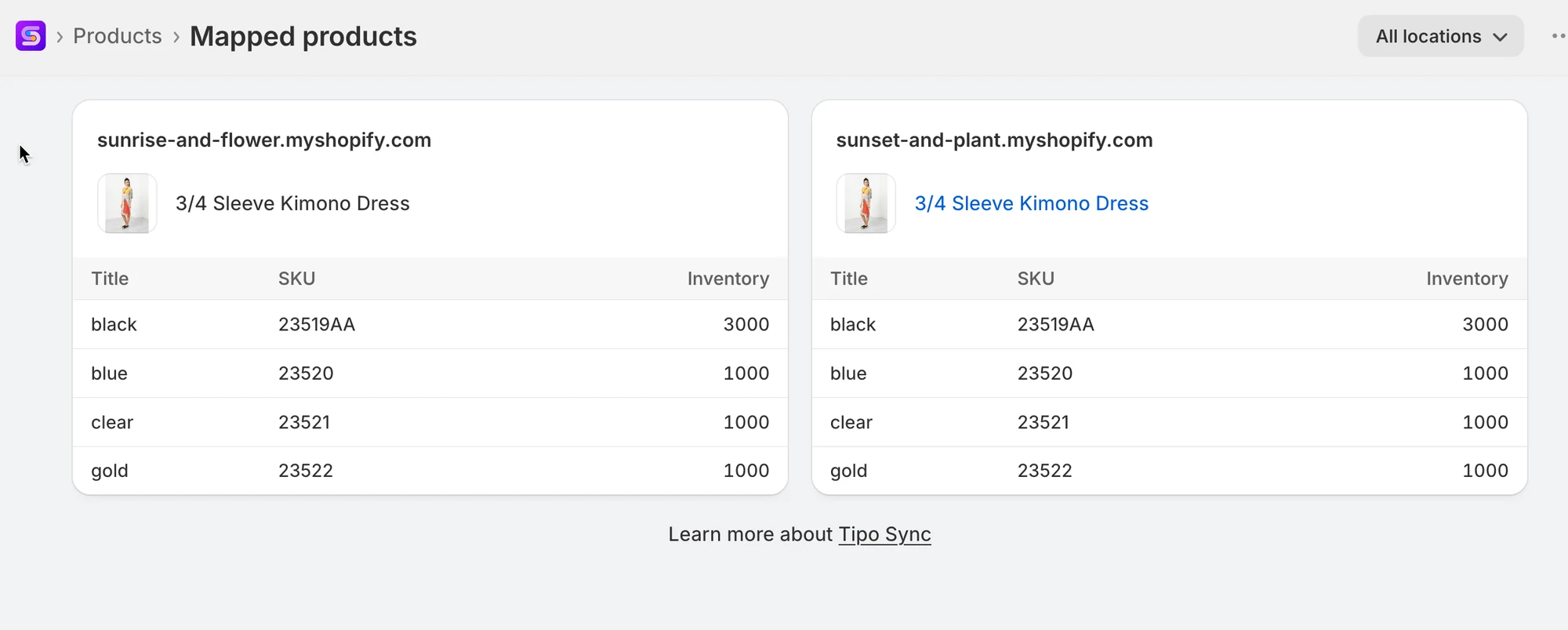
I listen over tilordnede produkter kan du kontrollere:
- Hvilket Source-produkt som er koblet til hvilket Destination-produkt
- Tilordningsstatus (mapped / not mapped / error)
- 🔎 Søk etter bestemte produkter for å bekrefte at de er riktig koblet
🙋 Trenger du fortsatt hjelp?
Hvis du fortsatt trenger hjelp, er du velkommen til å kontakte oss på hi@tipo.io. Vi hjelper deg gjerne videre.