
Ver os detalhes dos produtos mapeados
Resumo de IA
Saiba como ver os produtos mapeados no Tipo Sync, para confirmar que produto da origem está associado a que produto do destino e resolver problemas como correspondências erradas, duplicados ou atualizações em falta. Encontra a lista na loja de destino, em Stores.
Ver maisVer menos
- Na loja de destino, abra a aplicação, clique em Stores e depois em Products.
- Clique no ícone do olho para ver o detalhe de sincronização de um produto.
- A lista mostra que produto da origem está associado a que produto do destino e o estado do mapeamento (mapped, not mapped ou error).
- Pesquise produtos específicos para confirmar que estão corretamente associados.
Resumo gerado por IA. Pode conter erros, por isso consulte o guia completo abaixo.
Este guia explica como ver os produtos mapeados na aplicação Tipo, para que possa confirmar que produto de origem está associado a que produto de destino e resolver rapidamente problemas de sincronização (correspondência errada, duplicados, atualizações em falta).
📍 Onde encontrar os “Produtos mapeados”
Seção intitulada “📍 Onde encontrar os “Produtos mapeados””Aceda à loja de destino, abra a aplicação > clique em Lojas (Stores) > clique em Produtos (Products) para ver a lista de produtos sincronizados da ligação
Clique no ícone de olho para ver os detalhes de sincronização do produto


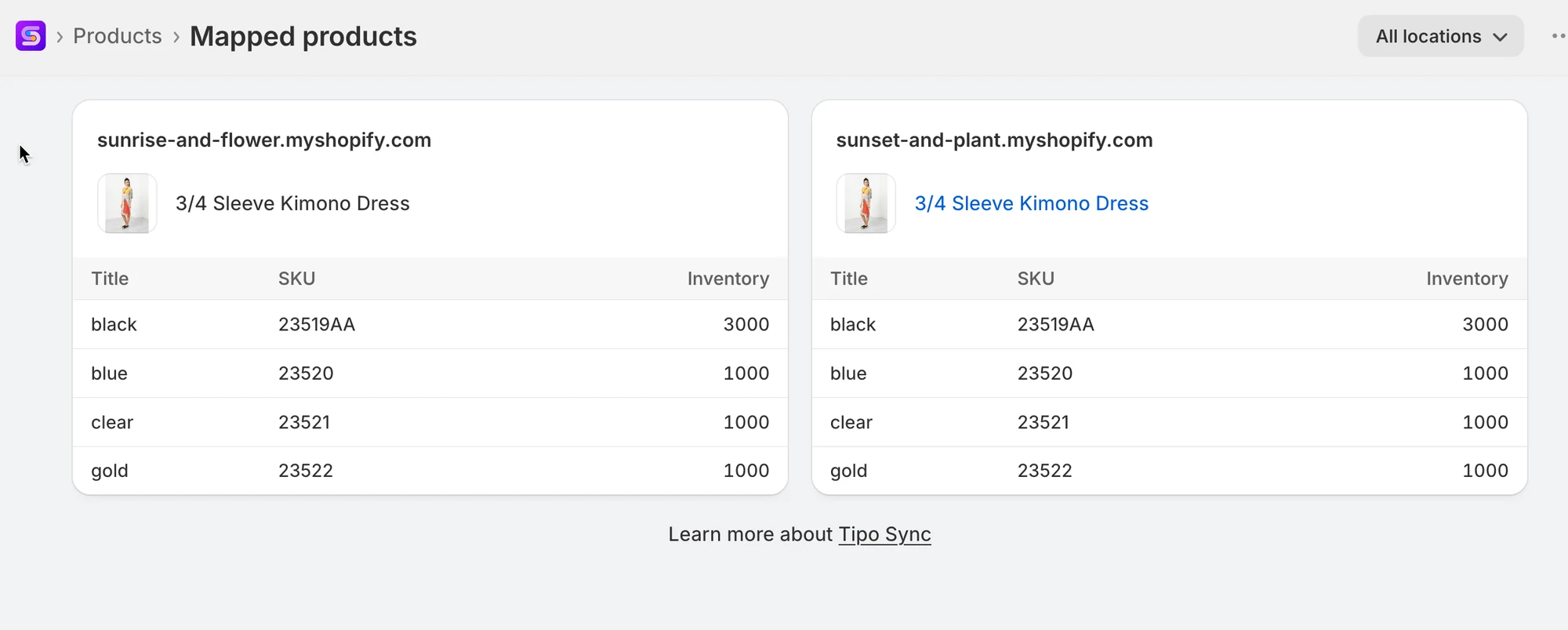
Na lista de produtos mapeados, pode verificar:
- Que produto de origem está associado a que produto de destino
- O estado do mapeamento (mapeado / não mapeado / erro)
- 🔎 Pesquisar produtos específicos para confirmar que estão corretamente associados
🙋 Ainda precisa de ajuda?
Se ainda precisar de ajuda, não hesite em contactar-nos através de hi@tipo.io. Teremos todo o gosto em ajudá-lo(a).