
Vender canecas de café - (grupo de sincronização de inventário para o mesmo SKU)
Resumo de IA
Este caso de exemplo mostra como usar a Smart Scan para associar três anúncios de canecas que partilham o SKU MUG-GIFTSET e o mesmo stock físico. Sem um grupo, cada anúncio mostra 50 unidades, com risco de venda em excesso. Com um Inventory Sync Group, uma venda em qualquer anúncio atualiza o stock em todos.
Ver maisVer menos
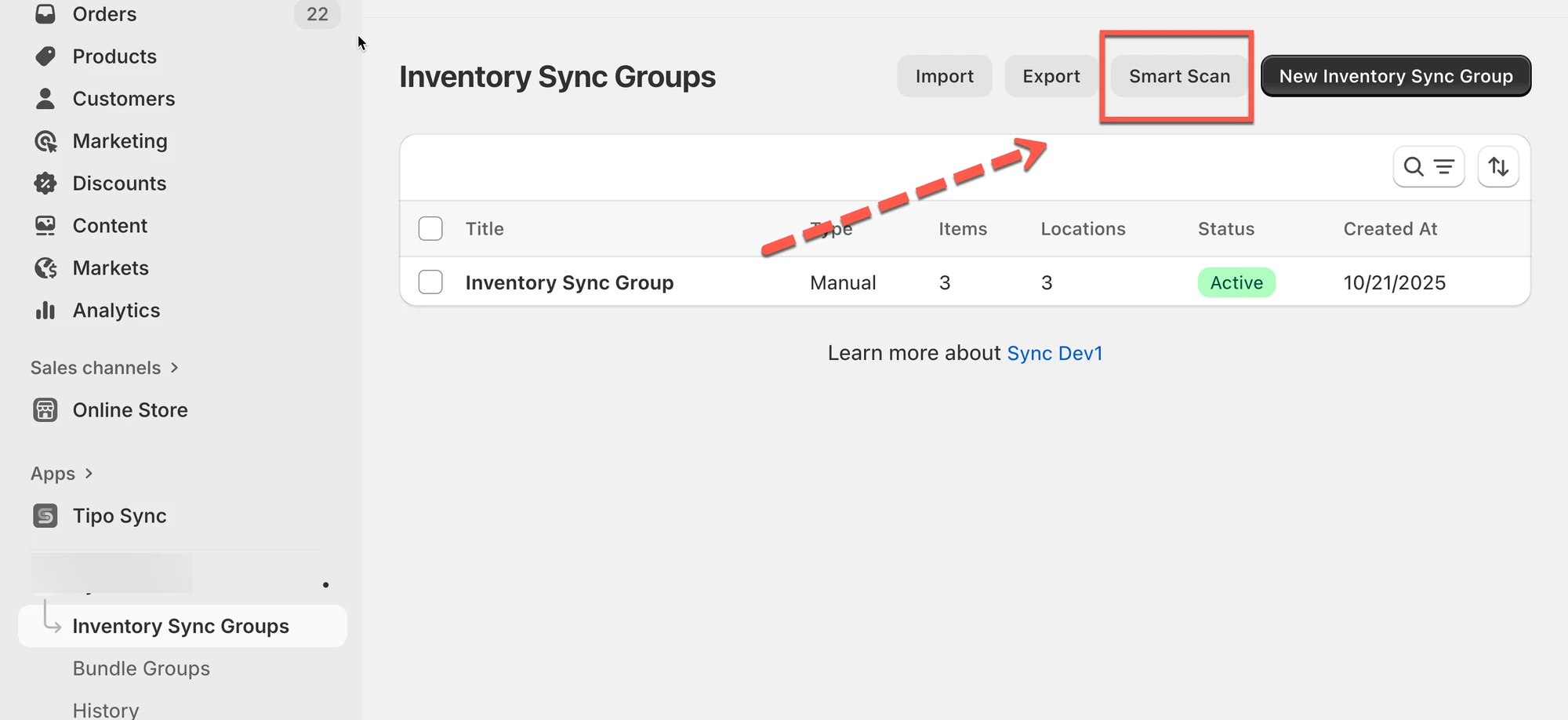
- Abra Inventory Groups e clique em Smart Scan.
- Escolha Create new groups, analise os produtos com a etiqueta MUG-GIFTSET e ative Auto activate locations com a sua localização.
- Clique em Export CSV para pré-visualizar os produtos que serão editados e depois clique em Scan Now.
- Resultado: quando uma caneca é vendida, os três anúncios passam de 50 para 49.
Resumo gerado por IA. Pode conter erros, por isso consulte o guia completo abaixo.
Este cenário aplica-se a produtos com várias listagens criadas para designs diferentes, mas que utilizam todas o mesmo stock físico. É comum quando os produtos são criados com cores, temas ou imagens ligeiramente diferentes, mas partilham um único identificador de gestão de inventário (SKU).
- O problema: a sua plataforma de comércio eletrónico atual mostra 50 unidades para cada listagem de caneca, o que pode levar a uma venda excessiva total de 150 unidades quando apenas existem 50 no armazém.
| Mug (Holiday Design) | MUG-GIFTSET |
50 | Yes |
|---|---|---|---|
| Mug (Birthday Design) | MUG-GIFTSET |
50 | Yes |
| Mug (Generic Design) | MUG-GIFTSET |
50 | Yes |

O objetivo: pretende associar as três listagens de produtos num único grupo de sincronização de inventário (Inventory Sync Group) com base no SKU partilhado MUG-GIFTSET. Assim, uma venda em qualquer listagem atualiza imediatamente o nível de stock em todas as listagens, em tempo real.
Solução: utilizar a análise inteligente para criar o grupo de sincronização de inventário
Seção intitulada “Solução: utilizar a análise inteligente para criar o grupo de sincronização de inventário”Passos
- Abra a aplicação de sincronização > clique na secção Grupos de inventário (Inventory Groups) no menu da esquerda > clique no botão Análise inteligente (Smart Scan)
- Na página Análise inteligente de grupos de inventário (Smart Scan Inventory Groups), configure as seguintes opções:
- Escolha como tratar os grupos: Criar novos grupos (Create new groups)
- Selecione que produtos analisar: selecione os produtos com a etiqueta MUG-GIFTSET
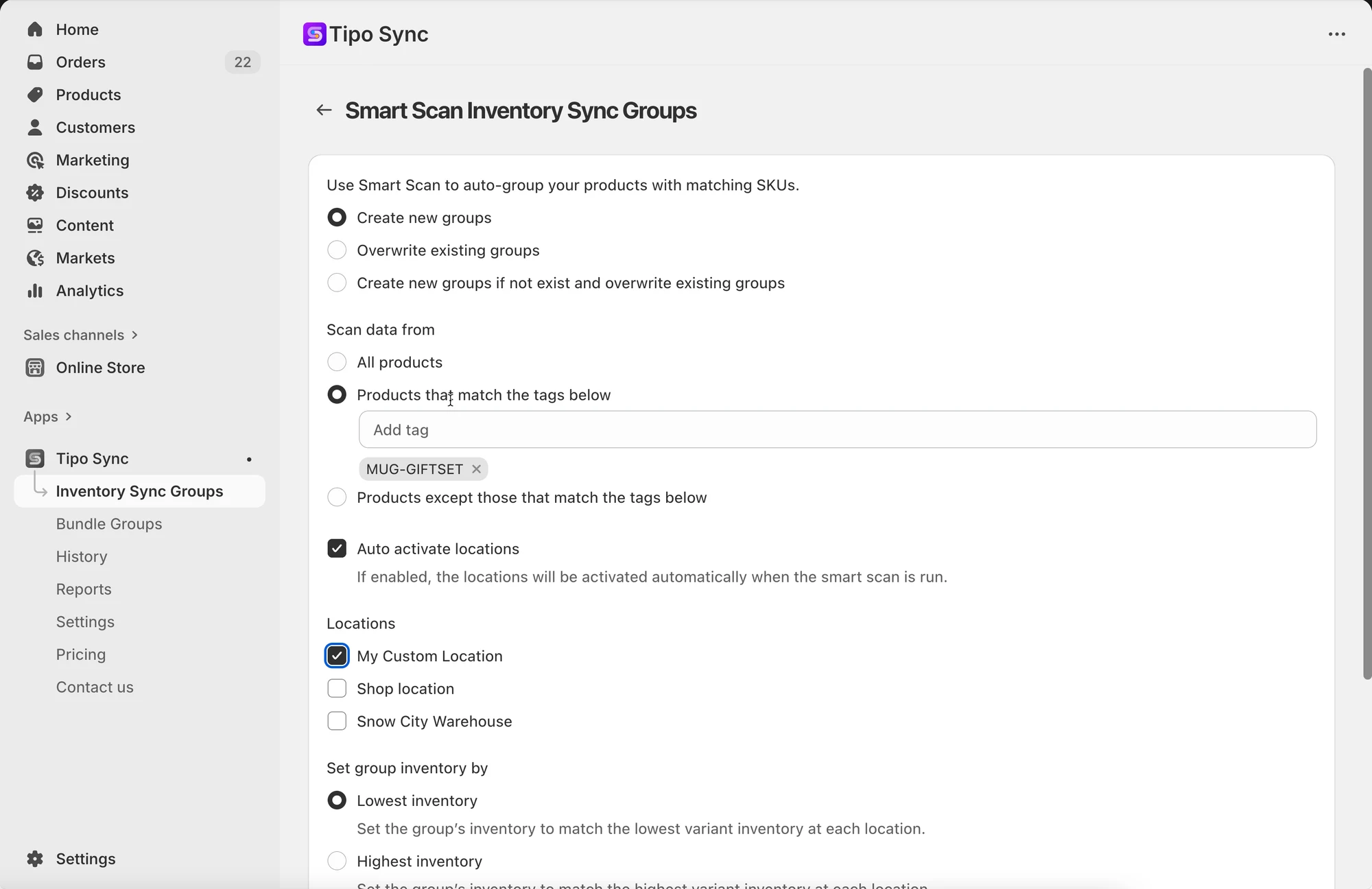
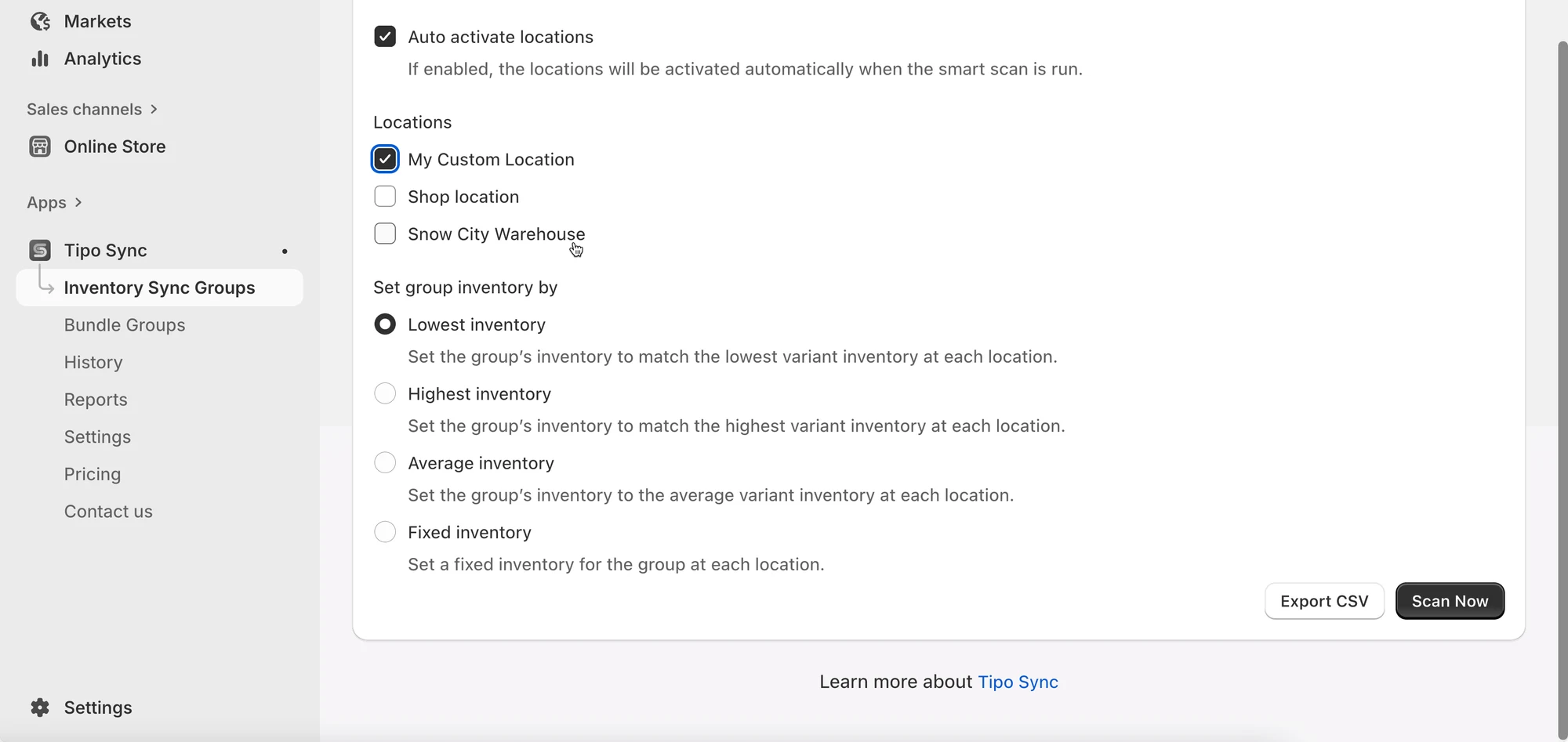
- ative a opção Ativar localizações automaticamente (Auto activate locations) > selecione a localização que pretende ajustar
- Clique no botão Exportar CSV (Export CSV) para ver que produtos serão editados - ajuda-o a verificar antes da análise
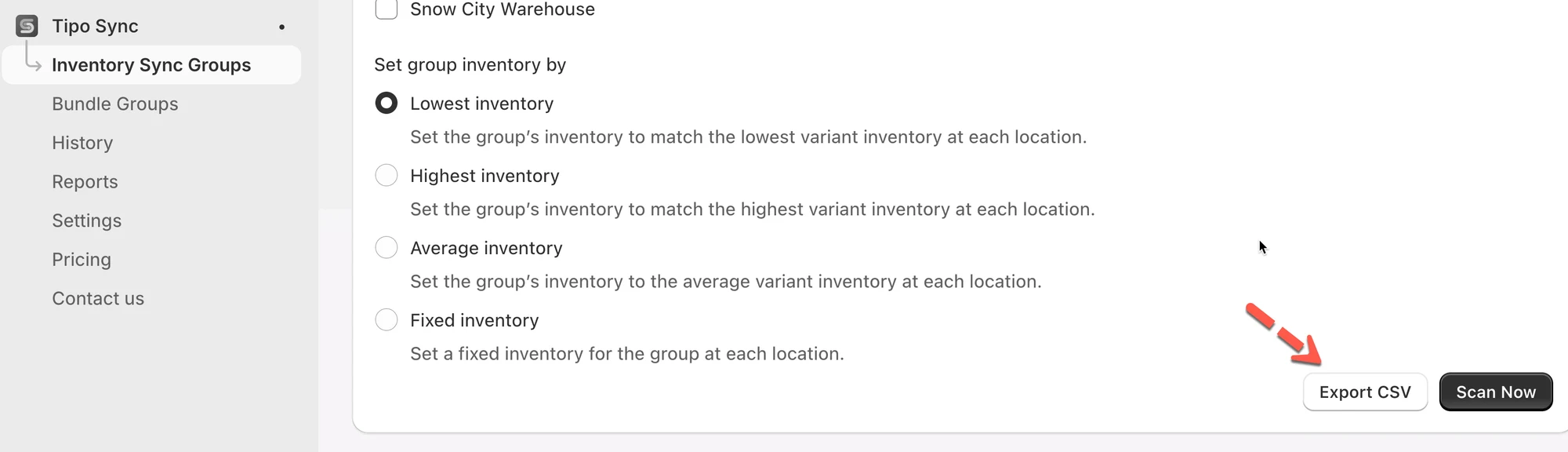
- Depois de definir todas as opções, clique em Analisar agora (Scan Now) para começar a agrupar os produtos automaticamente
Quando a análise inteligente terminar:
- Verá os novos grupos de produtos criados na lista Grupos de produtos (Product Groups).
- Pode definir o stock de todos os produtos
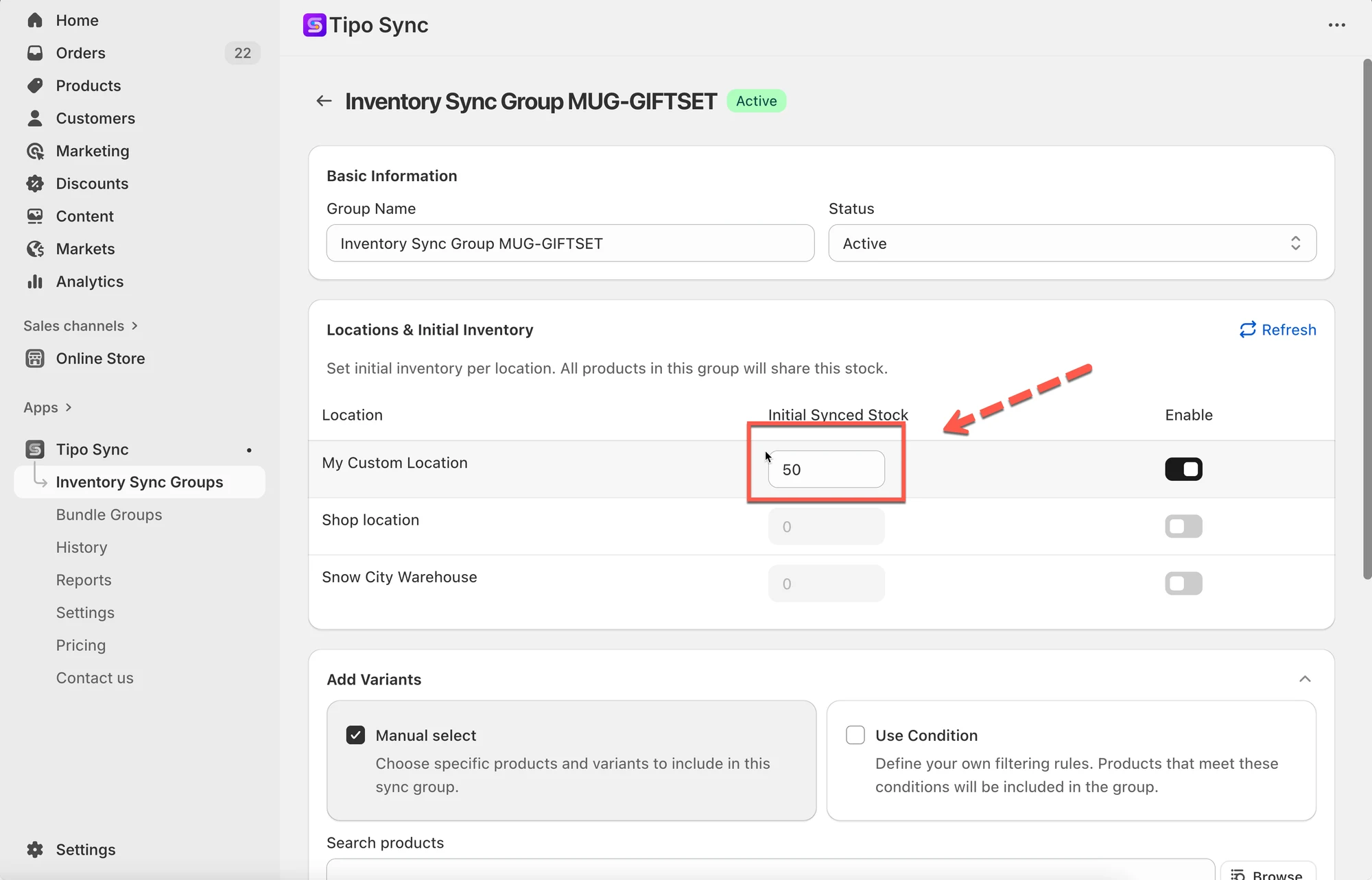
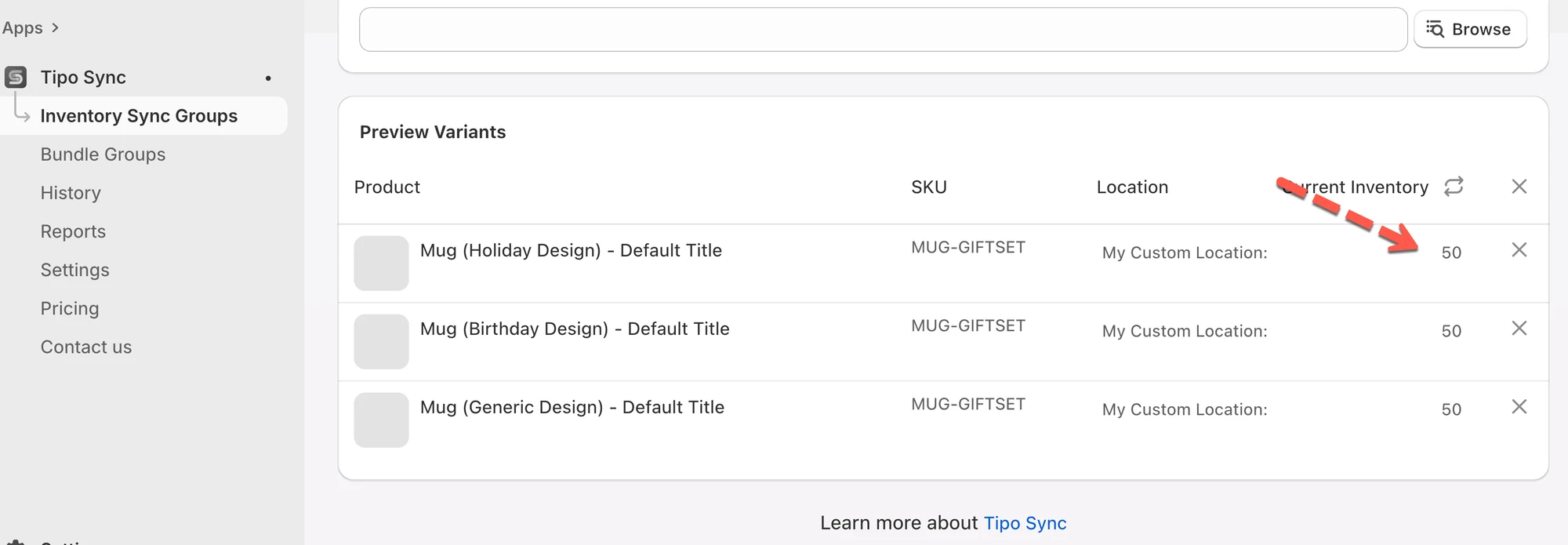
Resultado
Seção intitulada “Resultado”- Estado inicial: as três listagens de produtos mostram o inventário total disponível de 50.
- O evento: um cliente compra uma Mug (Holiday Design).
- A sincronização: o grupo de sincronização de inventário reconhece instantaneamente que o conjunto de stock partilhado do SKU desceu para 49. Em seguida, o Tipo Sync envia este novo nível de stock de 49 para as listagens das canecas Birthday e Generic, garantindo que nunca vende em excesso.
| Nome do produto | SKU | Stock inicial | Evento | Stock final (após a sincronização) |
|---|---|---|---|---|
| Mug (Holiday Design) | MUG-GIFTSET | 50 | 1 unidade comprada | 49 |
| Mug (Birthday Design) | MUG-GIFTSET | 50 | Atualização do grupo de sincronização | 49 |
| Mug (Generic Design) | MUG-GIFTSET | 50 | Atualização do grupo de sincronização | 49 |
🙋 Ainda precisa de ajuda?
Se ainda precisar de ajuda, não hesite em contactar-nos através de hi@tipo.io. Teremos todo o gosto em ajudá-lo(a).