
Sell Coffee Mug - (Inventory Sync Group samalle SKU:lle)
Tekoälyn yhteenveto
Tämä esimerkkitapaus näyttää, miten Smart Scanilla linkitetään kolme muki-listausta, joilla on sama SKU MUG-GIFTSET ja sama fyysinen varasto. Ilman ryhmää jokainen listaus näyttää 50 yksikköä, mikä aiheuttaa ylimyynnin riskin. Inventory Sync Groupin kanssa minkä tahansa listauksen myynti päivittää varaston kaikissa.
Näytä lisääNäytä vähemmän
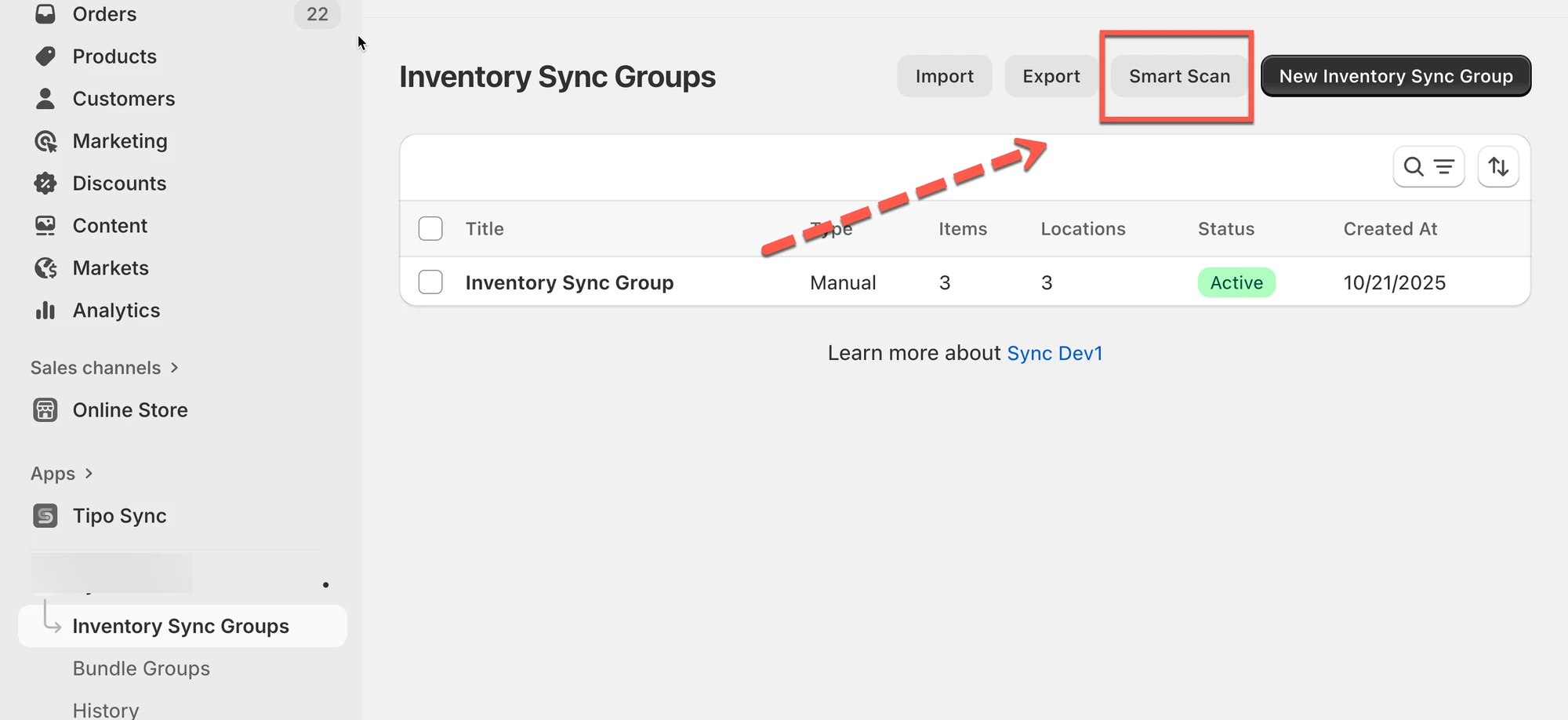
- Avaa Inventory Groups ja napsauta Smart Scan.
- Valitse Create new groups, skannaa tuotteet tagilla MUG-GIFTSET ja ota käyttöön Auto activate locations sijainnillasi.
- Napsauta Export CSV esikatsellaksesi, mitä tuotteita muokataan, ja napsauta sitten Scan Now.
- Tulos: kun yksi muki myydään, kaikki kolme listausta päivittyvät arvosta 50 arvoon 49.
Tekoälyn tuottama yhteenveto. Se voi sisältää virheitä, joten tarkista koko ohje alta.
Tapaus
Osio nimeltä “Tapaus”Tämä skenaario koskee tuotteita, joista on luotu useita ilmoituksia eri malleille, mutta kaikki ne hyödyntävät täsmälleen samaa fyysistä varastoa. Tämä on yleistä, kun tuotteet luodaan eri väreillä, teemoilla tai hieman erilaisilla kuvilla, mutta ne jakavat yhden varastonhallintatunnisteen (SKU).
- Ongelma: Verkkokauppa-alustasi näyttää 50 kappaletta jokaisesta muki-ilmoituksesta, mikä voi johtaa yhteensä 150 kappaleen ylimyyntiin, vaikka varastossa on todellisuudessa vain 50.
| Muki (Holiday Design) | MUG-GIFTSET |
50 | Yes |
|---|---|---|---|
| Muki (Birthday Design) | MUG-GIFTSET |
50 | Yes |
| Muki (Generic Design) | MUG-GIFTSET |
50 | Yes |

Tavoite: Sinun on yhdistettävä kaikki kolme tuoteilmoitusta yhteen Inventory Sync Group -ryhmään jaetun MUG-GIFTSET-SKU:n perusteella. Tämä varmistaa, että myynti mistä tahansa ilmoituksesta päivittää varaston välittömästi kaikissa ilmoituksissa reaaliajassa.
Ratkaisu: Luo Inventory Sync Group Smart Scan -toiminnolla
Osio nimeltä “Ratkaisu: Luo Inventory Sync Group Smart Scan -toiminnolla”Vaiheet
- Avaa synkronointisovellus > napsauta vasemmasta valikosta Inventory Groups -osiota > napsauta Smart Scan -painiketta
- Määritä Smart Scan Inventory Groups -sivulla seuraavat asetukset:
- Valitse, miten ryhmiä käsitellään: Create new groups
- Valitse tuotteet, jotka skannataan: valitse tuotteet, joissa on tunniste MUG-GIFTSET
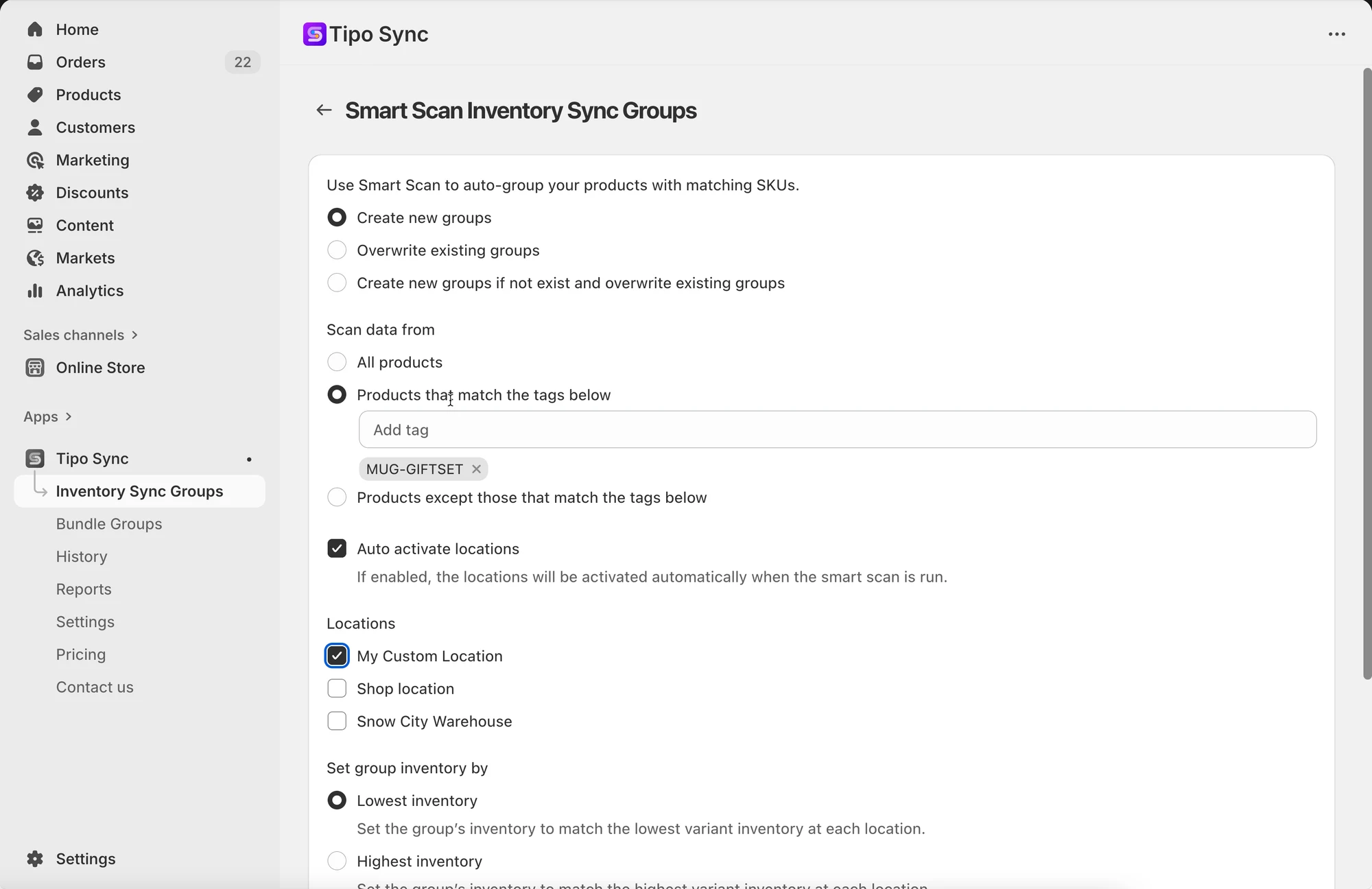
- ota käyttöön vaihtoehto Auto activate locations > valitse sijainti, jota haluat säätää
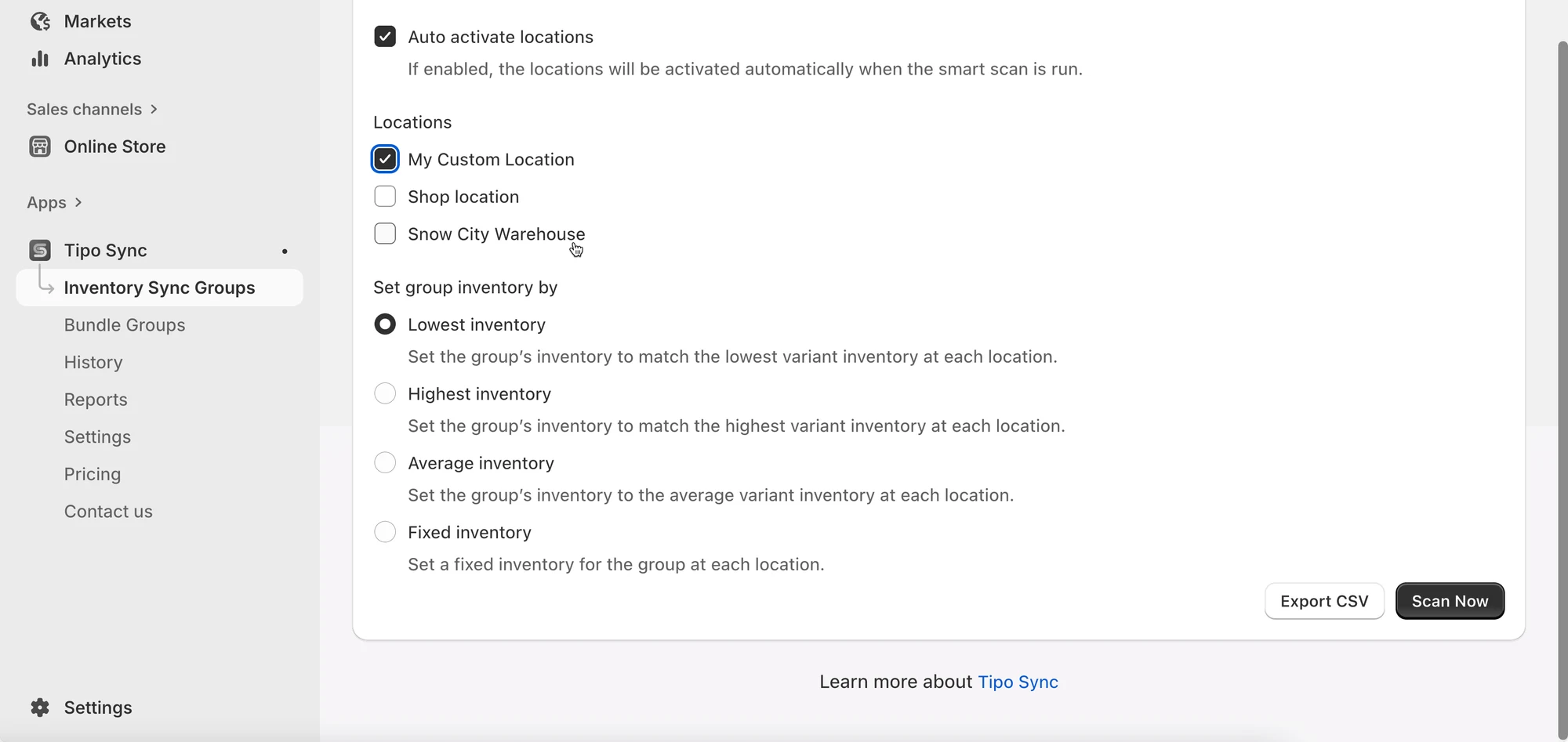
- Napsauta Export CSV -painiketta nähdäksesi, mitä tuotteita muokataan – se auttaa tarkistamaan ennen skannausta
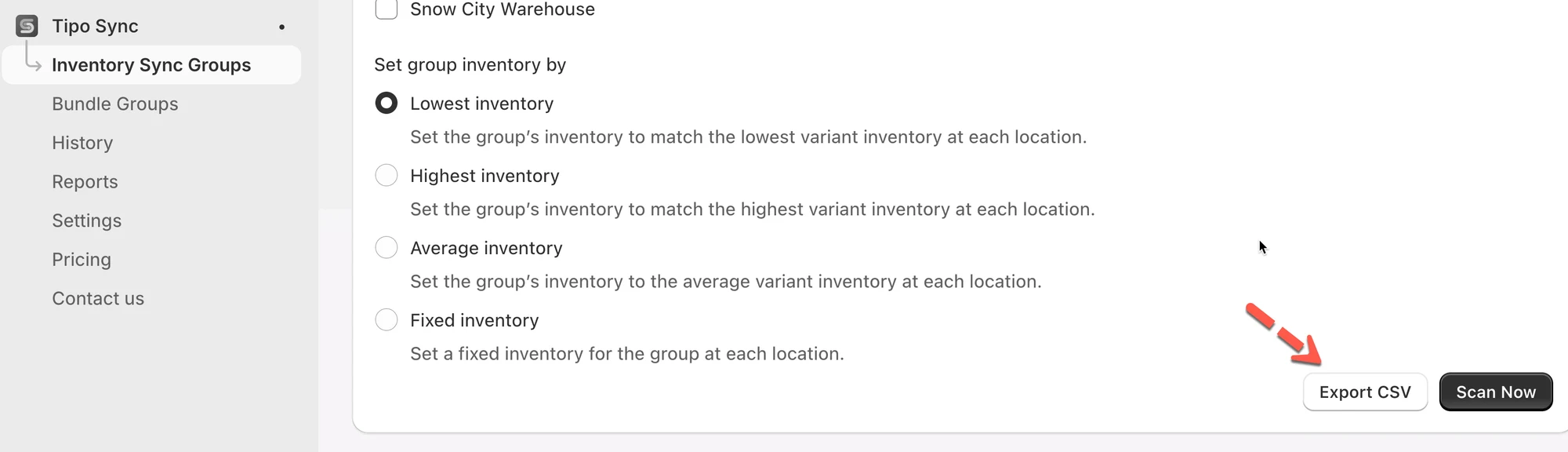
- Kun kaikki vaihtoehdot on asetettu, napsauta Scan Now aloittaaksesi tuotteiden ryhmittelyn automaattisesti
Kun Smart Scan on valmis:
- Näet uudet tuoteryhmät Product Groups -luettelossa.
- Voit asettaa varaston kaikille tuotteille
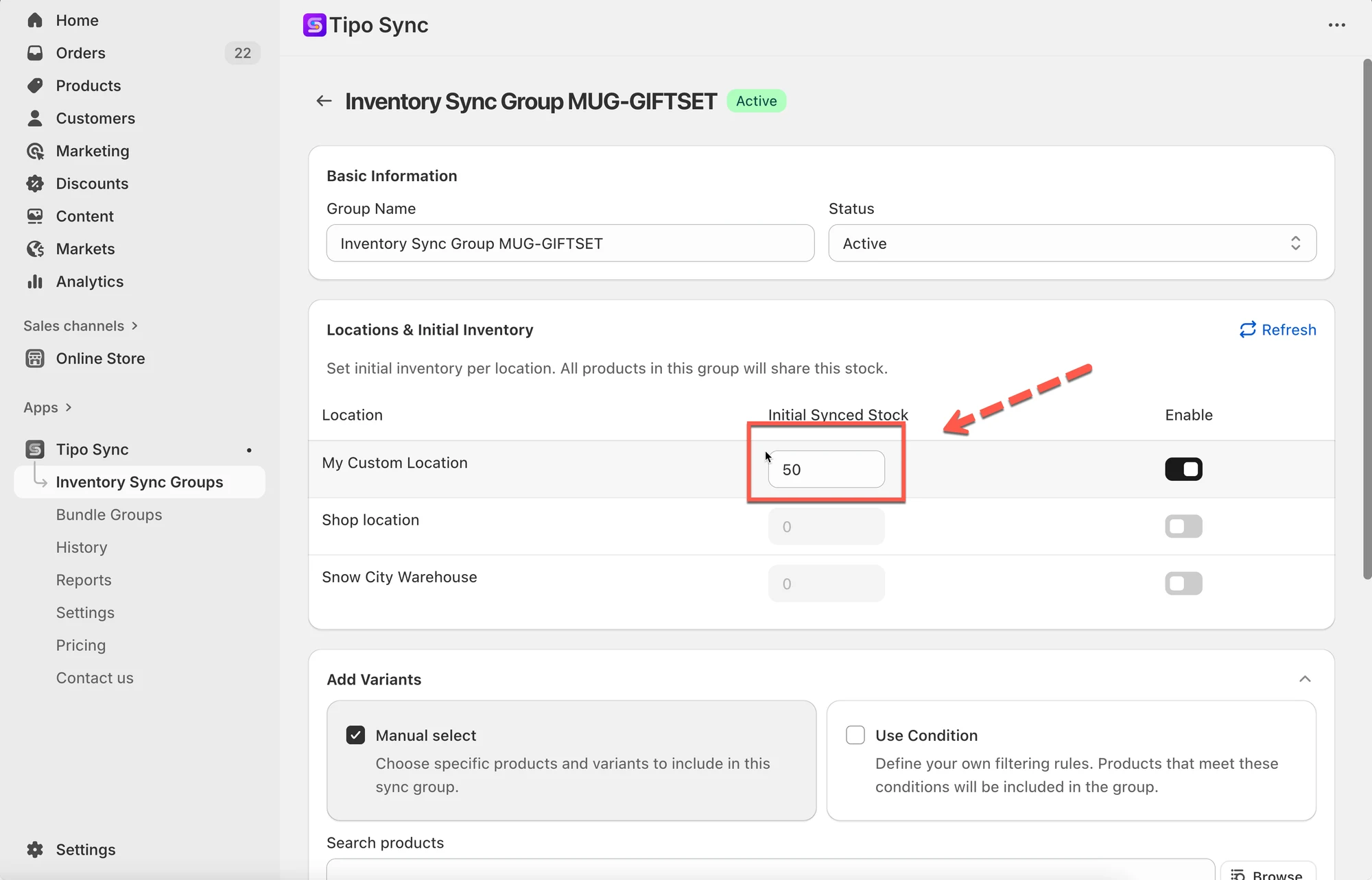
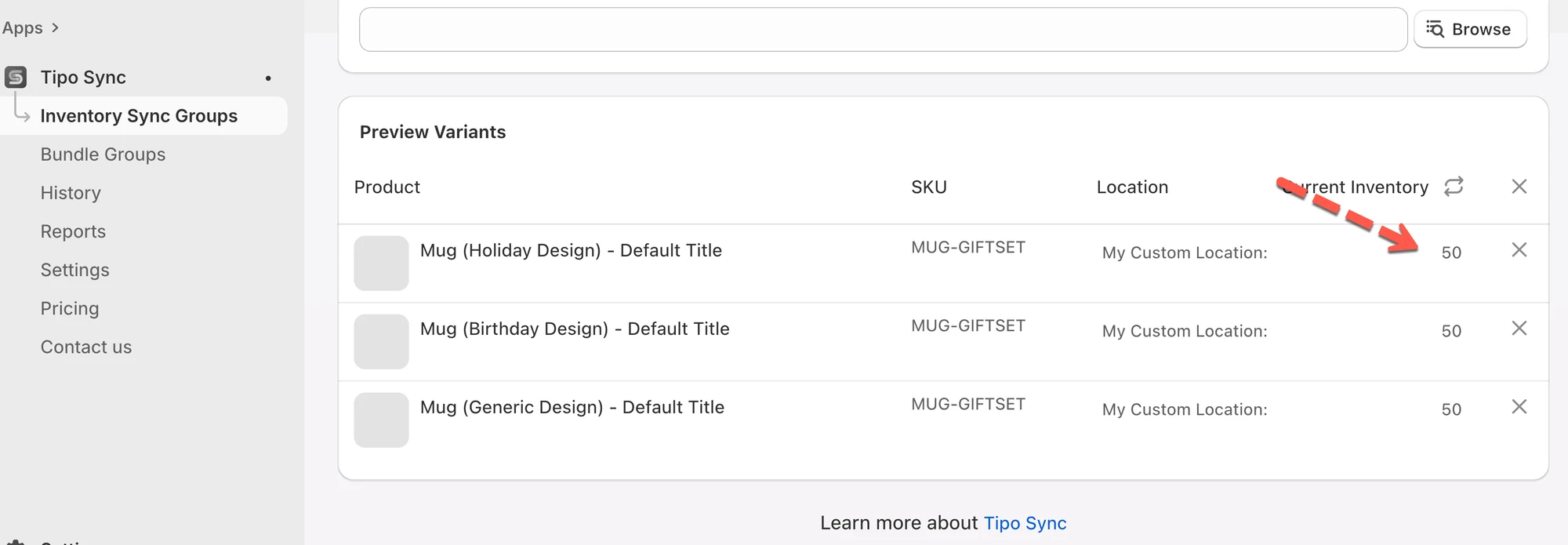
Tulos
Osio nimeltä “Tulos”- Alkutila: Kaikki kolme tuoteilmoitusta näyttävät täyden saatavilla olevan varaston, 50 kpl.
- Tapahtuma: Asiakas ostaa yhden mukin (Holiday Design).
- Synkronointi: Inventory Sync Group tunnistaa välittömästi, että jaettu SKU-varasto on laskenut 49:ään. Tipo Sync välittää sitten tämän uuden 49 kappaleen varastotason Birthday- ja Generic-mukien ilmoituksiin, jolloin et koskaan myy yli varaston.
| Tuotteen nimi | SKU | Alkuperäinen varasto | Tapahtuma | Lopullinen varasto (synkronoinnin jälkeen) |
|---|---|---|---|---|
| Muki (Holiday Design) | MUG-GIFTSET | 50 | 1 yksikkö ostettu | 49 |
| Muki (Birthday Design) | MUG-GIFTSET | 50 | Sync Group päivittää | 49 |
| Muki (Generic Design) | MUG-GIFTSET | 50 | Sync Group päivittää | 49 |
🙋 Tarvitsetko yhä tukea?
Jos tarvitset edelleen apua, ota meihin rohkeasti yhteyttä osoitteeseen hi@tipo.io. Autamme mielellämme lisää.