
销售咖啡杯 - (相同 SKU 的 Inventory Sync Group)
AI 概览
这个示例展示如何使用 Smart Scan 关联三个共用 SKU MUG-GIFTSET 且共享同一份实物库存的马克杯商品列表。如果不分组,每个列表都显示 50 件,有超卖风险。使用 Inventory Sync Group 后,任何一个列表售出都会更新所有列表的库存。
查看更多收起
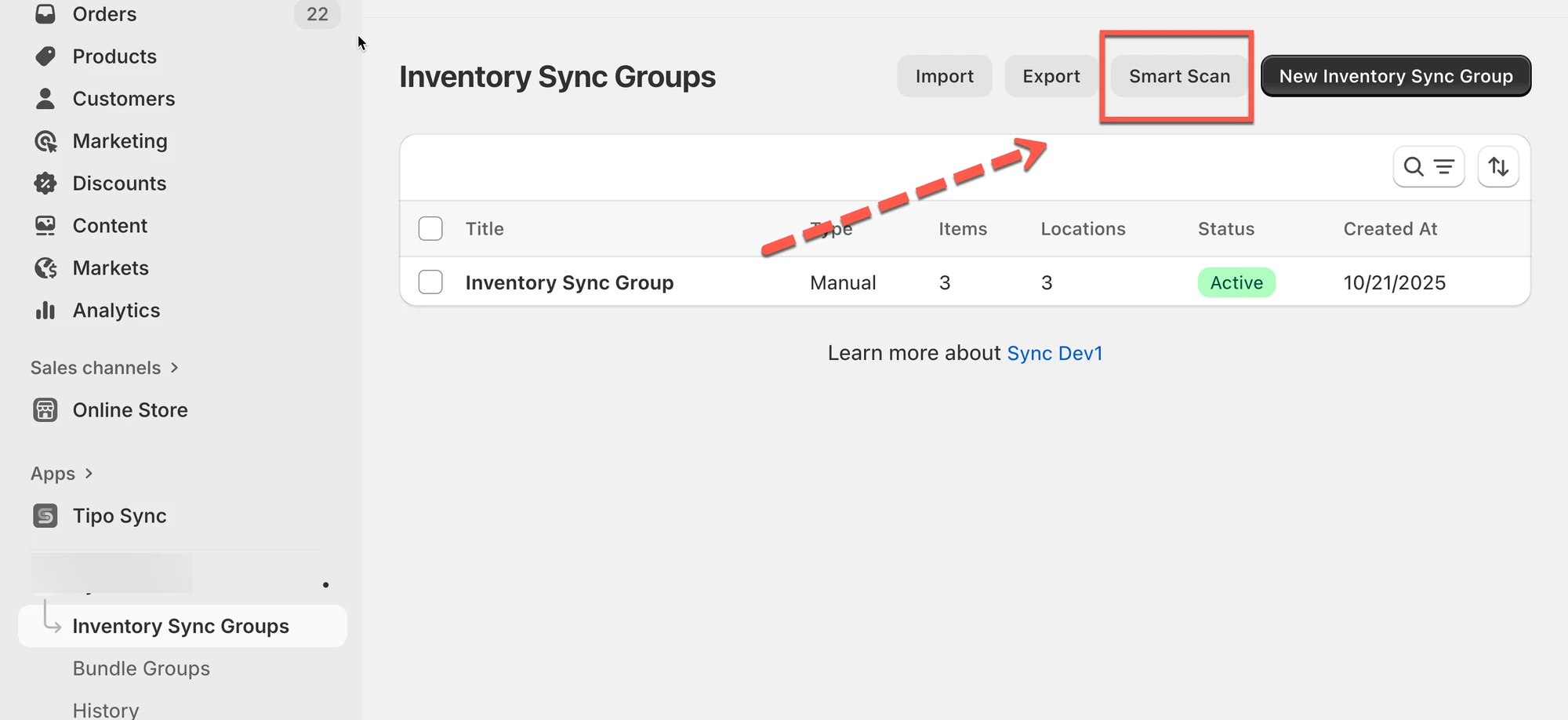
- 打开 Inventory Groups 并点击 Smart Scan。
- 选择 Create new groups,扫描带有标签 MUG-GIFTSET 的商品,并选择您的库存位置启用 Auto activate locations。
- 点击 Export CSV 预览将被编辑的商品,然后点击 Scan Now。
- 结果:当一个马克杯售出时,三个列表的库存都从 50 更新为 49。
由 AI 生成的摘要,可能存在错误,请查看下方的完整指南。
此场景适用于这样的商品:为不同的设计创建了多个商品页面,但它们都使用完全相同的实际库存。当商品以不同颜色、主题或略有差异的图片创建,却共用同一个库存管理标识符(SKU)时,这种情况很常见。
- 问题: 您当前的电商平台为每个杯子商品页面都显示 50 件库存,而仓库中实际只有 50 件,因此可能总共超卖 150 件。
| Mug (Holiday Design) | MUG-GIFTSET |
50 | Yes |
|---|---|---|---|
| Mug (Birthday Design) | MUG-GIFTSET |
50 | Yes |
| Mug (Generic Design) | MUG-GIFTSET |
50 | Yes |

目标: 您需要基于共用的 MUG-GIFTSET SKU,将这三个商品页面关联到同一个 Inventory Sync Group 中。这样,任意一个页面产生的销售,都会立即实时更新所有页面的库存水平。
解决方案:使用 Smart Scan 创建 Inventory Sync Group
Section titled “解决方案:使用 Smart Scan 创建 Inventory Sync Group”步骤
- 打开同步应用 > 点击左侧菜单中的 Inventory Groups 部分 > 点击 Smart Scan 按钮
- 在 Smart Scan Inventory Groups 页面中,配置以下选项:
- 选择如何处理分组:Create new groups
- 选择要扫描的商品:选择带有标签 MUG-GIFTSET 的商品
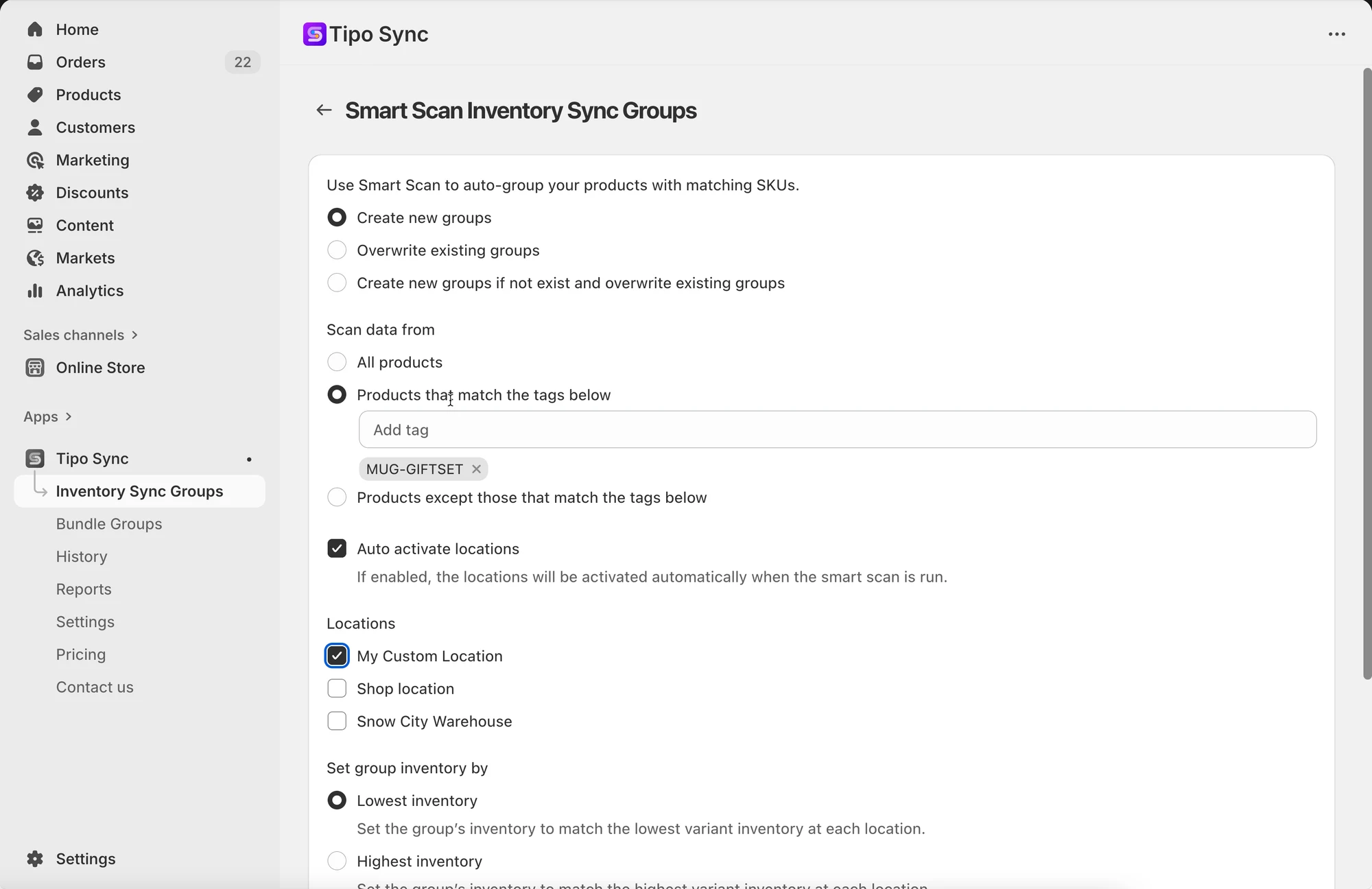
- 启用 Auto activate locations 选项 > 选择您要调整的地点
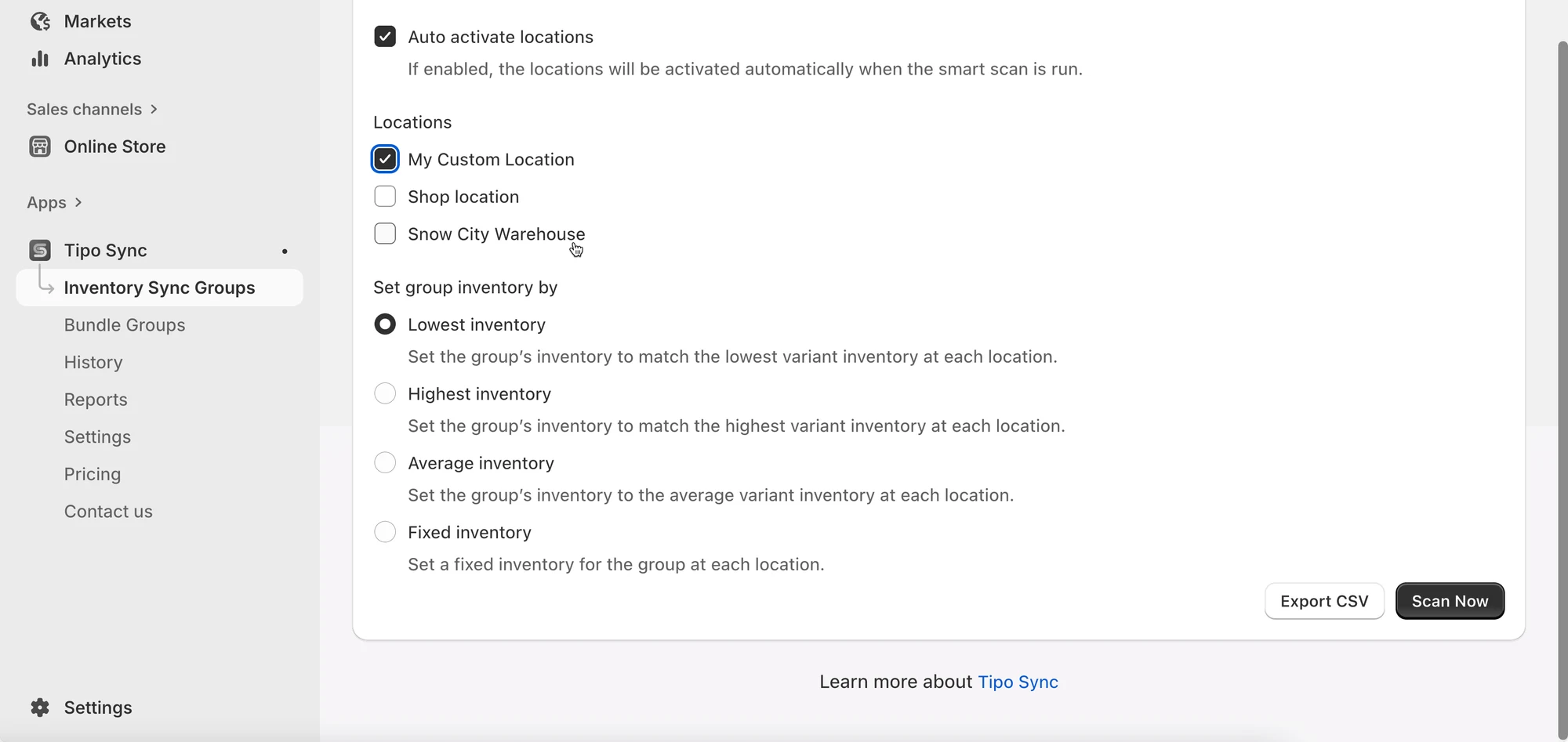
- 点击 Export CSV 按钮,查看哪些商品将被编辑——这有助于您在扫描前先行检查
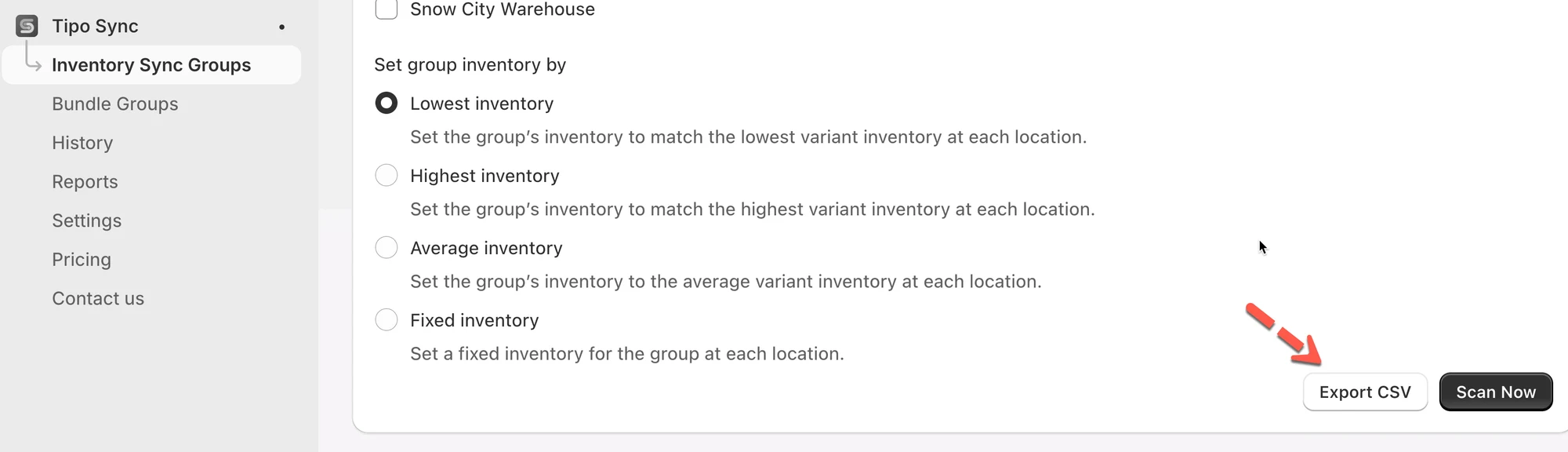
- 所有选项设置完成后,点击 Scan Now,开始自动对商品分组
Smart Scan 完成后:
- 您会在 Product Groups 列表中看到新创建的商品分组。
- 您可以为所有商品设置库存
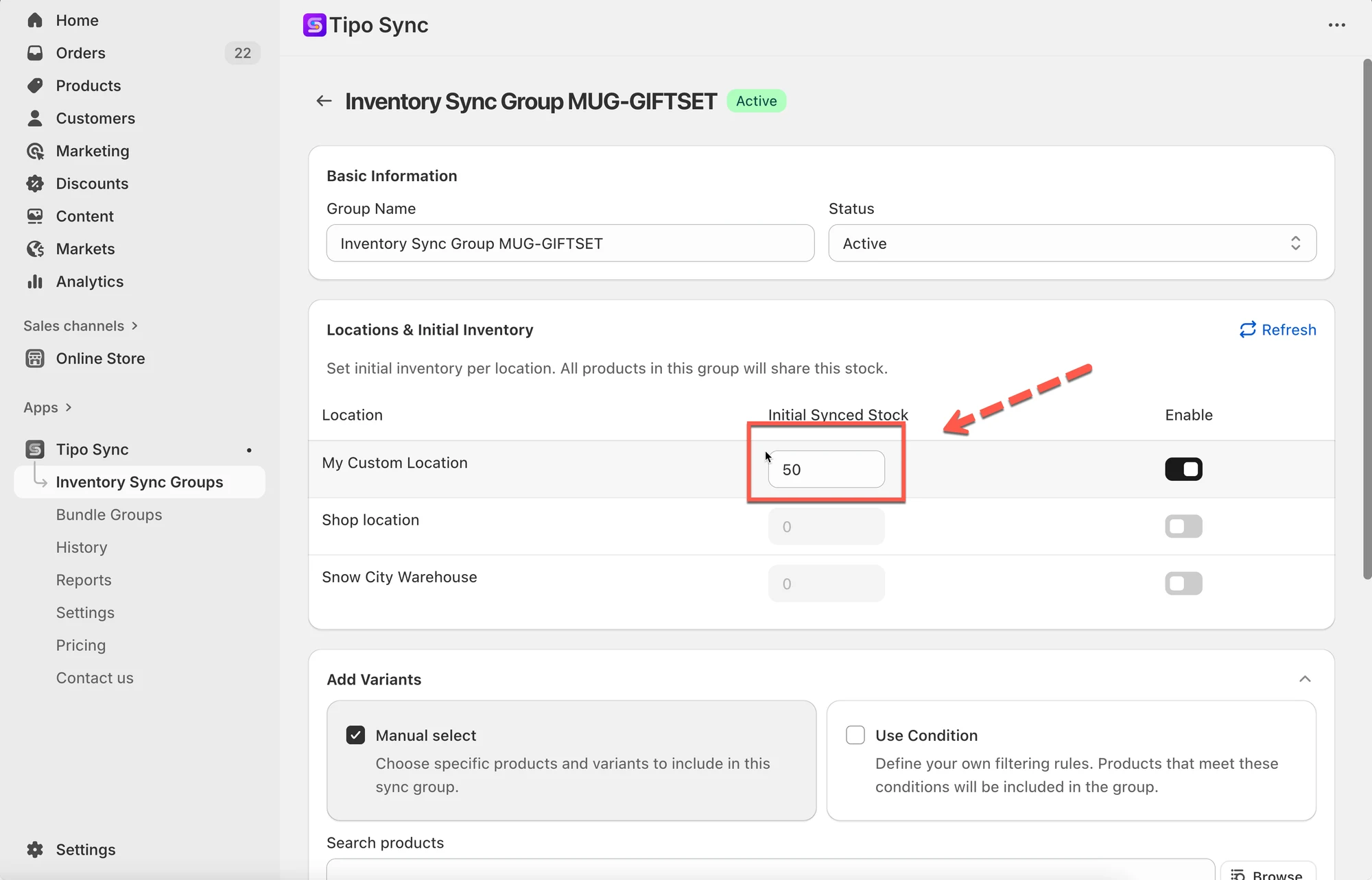
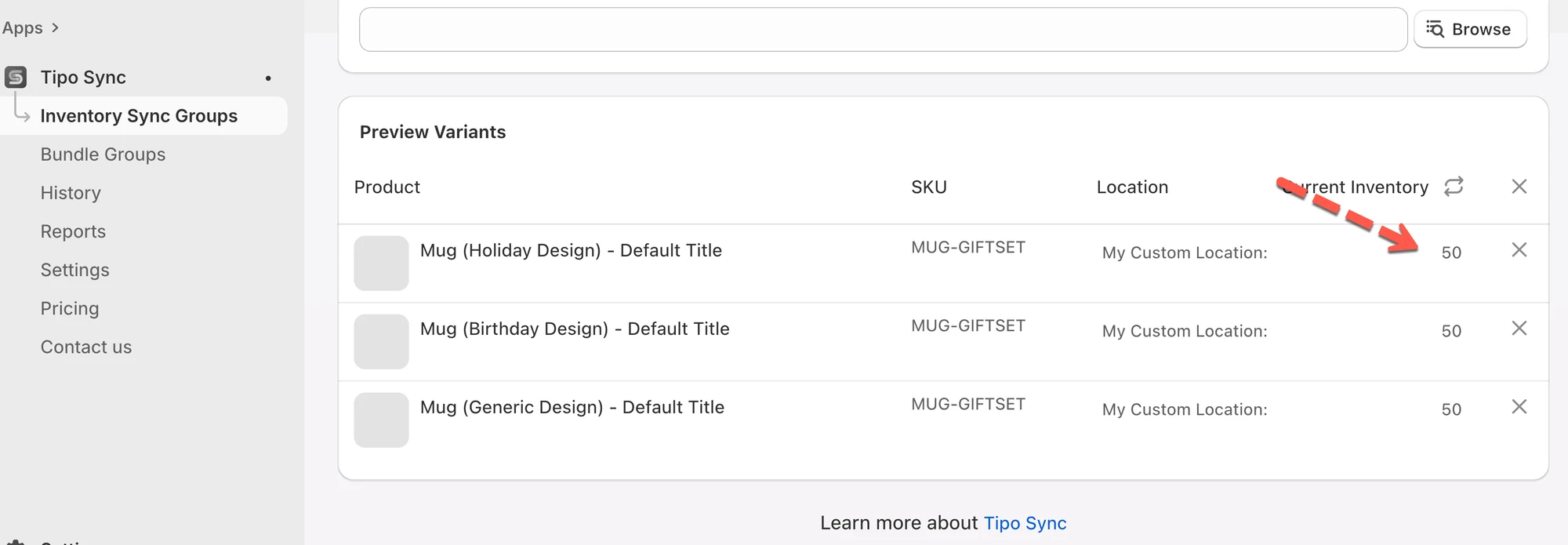
- 初始状态:三个商品页面都显示完整的可用库存 50。
- 事件:一位客户购买了一个杯子(Holiday Design)。
- 同步:Inventory Sync Group 立即识别出共用的 SKU 库存池已减少到 49。随后 Tipo Sync 会将这一新的 49 库存水平推送到 Birthday 和 Generic 杯子的商品页面,确保您不会超卖。
| 商品名称 | SKU | 初始库存 | 事件 | 最终库存(同步后) |
|---|---|---|---|---|
| Mug (Holiday Design) | MUG-GIFTSET | 50 | 售出 1 件 | 49 |
| Mug (Birthday Design) | MUG-GIFTSET | 50 | Sync Group 更新 | 49 |
| Mug (Generic Design) | MUG-GIFTSET | 50 | Sync Group 更新 | 49 |
🙋 还需要支持吗?
如果您仍需要帮助,请随时通过 hi@tipo.io 联系我们。我们很乐意为您提供进一步协助。