
管理 Source stores
AI 概览
展示如何在 Tipo 应用中查看和管理已连接到您 Destination store 的 Source store。您可以查看连接状态、编辑某个连接的同步方式,以及断开 Source store。匹配、移除行为、定价和元字段等细节由 Destination store 控制。
查看更多收起
- 在 Destination store 中打开应用并点击 Stores,查看已连接的 Source store 及其状态。
- 点击商店网址以编辑其连接,然后点击 Save。
- 设置包括 Matching & Imports、Behavior on Removal、Products sync、价格映射、元字段同步,以及集合、页面和博客同步。
- 如需断开连接,请点击商店旁边的 (x) 图标,并选择如何处理已同步的商品:Keep、Unpublish、Unpublish or Delete 或 Delete。
- 还需在 Source store 中移除连接;请等待处理完成后再创建新连接。
由 AI 生成的摘要,可能存在错误,请查看下方的完整指南。
本指南介绍如何在 Tipo 应用中查看和管理与您的 Destination store 相连的所有 Source stores。
在此页面上,您可以查看已连接的 Source store、检查连接状态,并打开连接设置。
✅ 查看 Source store 列表
Section titled “✅ 查看 Source store 列表”在 Destination store 中打开应用 > 点击 Stores > 您将看到与您的 Destination store 相连的 Source store
🔎 您可以在此页面上执行的操作
在“Manage Source stores”页面上,您可以:
- 查看已连接的 Source stores 列表
- 检查连接状态(Active / Pending / Disconnected)
- 打开某个 Source store 连接,查看同步设置
- 与某个 Source store 断开连接(如有需要)
✏️ 编辑与 Source store 的连接
Section titled “✏️ 编辑与 Source store 的连接”Destination store 连接成功后,您可以调整同步的工作方式(商品、定价、库存地点、元字段等)。
1. 在 Destination store 中打开应用 > 点击 Stores > 点击您要查看的商店网址
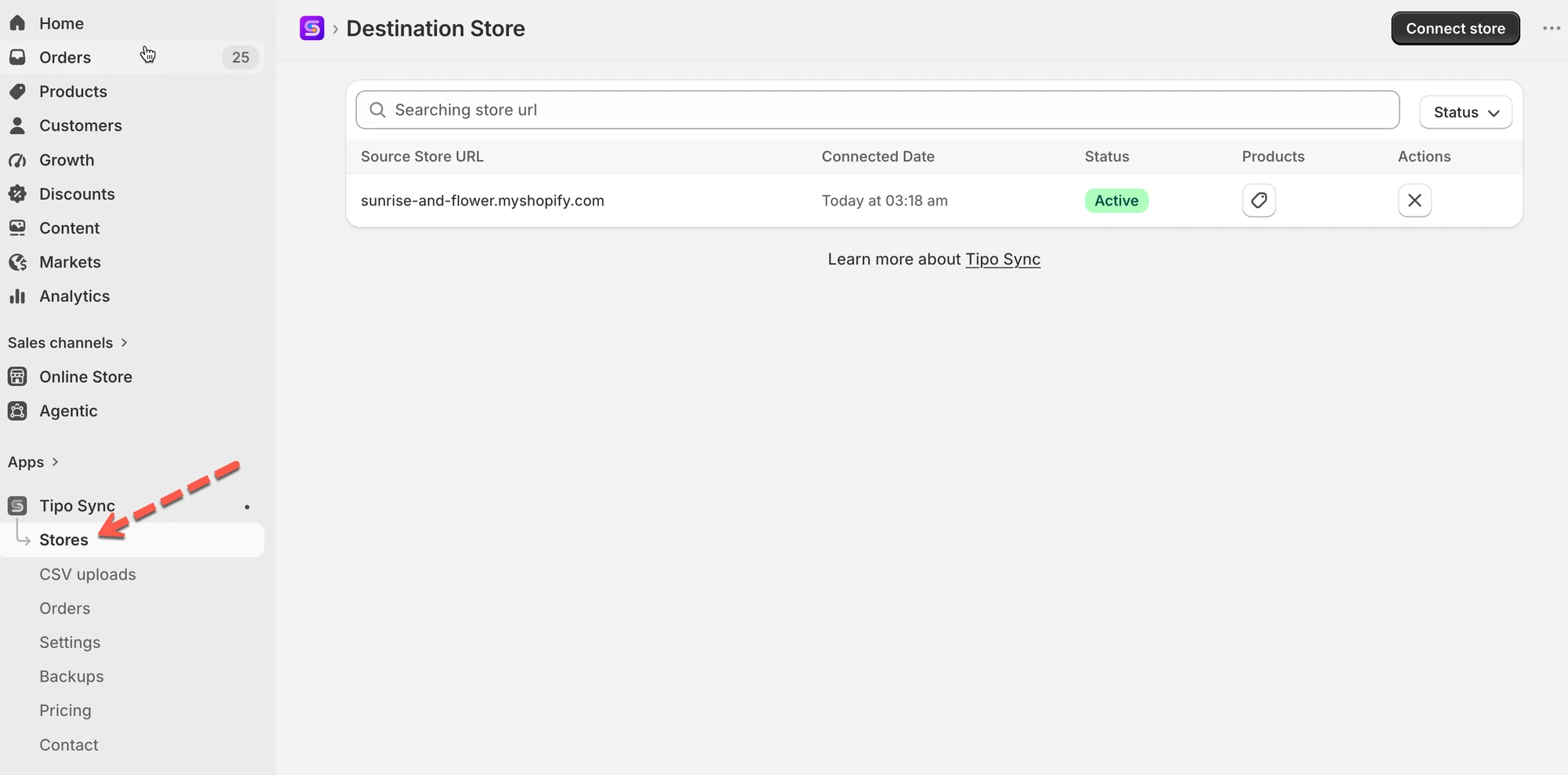
2. 更改连接的配置
您可以
- 更改匹配与导入选项
- 按标签选择要同步的商品,或按标签排除商品
- 更改 Price mapping & transformations
- 启用/停用集合同步、页面同步、博客同步
3. 点击 Save 以更新更改

连接详情包含以下一些设置。
🔁 Matching & Imports
Section titled “🔁 Matching & Imports”选择从 Source store 向此 Destination store 同步时,应用如何处理商品。

- Matching & Imports
如果您希望 Destination store 自动创建缺失的商品并保持现有商品为最新,请选择 Create & Update。
如果商品已同时存在于两个商店中,并且您只想同步更新,请选择 Update Only。
如果您只想将 Source store 中的新商品添加到 Destination store,并保持 Destination store 上的现有商品不变,请选择 Create only。
📌 提示:“Identifier”取决于您的设置(通常是 Handle,或您选择的匹配规则)。
🔗 Behavior on Removal
Section titled “🔗 Behavior on Removal”选择当某件商品被移出同步(或从 Source 同步范围中移除)时,Destination store 中应如何处理。
- Unpublish Recommended
当商品从 Source store 中被删除时,在 Destination store 中将其取消发布。 - Unpublish or Delete
如果曾经售出,则取消发布;如果从未售出,则从 Destination store 中删除。 - Delete
从 Destination store 中彻底移除该商品。 - No action
保持 Destination store 上的商品不变。
🛍️ 商品同步设置
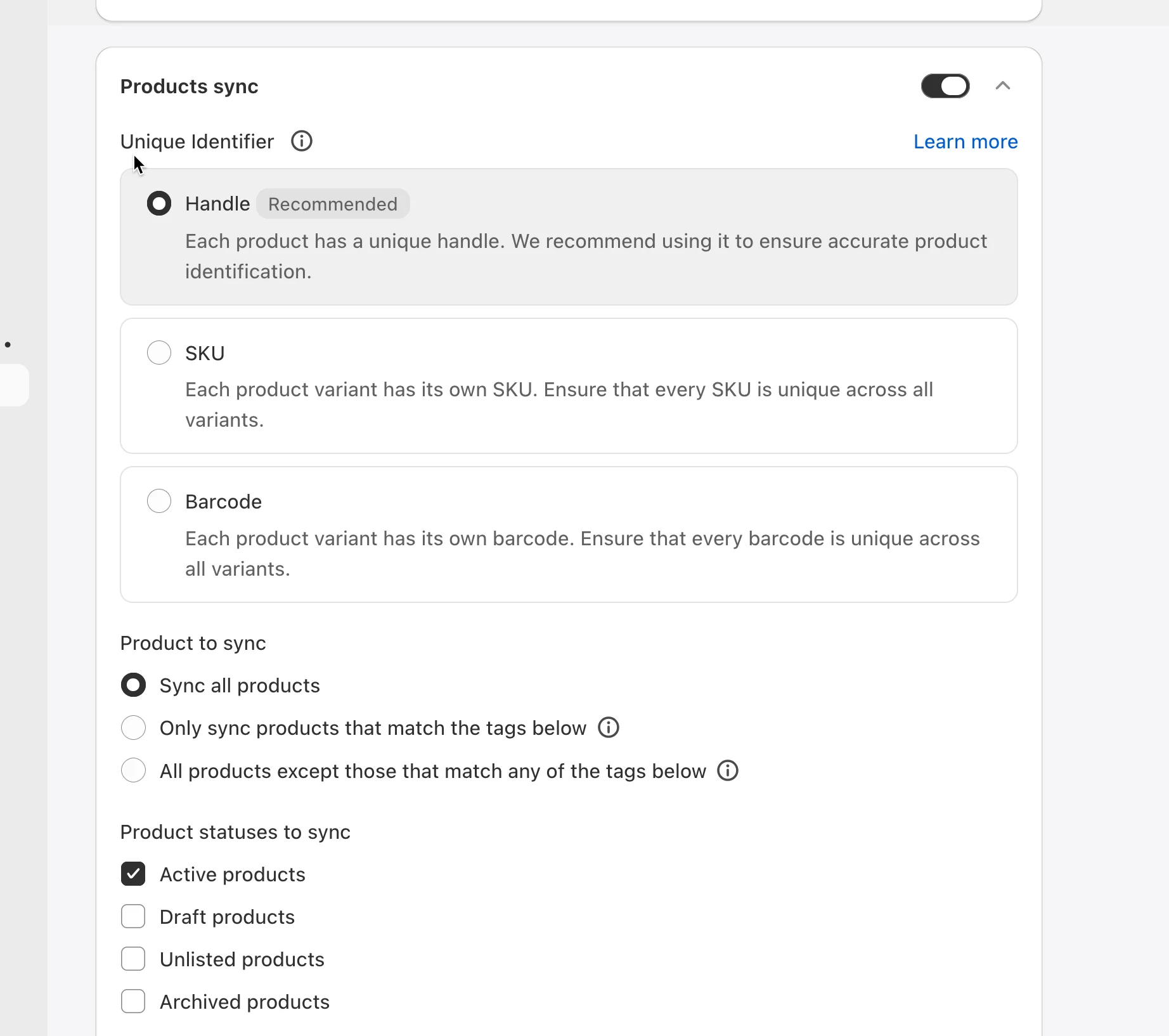
Section titled “🛍️ 商品同步设置”启用商品同步选项
- 开启 Products sync 选项
- 选择 Unique Identifier to 以在商店之间匹配商品
示例:如果两个商店已有相同的商品 handle,请选择 Handle 以获得最准确的匹配。如果您的商品在所有变体中都使用唯一的 SKU,请选择 SKU。
- 选择要同步的商品
示例:如果您只想同步带有
wholesale标签的商品,请选择 Only sync products that match the tags below。
- 选择要同步的 Product Statuses
📍 Mapped Locations
Section titled “📍 Mapped Locations”此部分取决于 Source store 中的设置。了解更多
💰Price mapping & transformations
Section titled “💰Price mapping & transformations”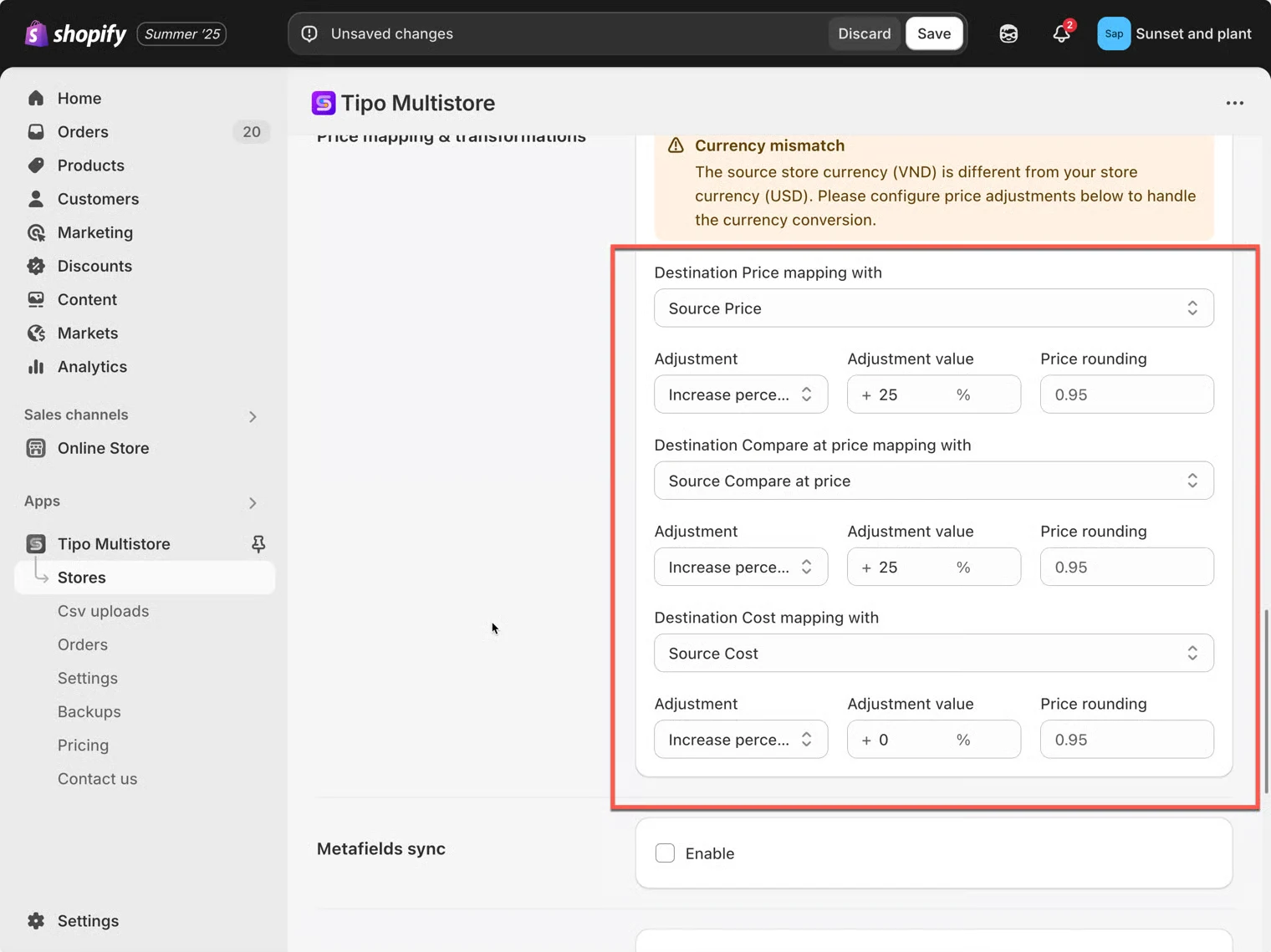
如果您希望在同步期间调整 Destination store 中的价格,请使用此部分。
示例:
- 按百分比上调/下调
- 按固定金额上调/下调
- 可选的取整规则(例如让价格以
.95结尾)
点击此处了解更多
🧾 Metafield sync
Section titled “🧾 Metafield sync”如果您希望将元字段从 Source → Destination 同步,请启用此项。
- 您可能需要添加元字段定义(namespace.key)
- 数据类型必须一致
点击此处了解更多
📄 Collection, Pages and Blogs 同步设置
Section titled “📄 Collection, Pages and Blogs 同步设置”如果您希望 Source store 向此 Destination store 同步更多内容,请启用这些选项,例如:
- 集合
- 页面
- 博客和文章
开启您需要的设置,然后点击 Save。

🚫 与 Source store 断开连接
Section titled “🚫 与 Source store 断开连接”1. 在 Destination store 中打开应用 > 点击 Stores
2. 点击您要移除的商店右侧的 (x) 图标
应用提供 4 个选项,用于管理 Destination store 上已同步的商品。您可以选择其中之一。
例如,如果您想移除从 Source store 同步到此商店的商品,请选择 Delete 选项。
- Keep (no action) :Unsync,但不会从您的 Destination store 中删除该商品
- Unpublish:取消同步,并从您的 Destination store 中取消发布该商品
- Unpublish or Delete:取消同步;如果商品已有订单则取消发布,否则删除
- Delete:取消同步,并从您的 Destination store 中删除该商品
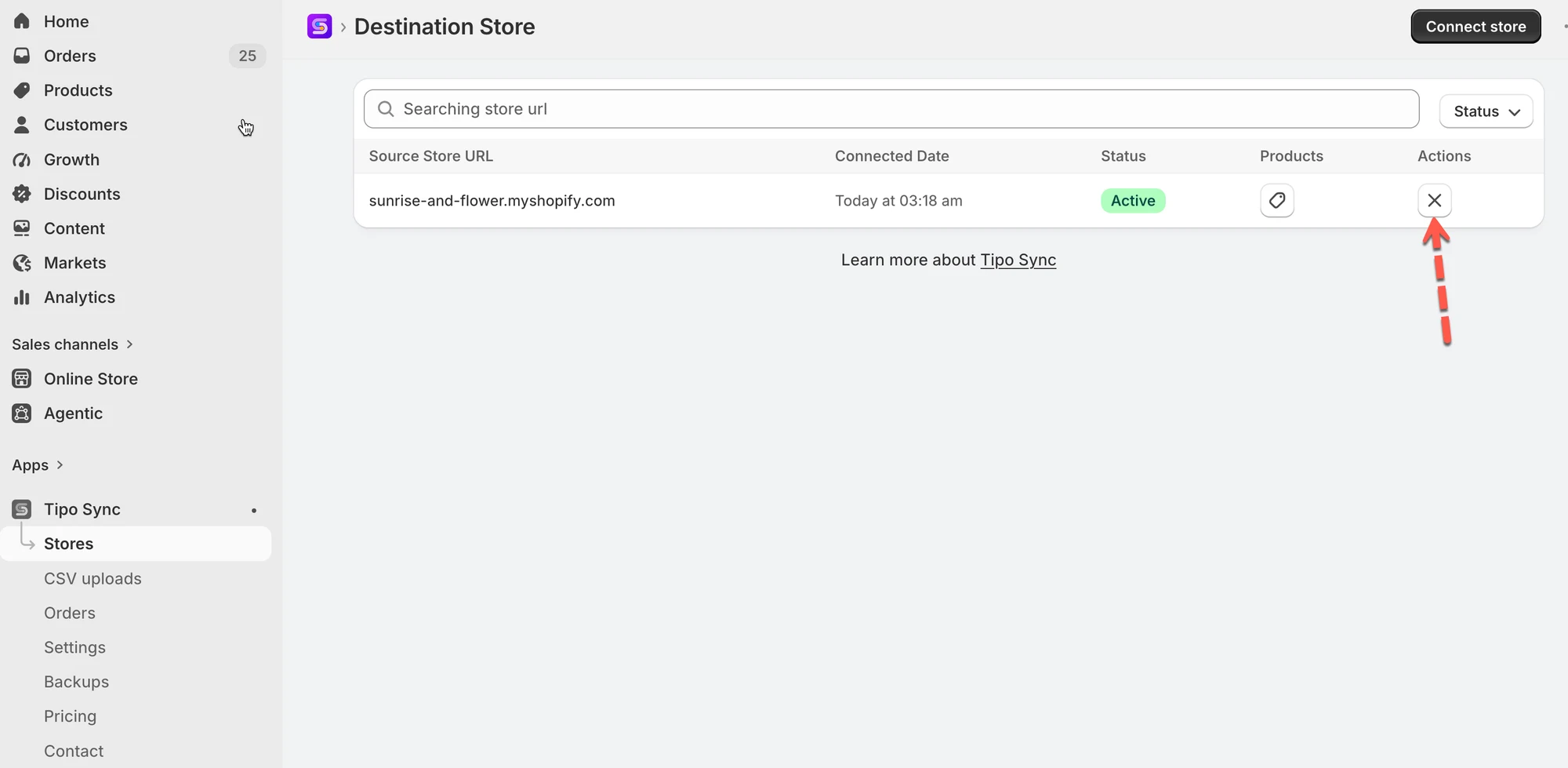
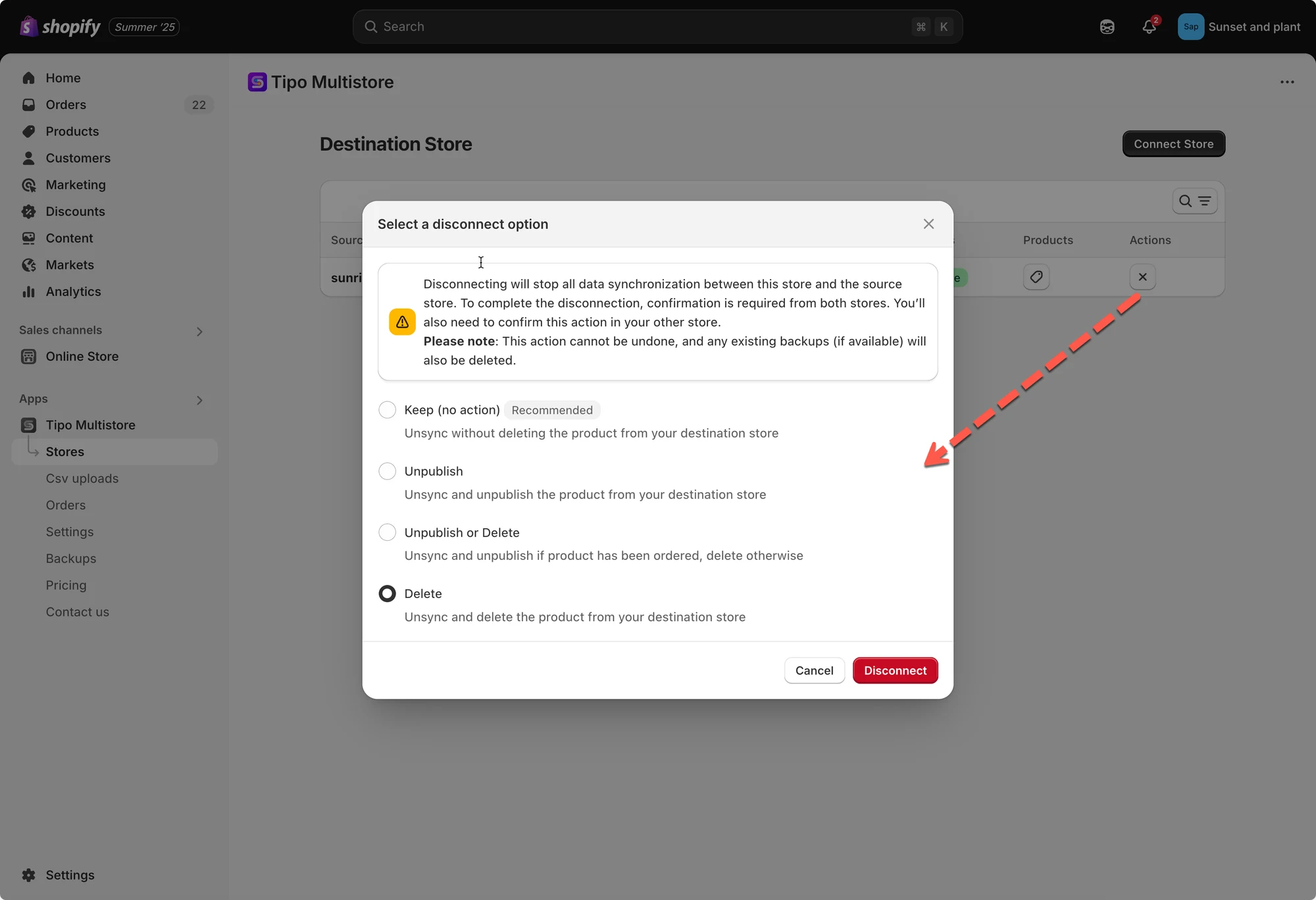
然后在 Source store 的应用中执行同样的操作,以彻底移除该连接。
连接移除后,处理可能需要一些时间。请稍等片刻,待应用处理完成后,您就可以创建新的连接。
🙋 还需要支持吗?
如果您仍需要帮助,请随时通过 hi@tipo.io 联系我们。我们很乐意为您提供进一步协助。