
管理來源商店
AI 概覽
說明如何在 Tipo 應用程式中檢視與管理已連線到 Destination store 的 Source store。您可以檢查連線狀態、編輯連線的同步方式,以及中斷 Source store 的連線。比對、移除行為、價格與 metafield 等細節由 Destination store 控制。
查看更多收合
- 在 Destination store 中開啟應用程式並點選 Stores,即可看到已連線的 Source store 及其狀態。
- 點選商店網址以編輯其連線,然後點選 Save。
- 設定包括 Matching & Imports、Behavior on Removal、Products sync、價格對應、metafield 同步,以及商品系列、頁面與部落格同步。
- 若要中斷連線,請點選商店旁的 (x) 圖示,並選擇如何處理已同步的商品:Keep、Unpublish、Unpublish or Delete 或 Delete。
- 也請在 Source store 移除連線;請等待處理完成後再建立新連線。
由 AI 產生的摘要,可能有錯誤,請參閱下方的完整指南。
本指南說明如何在 Tipo 應用程式中,查看並管理與您的 Destination store 連線的所有 Source stores。
在此頁面中,您可以查看已連線的 Source store、檢視連線狀態,並開啟連線設定。
✅ 查看 Source store 清單
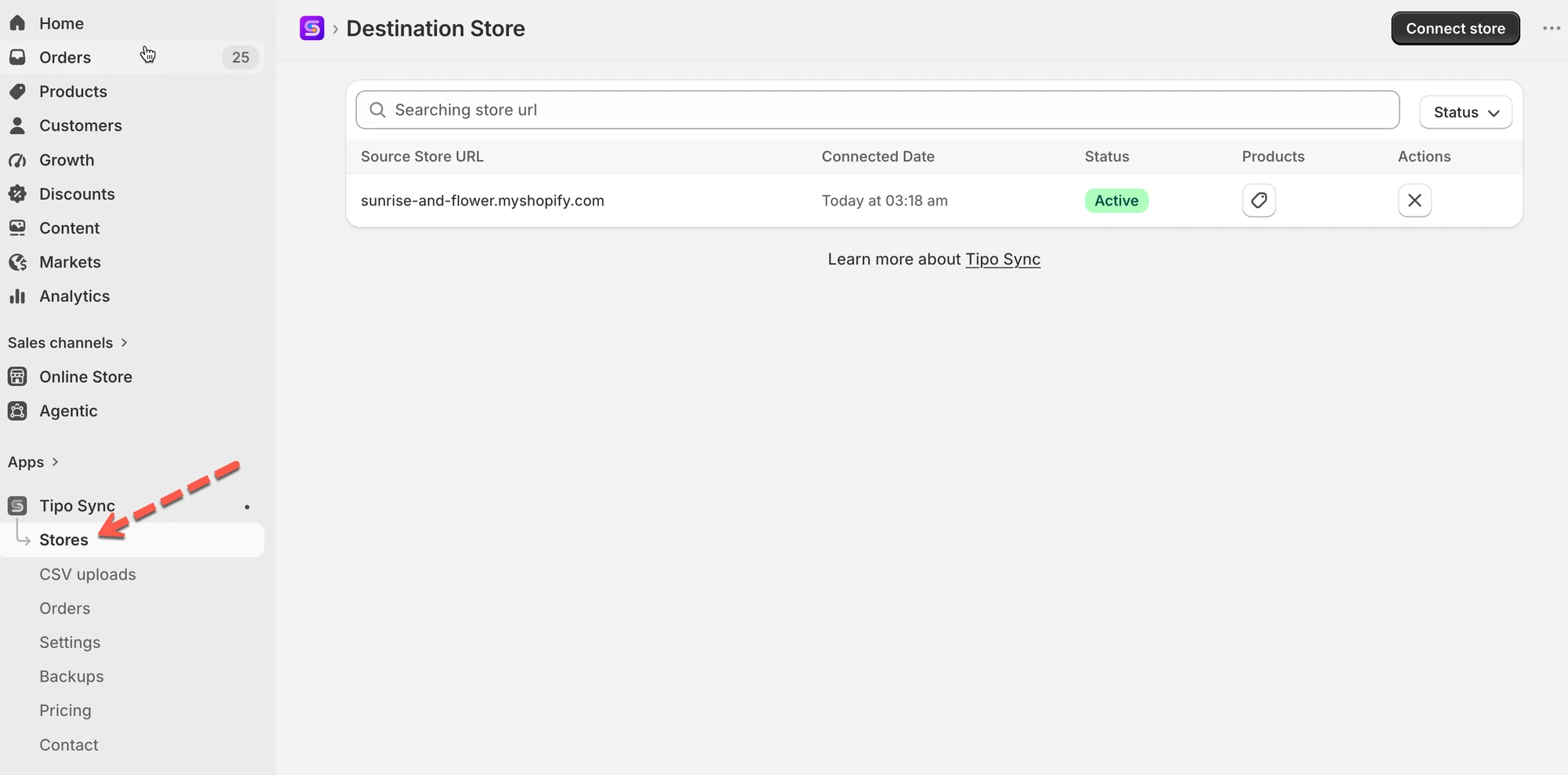
Section titled “✅ 查看 Source store 清單”在 Destination store 中開啟應用程式 > 點選 Stores > 您會看到與您的 Destination store 連線的 Source store
🔎 您可以在此頁面執行的操作
在「Manage Source stores」頁面中,您可以:
- 查看已連線的 Source store 清單
- 檢查連線狀態(Active / Pending / Disconnected)
- 開啟 Source store 連線以檢視同步設定
- 中斷與 Source store 的連線(如有需要)
✏️ 編輯與 Source store 的連線
Section titled “✏️ 編輯與 Source store 的連線”Destination store 連線完成後,您可以調整同步的運作方式(商品、定價、庫存地點、中繼欄位等)。
1. 在 Destination store 中開啟應用程式 > 點選 Stores > 點選您想要的商店網址
2. 變更連線的設定
您可以
- 變更 matching imports 選項
- 依標籤選擇要同步的商品,或依標籤排除商品
- 變更價格對應與轉換 (Price mapping & transformations)
- 啟用/停用 Collections sync、page sync、blog sync
3. 點選 Save 以更新變更

連線詳細資料包含下列部分設定。
🔁 Matching & Imports
Section titled “🔁 Matching & Imports”選擇從 Source store 同步到此 Destination store 時,應用程式處理商品的方式。

- Matching & Imports
如果您希望 Destination store 自動建立缺少的商品並讓現有商品保持更新,請選擇 Create & Update。
如果兩間商店中都已有商品,而您只想同步更新內容,請選擇 Update Only。
如果您只想將 Source store 的新商品新增到 Destination store,並讓 Destination store 上的現有商品維持不變,請選擇 Create only。
📌 提示:「識別碼」取決於您的設定(通常是 Handle,或您選擇的比對規則)。
🔗 Behavior on Removal
Section titled “🔗 Behavior on Removal”選擇當商品從同步中移除(或從 Source 同步集合中移除)時,Destination store 應該如何處理。
- Unpublish Recommended
當商品從 Source store 刪除時,在 Destination store 上將該商品下架。 - Unpublish or Delete
如果曾售出過,則下架。如果從未售出過,則從 Destination store 刪除 - Delete
將商品從 Destination store 中完全移除。 - No action
讓商品在 Destination store 上維持不變。
🛍️ 商品同步設定
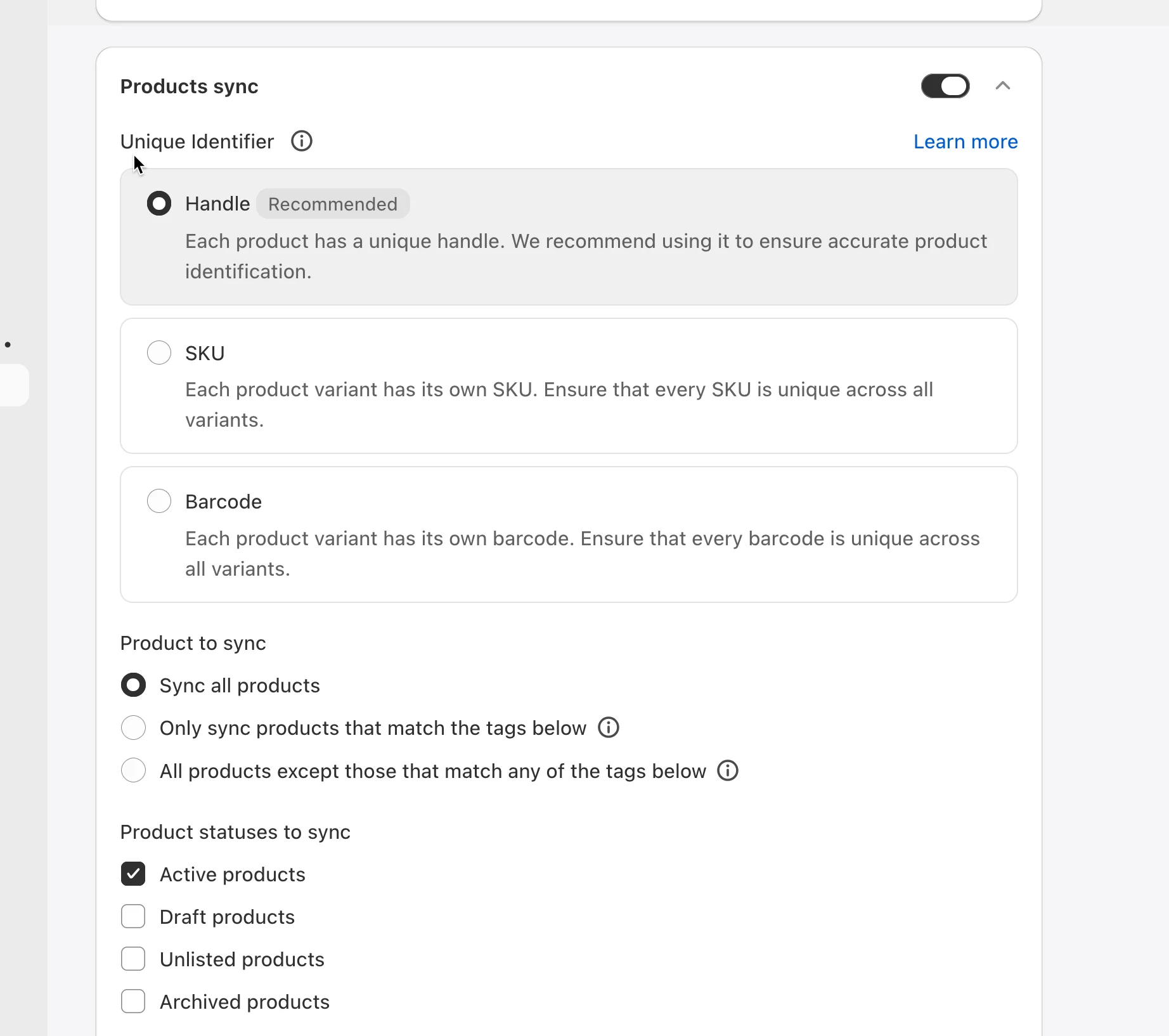
Section titled “🛍️ 商品同步設定”啟用商品同步選項
- 開啟 Products sync 選項
- 選擇 Unique Identifier,以在各商店之間比對商品
範例:如果兩間商店已有相同的商品 handle,請選擇 Handle,比對最為準確。如果您的商品所有款式都使用唯一的 SKU,請選擇 SKU。
- 選擇要同步哪些商品
範例:如果您只想同步標記為
wholesale的商品,請選擇 Only sync products that match the tags below。
- 選擇要同步的 Product Statuses
📍 Mapped Locations
Section titled “📍 Mapped Locations”此部分取決於 Source store 中的設定。瞭解更多
💰價格對應與轉換
Section titled “💰價格對應與轉換”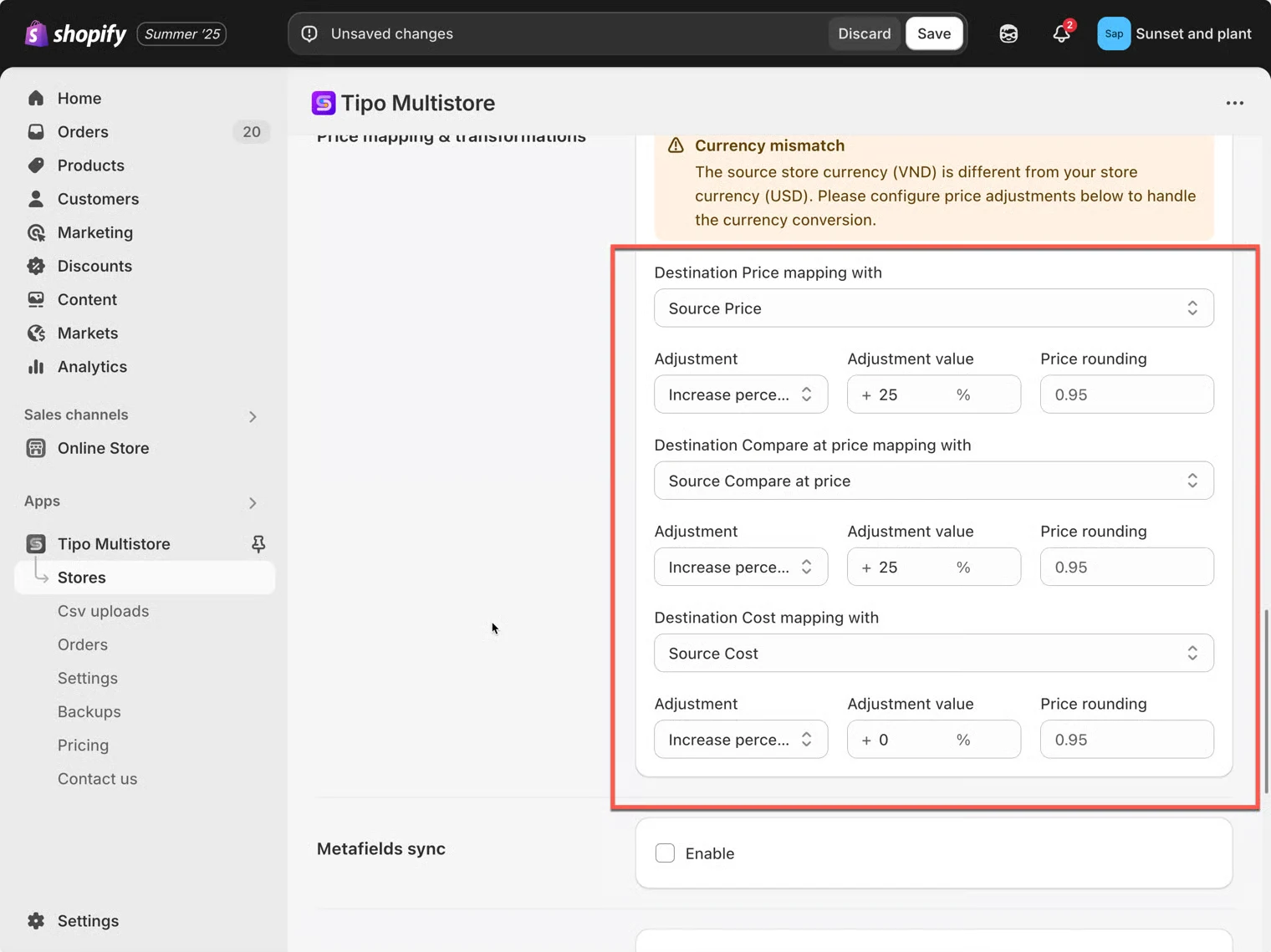
如果您希望在同步期間調整 Destination store 中的價格,請使用此區塊。
範例:
- 依 % 增加/減少
- 依固定金額增加/減少
- 選用的進位規則(例如讓價格以
.95結尾)
瞭解更多請見這裡
🧾 中繼欄位同步
Section titled “🧾 中繼欄位同步”如果您想將中繼欄位從 Source → Destination 同步,請啟用此選項。
- 您可能需要新增中繼欄位定義(namespace.key)
- 資料類型必須相符
瞭解更多請見這裡
📄 Collection、Pages 與 Blogs 同步設定
Section titled “📄 Collection、Pages 與 Blogs 同步設定”如果您希望 Source store 將其他內容同步到此 Destination store,請啟用這些選項,例如:
- Collections
- Pages
- Blogs & Articles
開啟您需要的設定,然後點選 Save。

🚫 中斷與 Source store 的連線
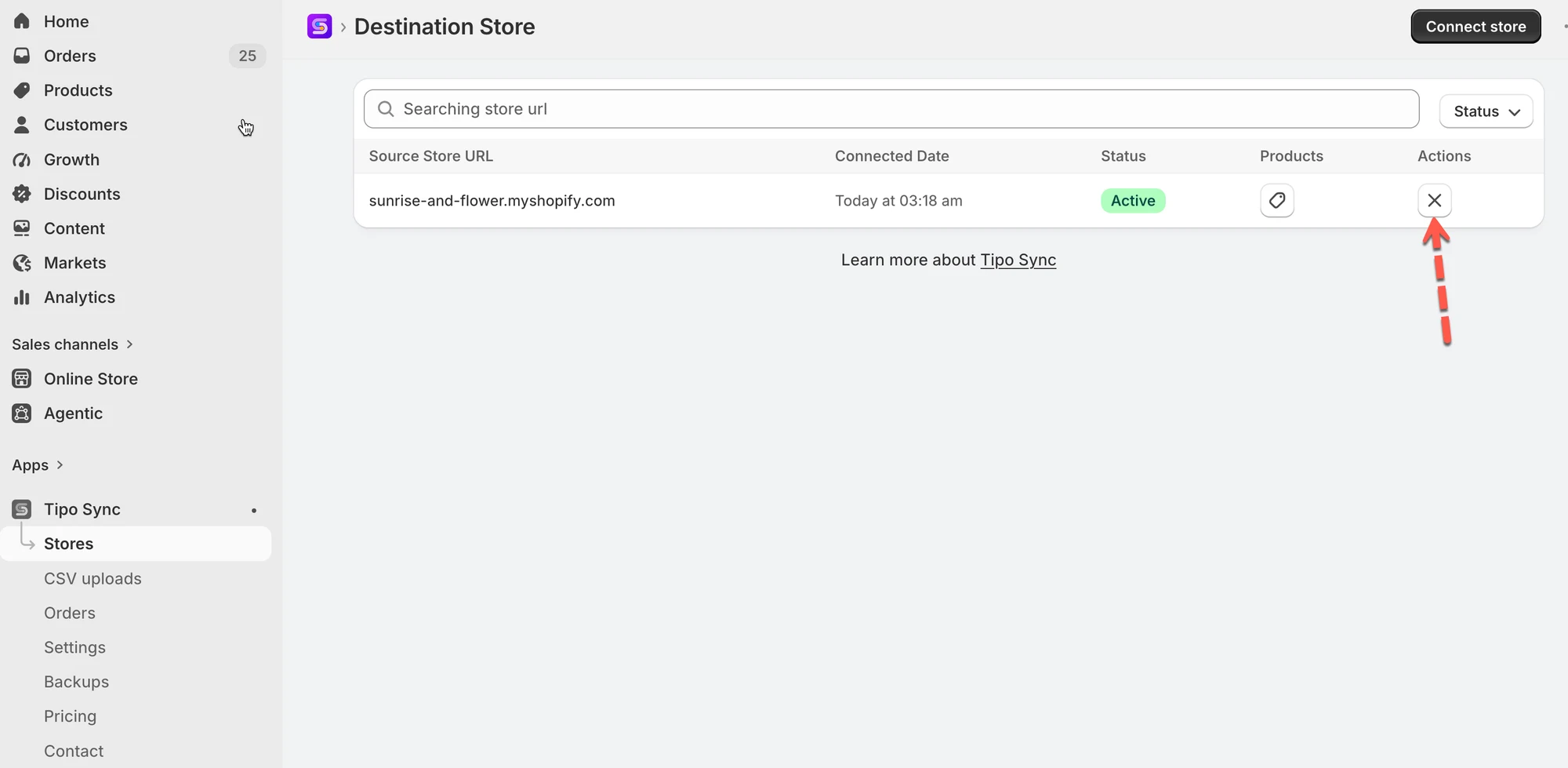
Section titled “🚫 中斷與 Source store 的連線”1. 在 Destination store 中開啟應用程式 > 點選 Stores
2. 點選您想移除的商店右側的 (x) 圖示
應用程式提供 4 個選項,讓您管理 Destination store 上已同步的商品。您可以選擇其中一個。
例如,如果您想移除從 Source store 同步到此商店的商品,請選擇 Delete 選項。
- Keep (no action) : 取消同步,但不會從您的 Destination 商店刪除商品
- Unpublish:取消同步,並將商品從您的 Destination 商店下架
- Unpublish or Delete:取消同步;如果商品曾被訂購則下架,否則刪除
- Delete:取消同步,並從您的 Destination 商店刪除商品
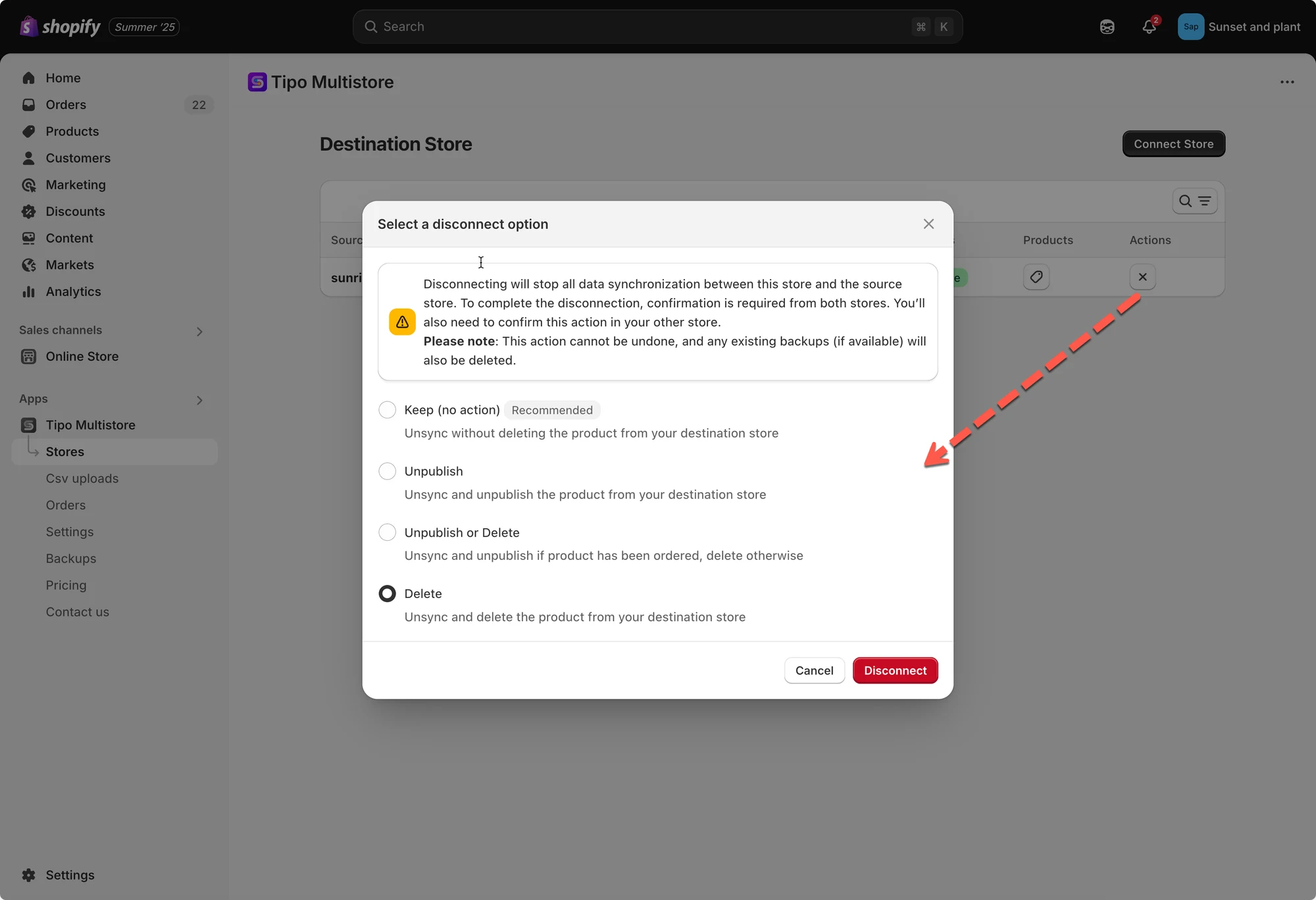
接著在 Source store 的應用程式中執行相同操作,即可完全移除連線。
連線移除後,可能需要一些時間處理。請稍候,讓應用程式完成處理後,您才能建立新的連線。
🙋 還需要協助嗎?
如果您仍需要協助,歡迎隨時寄信至 hi@tipo.io 與我們聯繫,我們很樂意為您提供進一步的協助。