
查看商品對應詳細資料
AI 概覽
說明在 Tipo 應用程式中可在哪裡查看已對應的商品,以便確認哪個 Source 商品連結到哪個 Destination 商品,並排解比對錯誤、重複或更新遺漏等問題。
查看更多收合
- 在 Destination store 中開啟應用程式,點選 Stores,然後點選 Products 以查看該連線已同步的商品清單。
- 點選眼睛圖示即可查看商品的同步詳細資料。
- 確認哪個 Source 商品連結到哪個 Destination 商品,以及對應狀態(已對應、未對應或錯誤)。
- 搜尋特定商品,確認它們已正確連結。
由 AI 產生的摘要,可能有錯誤,請參閱下方的完整指南。
本指南說明如何在 Tipo 應用程式中查看已對應的商品,讓您確認哪項 Source 商品與哪項 Destination 商品相連結,並快速排解同步問題(比對錯誤、重複、缺少更新)。
📍 在哪裡找到「Mapped products」
Section titled “📍 在哪裡找到「Mapped products」”前往 Destinations store,開啟應用程式 > 點選 Stores > 點選 Products,查看該連線已同步的商品清單
點選眼睛圖示,即可查看該商品的同步詳細資料


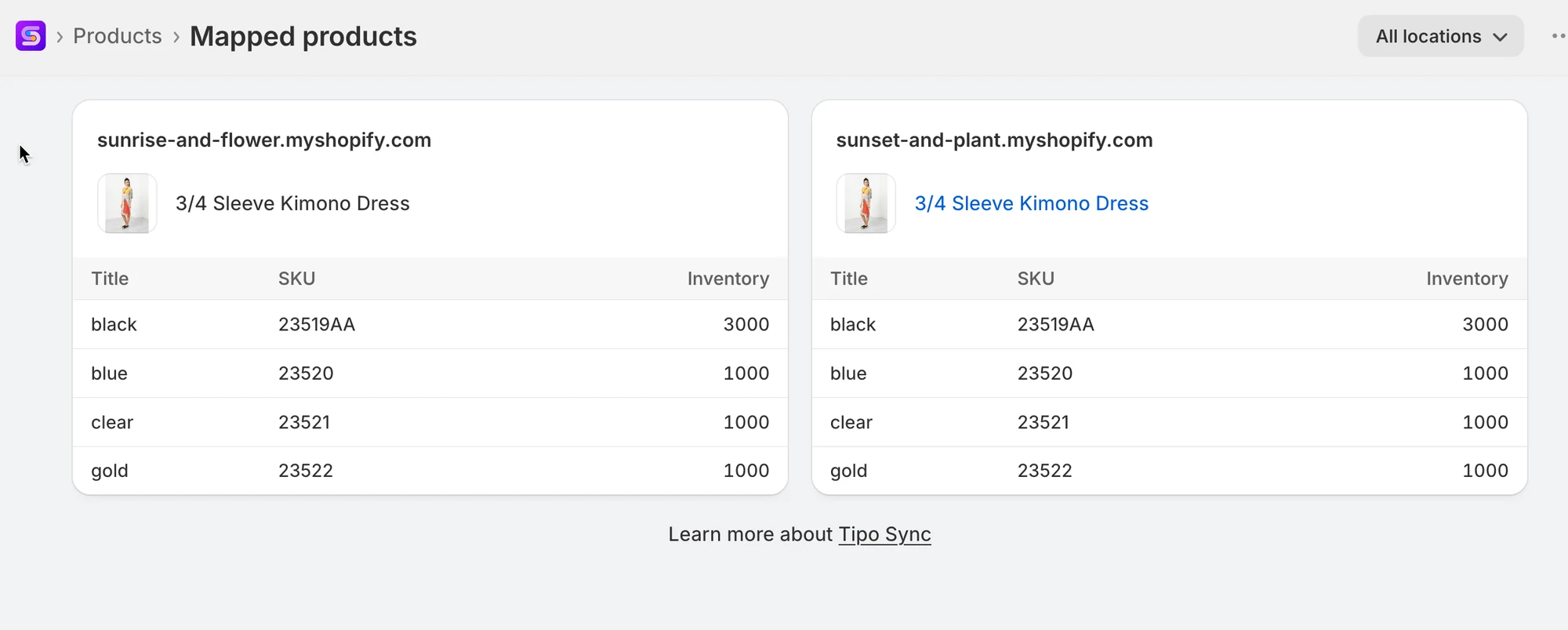
在已對應商品清單中,您可以確認:
- 哪項 Source 商品與哪項 Destination 商品相連結
- 對應狀態(已對應/未對應/錯誤)
- 🔎 搜尋特定商品,確認它們已正確連結
🙋 還需要協助嗎?
如果您仍需要協助,歡迎隨時寄信至 hi@tipo.io 與我們聯繫,我們很樂意為您提供進一步的協助。