
Master 與 Component 商品之間的同步觸發條件
AI 概覽
說明 Bundle Groups 中哪些事件會觸發同步,以及 Tipo 會在 Master(組合)與其 Component 商品之間更新什麼。同步分為兩個方向:Master 到 Components,以及啟用 Sync Component to Master 時的 Components 到 Master。部分變更(例如在 Shopify 手動編輯)不會同步。
查看更多收合
- Master 到 Components:訂單建立、開啟 Restock 的退款或取消、訂單地點變更與訂單編輯,都會調整組件庫存。
- Components 到 Master 需要啟用 Sync Component to Master;組合變更與 Update Master Inventory 時也會執行。
- 在 Shopify 手動編輯庫存、第三方應用程式的更新與草稿訂單不會觸發同步。
- 出現未同步的變更後,請點選 Update Master Inventory 或重新儲存 bundle group 以重新整理。
由 AI 產生的摘要,可能有錯誤,請參閱下方的完整指南。
本指南說明在 Bundle Groups 中哪些操作會觸發同步,以及 Tipo 應用程式會在 Master(組合)商品與其 Component 商品之間更新哪些內容。
✅ 什麼是「同步觸發條件」?
Section titled “✅ 什麼是「同步觸發條件」?”同步觸發條件是指在 Shopify 中造成庫存變動,並使 Tipo Sync 重新計算組合商品的事件。
簡單來說:
有項目變更庫存 → Tipo 偵測到變更 → 更新 Master 和/或 Components
🧩 同步運作方式
Section titled “🧩 同步運作方式 ”1.從 Master 同步至 Component 商品
Section titled “1.從 Master 同步至 Component 商品”當 Master 商品發生變動時,系統會相應更新 Component 商品。
這可確保當 Master 售出時,其 Components 也會一併扣除庫存。
1.1. 建立訂單
Section titled “1.1. 建立訂單”當訂單包含 Master 商品時,系統會扣除每個 Component 商品對應的數量。
範例:
如果 Master 組合商品「Gift Box」包含:
- 1 個 Candle
- 1 個 Soap
當顧客訂購 2 個 Gift Box 時,系統會自動從庫存中扣除 2 個 Candle 和 2 個 Soap。
1.2. 訂單退款/訂單取消
Section titled “1.2. 訂單退款/訂單取消”如果包含 Master 商品的訂單被退款或取消,且已啟用 Restock 選項,則 Components 的數量會相應恢復。
範例:
如果 1 個「Gift Box」在啟用補貨的情況下退款,Candle 與 Soap 的數量都會增加 1。
1.3. 訂單變更地點
Section titled “1.3. 訂單變更地點”如果訂單的地點變更,系統會更新新舊兩個地點的庫存,以確保一致性。
範例:
如果訂單從 Warehouse A 移至 Warehouse B,Warehouse A 的 Component 庫存會增加,而 Warehouse B 的庫存會減少。
1.4. 編輯訂單
Section titled “1.4. 編輯訂單”如果編輯了包含 Master 商品的訂單:
- 新增商品: Component 數量會相應調整。
- 更新商品數量: 系統會根據新的訂單數量重新計算 Component 數量。
範例:
如果訂單原本有 1 個 Gift Box,之後更新為 2 個,Components 的庫存會各再減少 1。
2. 從 Component 同步至 Master 商品
Section titled “2. 從 Component 同步至 Master 商品”當您啟用 「Sync Component to Master」 設定時,才會套用此同步方向。
這可確保當 Component 數量變動時,相關 Master 的數量會自動更新。
2.1. 建立或更新組合商品時
Section titled “2.1. 建立或更新組合商品時”當您建立或編輯 Bundle Group 時,系統會根據所有 Components 的可用庫存重新計算 Master 的庫存。
範例:
如果「Gift Box」= 1 個 Candle + 1 個 Soap
- Candle = 10 件
- Soap = 20 件
→ Master「Gift Box」庫存 = 10(依數量最低的 Component 計算)。
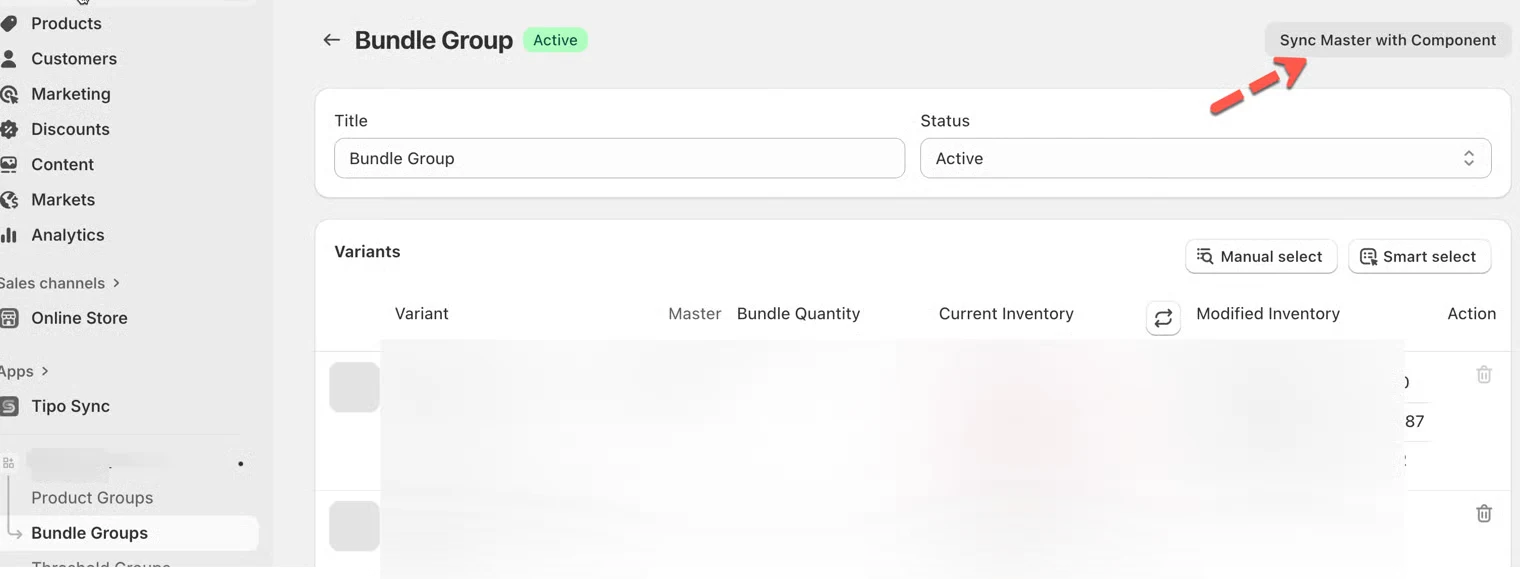
2.2. 點選「Update Master Inventory」時
Section titled “2.2. 點選「Update Master Inventory」時”您可以隨時點選應用程式中的此按鈕,手動重新整理 Master 的庫存。
系統會根據目前的 Component 數量,重新計算 Master 的可用數量。
2.3. 建立訂單
Section titled “2.3. 建立訂單”如果訂單包含 Component 商品(而非 Master),系統會重新計算 Master 的可用數量。
範例:
如果顧客購買 1 個 Candle(「Gift Box」的 Component),由於其中一個 Component 的庫存減少,「Gift Box」的可用數量也會隨之減少。
2.4. 訂單退款/訂單取消
Section titled “2.4. 訂單退款/訂單取消”當包含 Components 的訂單在啟用補貨的情況下被退款或取消時,Master 的數量會相應增加。
2.5. 訂單變更地點
Section titled “2.5. 訂單變更地點”當 Component 商品的訂單地點變更時,系統會調整 Master 的庫存,以反映新舊地點的變化。
2.6. 編輯訂單
Section titled “2.6. 編輯訂單”如果訂單被編輯(例如變更數量或新增/移除 Component),系統會相應重新計算 Master 的庫存。
不會同步的事件
Section titled “不會同步的事件”1.手動編輯庫存
Section titled “1.手動編輯庫存”如果您直接在 Shopify 後台手動變更商品庫存,應用程式不會自動將此變更同步至其他相關商品。
原因:
- 在應用程式以外進行的手動編輯(例如在 Shopify → Products → 編輯庫存中調整庫存)不會被記錄為同步事件。
- 應用程式只會追蹤透過訂單、退款或應用程式操作所做的變更。
範例:
您在 Shopify 中手動將「Candle」(「Gift Box」的 Component)的庫存從 10 增加為 20。
→ 應用程式不會自動更新「Gift Box」的數量。
若要在手動編輯後重新整理 Master 庫存,請前往應用程式並點選 「Update Master Inventory」。
2.來自第三方應用程式的更新
Section titled “2.來自第三方應用程式的更新”如果其他應用程式(例如出貨、倉儲或庫存管理應用程式)變更了商品數量,Tipo 應用程式不會觸發同步。
原因:
- Tipo 應用程式只有在偵測到特定的 Shopify 事件(如建立訂單、退款或編輯)時才會同步庫存。
- 第三方應用程式可能透過 API 或自訂指令碼更新庫存,而 Shopify 不會將這類更新歸類為標準庫存事件。
範例:
您使用的倉儲管理應用程式會在「Soap」包裝出貨時自動減少其庫存。
→ Tipo Sync 不會偵測到此變更,也不會調整 Master「Gift Box」的庫存。
在這種情況下,您可以點選 「Update Master Inventory」 或重新儲存該 Bundle Group,手動重新整理同步。
3.草稿訂單
Section titled “3.草稿訂單”當您在 Shopify 中建立草稿訂單時,庫存不會減少,直到訂單實際完成或付款為止。
因此,應用程式不會為草稿訂單觸發庫存同步。
原因:
- Shopify 將草稿訂單視為「尚未確定」,因此庫存維持不變。
- 在此階段同步可能會導致庫存數量不準確。
範例:
您建立了一筆 2 個 Gift Box 的草稿訂單,但尚未標示為已付款。
→ 在草稿訂單成為已確認的訂單之前,Tipo 不會更新 Components(「Candle」與「Soap」)的庫存。
一旦草稿訂單完成付款或轉為正式訂單,同步便會正常執行。
🙋 還需要協助嗎?
如果您仍需要協助,歡迎隨時寄信至 hi@tipo.io 與我們聯繫,我們很樂意為您提供進一步的協助。